- Ekran kalibrasyonu renk üretimini iyileştirir ve göz yorgunluğunu azaltır.
- Windows 11, gama, parlaklık ve kontrastı ayarlamak için yerleşik bir araç sunar.
- Görüntüyü optimize etmek için farklı kalibrasyon profilleri arasında geçiş yapmak mümkündür.

Windows 11'de ekranı kalibre edin Bu, arayanlar için temel bir süreçtir. en iyi görüntü kalitesi üzerine tr izlemek. İster grafik uzmanı olun, ister sadece ekranınızda doğru renklerin keyfini çıkarmak isteyin, bu makale optimum ekran için kalibrasyon sürecinde size adım adım rehberlik edecektir.
Microsoft, bu süreci daha kolay hale getiren araçları Windows 11'e entegre etti. harici veya ücretli uygulamalara başvurmaya gerek kalmadan. Tüm bunları burada açıklıyoruz:
Ekranı kalibre etmek neden önemlidir?
Renklerin doğru bir şekilde yansıtılması ve görsel kalitenin artırılması için iyi kalibre edilmiş bir ekrana sahip olmak hayati önem taşır. Kalibrasyon renklerin doğru olmasını sağlarResim, video veya grafik içeriklerle çalışanlar için olmazsa olmazdır.
Ayrıca, Windows 11'de ekranı düzgün bir şekilde kalibre etmek göz yorgunluğunu azaltmakÇünkü yanlış ayarlar uzun süre içerik izlerken rahatsızlığa yol açabilir. Ayrıca, görüntü yönetmenin veya geliştiricinin orijinal amacına daha sadık görüneceğinden, filmlerden ve video oyunlarından daha fazla keyif almanızı sağlar.
Windows 11'de ekran kalibrasyon yöntemleri
Windows 11'de ekranı kalibre etmenin birkaç yolu vardır. Ne kullandığınıza bağlı olarak gereksinim seviyesi ve kullandığınız ekipmana bağlı olarak ihtiyaçlarınıza en uygun seçeneği seçebilirsiniz:
- Yazılım kalibrasyonu: Windows 11'de harici bir cihaza ihtiyaç duymadan renk, parlaklık ve kontrast ayarlamaları yapmanızı sağlayan yerleşik bir araç vardır (aşağıda nasıl kullanılacağını açıklıyoruz).
- Donanım kalibrasyonu:Eğer daha yüksek bir hassasiyet arıyorsanız, ekranı profesyonel olarak kalibre etmenizi sağlayan kolorimetreler ve spektrofotometreler gibi cihazlar mevcuttur.
- Profesyonel kalibrasyon:Maksimum doğruluk isteyenler için bazı uzmanlar özel ihtiyaçlara göre hazırlanmış kalibrasyon hizmetleri sunmaktadır. Bunlar, Windows 11'de ekranı yerel olarak kalibre ettiğimizde elde ettiğimizden çok daha fazla seçenek sunuyor.
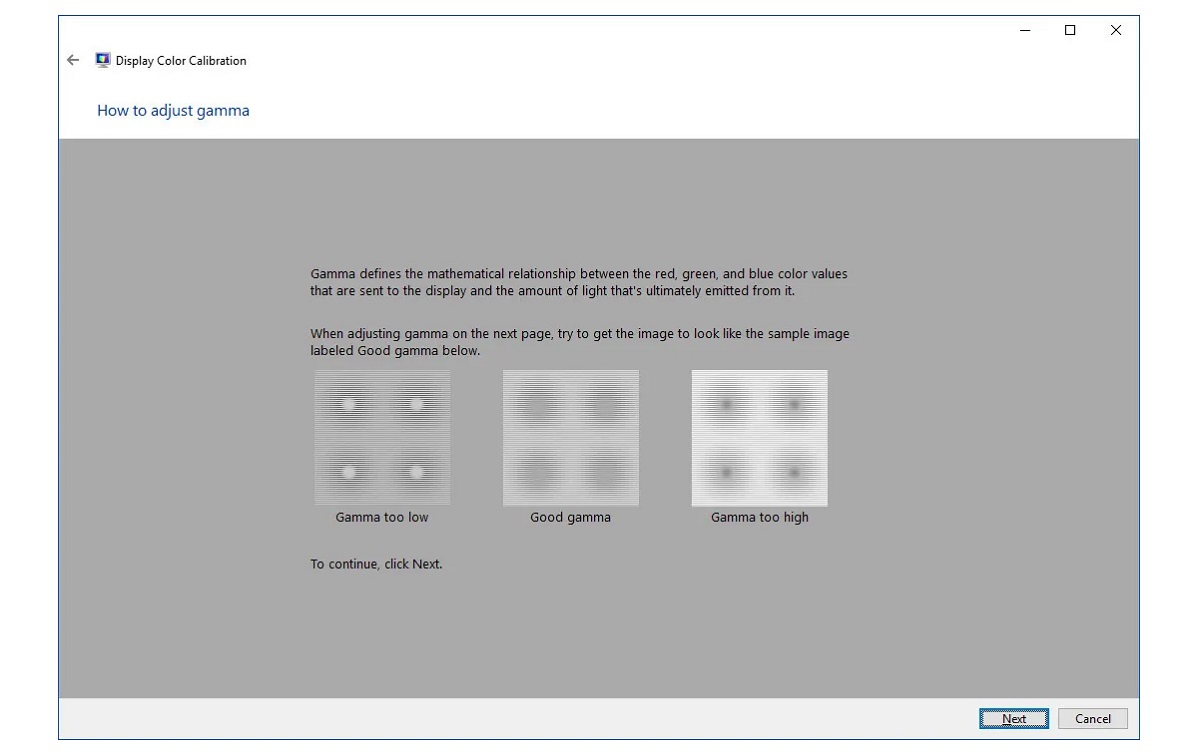
Windows 11'de ekran nasıl adım adım kalibre edilir
Windows'un yerleşik aracını kullanarak monitör kalibrasyonunu ayarlamak için izlenecek adımlar şunlardır:
- İlk önce Pantalla yapılandır Başlat menüsünden.
- Sonra erişiyoruz «Gelişmiş ekran».
- Orada seçiyoruz «Ekran bağdaştırıcısı özelliklerini göster».
- Sonra sekmeye gidiyoruz «Renk Yönetimi» ve aynı isimli seçeneğe tıklıyoruz.
- Son olarak sekmede "Gelişmiş seçenekler"Seçin, «Ekranı kalibre et».
Kalibrasyon sihirbazı başlatıldığında, Windows bizi gama, parlaklık, kontrast ve RGB renk dengesi gibi farklı ayarlarda çok kolay bir şekilde yönlendirerek ekranı ince ayar yapmamızı sağlayacak.
ClearType ile metni optimize etme
Ekranı Windows 11'de kalibre ettikten sonra, sistem bize etkinleştirme seçeneğini sunacaktır. Temiz tipLCD ekranlardaki metinlerin okunabilirliğini artıran bir teknoloji. Diğer şeylerin yanı sıra, sorunu çözmek için ideal bir kaynaktır. bulanık ekran. Aktifleştirmek için aşağıdakileri yapmanız gerekmektedir:
- Seçeneği kontrol edin ClearType'ı etkinleştir Kalibrasyon sihirbazının son ekranında.
- Ekranınızda en iyi görünen metin ayarlarını seçmek için talimatları izleyin.
Kalibrasyon profilleri arasında geçiş yapma
Son olarak, kalibrasyonu farklı kullanım koşullarına uyarlamanız gerekiyorsa, şunları yapabilirsiniz: Birden fazla indirilmiş veya özel renk profili arasında geçiş yapın. Bu, şu şekilde gerçekleştirilebilir:
- Öncelikle monitör modelinize özel oluşturulmuş ICC profillerini özel sitelerden indirin.
- Daha sonra bunları menüden yükleyin Administracion del color Görüntü ayarları içerisinde.
- Son olarak, görüntülemek istediğiniz içerik türüne bağlı olarak farklı profiller arasında geçiş yapın.
bir iyi kalibre edilmiş ekran daha doğru ve konforlu bir görsel deneyim sağlar. Windows 11 veya özel cihazlarda ekranınızı kalibre etmek, monitörünüzün parlaklığını, kontrastını ve rengini ayarlamak en iyi görsel sonuçları elde etmenin anahtarıdır.

Farklı dijital mecralarda on yıldan fazla deneyime sahip, teknoloji ve internet konularında uzmanlaşmış editör. E-ticaret, iletişim, online pazarlama ve reklam şirketlerinde editör ve içerik yaratıcısı olarak çalıştım. Ekonomi, finans ve diğer sektörlerin internet sitelerinde de yazılar yazdım. İşim aynı zamanda tutkumdur. Artık makalelerim aracılığıyla Tecnobits, Hayatlarımızı iyileştirmek için teknoloji dünyasının bize her gün sunduğu tüm haberleri ve yeni fırsatları keşfetmeye çalışıyorum.