
Windows 11 bilgisayarınızın aniden sesi kayboluyorveya bunu hissediyorsun Ses kalitesi kötüleşti? Bu gibi durumlarda çözüm Windows 11 ses sürücüsünü güncellemek olabilir. Bu ses sorunları çok yaygın olmasa da, uyarı vermeden ortaya çıkabilir ve çok fazla rahatsızlığa neden olabilir.
Windows 11'de ses sürücüsünün kurulması ve güncellenmesi, işletim sisteminin ses kartı, hoparlör veya kulaklık gibi bileşenlerle etkileşime girebilmesi için olmazsa olmazdır. Ne zaman Sürücüler eksik veya güncel değil, seslerin (anons, müzik, multimedya vb.) çalınmasında arızaların meydana gelmesi normaldir. Bu yazımızda ses sürücüsünü güncelleyerek her şeyin normale dönmesini sağlamanın farklı yollarını açıklıyoruz.
Windows 11 ses sürücüsü nasıl güncellenir?

Windows 11 ses sürücüsünü güncellemenin birkaç yolu vardır. Genellikle, İşletim sistemi en son sürücü sürümünü otomatik olarak indirir. Ancak nadir durumlarda böyle bir durumla karşılaşırsak, ses sürücüsünü manuel olarak arayıp, indirip, kurmak bize düşüyor. Bu durum, Windows 11'i sıfırdan ve internete bağlı olmadan kurduğumuzda veya bilgisayarın donanımına yeni bir ses kartı taktığımızda meydana gelebilir.
Windows 11'de ses sürücüsünü güncellemezsek ne olur? Sürücülerin, Windows 11'in bilgisayarınızdaki farklı donanım bileşenleriyle "konuşmasını" sağlayan çevirmenler gibi olduğunu unutmamak önemlidir. Ses sürücüsü, ses sürücüsünün çalışmasını sağlayan bir yazılımdır. işletim sisteminin ses bileşenlerini tanımasını ve kullanmasını sağlar. Güncelliğini yitirdiğinde ise şu tür sorunlar ortaya çıkar:
- Kesikli, bozuk veya kalitesiz ses.
- Sistem bağlı ses cihazlarını tanımıyor.
- Ses efektleri veya ekolayzır gibi eksik veya yeterince kullanılmayan özellikler.
- Ani ve uzun süreli sessizlikler.
Bilgisayarınızda bu sorunlardan herhangi birini fark ettiyseniz, Windows 11 ses sürücünüzü güncellemeniz gerekebilir. Ayrıca, ses sürücüsünün en son sürümünün yüklü olduğundan emin olmayı unutmayın. Bu güncellemeler genellikle performans iyileştirmeleri, güvenlik yamaları ve yeni ses biçimleri için destek içerir. Lafı daha fazla uzatmadan Windows 11'de ses sürücüsü güncelleştirmesinin nasıl indirileceğine bakalım.
Windows Güncellemesi ile
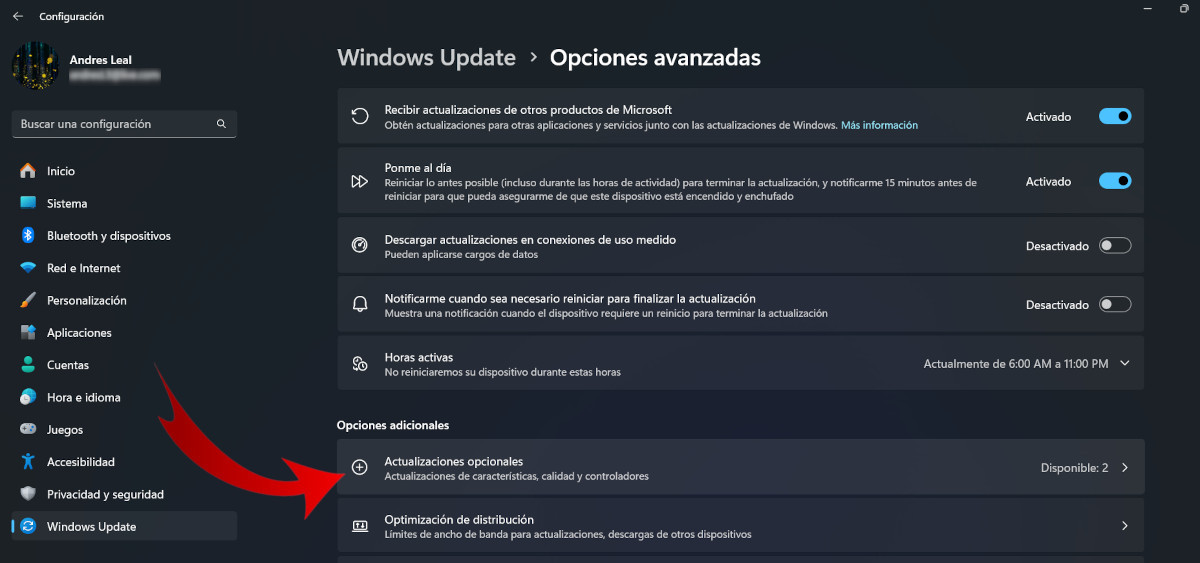
Windows 11 ses sürücünüzü güncellemenin en kolay yolu, yerel Windows güncelleme indirme aracını kullanmaktır. Bu, işletim sisteminin en son sürümünü ve tüm sürücülerini indirmek için varsayılan olarak etkinleştirilen bir seçenek olan Windows Update'tir. Eğer bunu ses sürücüsüyle yapmadıysanız, Güncelleme olup olmadığını kontrol edin. Bu yüzden:
- Tıklayın Başlangıç ve git Yapılandırma.
- Tıklayın Windows Güncellemesi, listenin son seçeneği.
- Şimdi gidin Gelişmiş seçenekler ve seçin İsteğe bağlı yükseltmeler.
- Eğer bir ses sürücüsü mevcutsa bu listede görünecektir. Kutuyu işaretleyin ve İndir ve Yükle'ye tıklayın.
- Hazır! Değişikliklerin uygulanması için bilgisayarınızı yeniden başlatın.
Şunu hatırlamakta fayda var ki Bu yöntem her zaman sürücülerin en son sürümlerini göstermez. Dolayısıyla, herhangi bir güncelleme görmüyorsanız, ses sorununu gidermek için bir sonraki adımı deneyin.
Aygıt Yöneticisi'nden manuel olarak güncelleyin
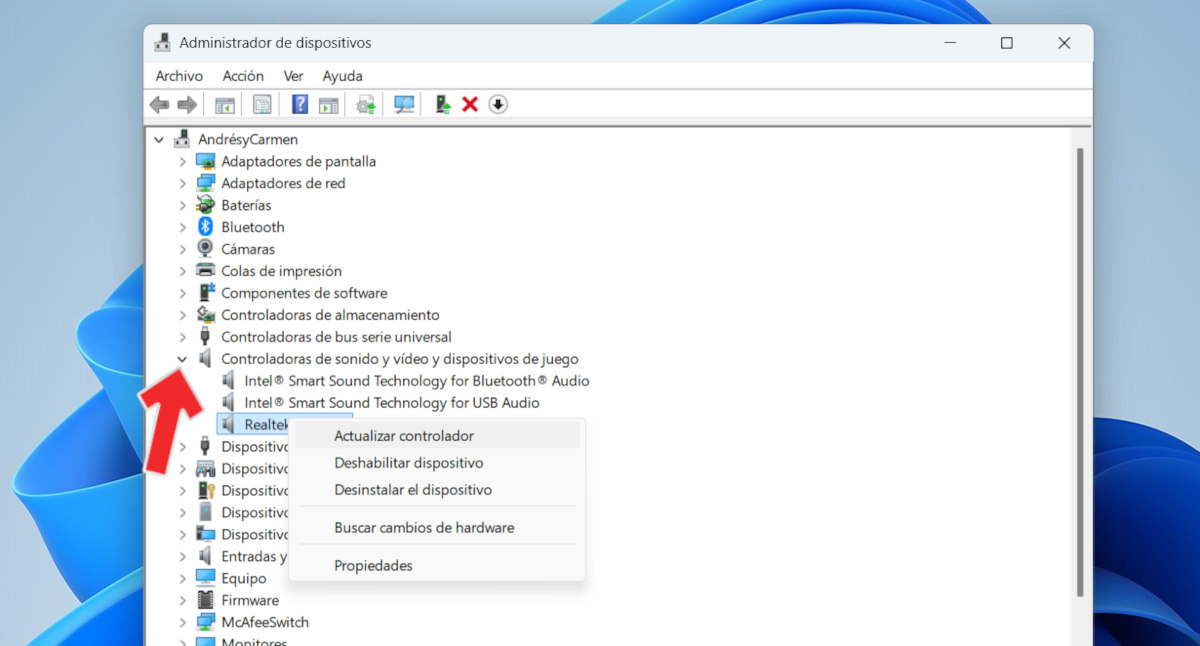
Windows Update soruna bir çözüm bulamadıysa, Windows 11 Aygıt Yöneticisi'nden bulmaya çalışın. Bu seçenek, sesten sorumlu bileşenler de dahil olmak üzere bilgisayara yüklenen veya bağlanan farklı aygıtları yönetmenize olanak tanır. Diğer işlevlerin yanı sıra, ondan şunları isteyebilirsiniz: Ses donanımınız için en son sürücüleri indirin ve yükleyinSüreç şu şekildedir:
- Açın Aygıt Yöneticisi Ayarlar'dan veya yazarak Aygıt Yöneticisi arama çubuğunda.
- Aygıt listesinde, üzerine çift tıklayın Ses ve video kontrol cihazları ve oyun cihazları seçeneği genişletmek için.
- Burada ses aygıtının adını (Realtek, Dell, vb.) görebilirsiniz. Kiriş sağ tıklama Üzerine tıklayın ve seçeneği seçin. Sürücüyü güncelle.
- Bir sonraki pencerede iki seçenek göreceksiniz: Sürücüleri otomatik olarak ara ve Sürücüleri bilgisayarımda ara. İlkini seçin.
- Windows yeni bir sürüm bulursa onu yükleyecektir.
Öte yandan, Windows sürücü güncelleştirmesini bulamazsa, Üreticinin resmi web sitesinde arayın. Bunu bulup indirdikten sonra, dördüncü adımda Bilgisayarımda sürücülere gözat seçeneğini seçerek kurulumunu yapabilirsiniz. Burada indirdiğiniz dosyayı bulmanız, seçmeniz ve Yükle'ye tıklamanız gerekecektir. Aşağıda Windows 11 ses sürücüsünün üreticinin web sitesinden nasıl güncelleneceğini daha detaylı olarak açıklıyoruz.
Üreticinin sitesinden Windows 11 ses sürücüsünü güncelleyin

Sorunun bu noktasında, hayatın pek çok alanında olduğu gibi, çözüm bulmak için kaynağa inmek gerekiyor. Bu yüzden Windows 11 ses sürücüsünün en son sürümünü bulmak için üreticinin web sitesine gideceğiz. Bunu yapmak için yapılacak ilk şey Bilgisayara yüklenen ses aygıtının adını belirleyin. Bunu, bir önceki bölümün 3. adımında gördüğümüz gibi Aygıt Yöneticisi'nden yapabilirsiniz.
Cihaz üreticisinin adını öğrendikten sonra herhangi bir tarayıcıdan resmi web sitesini ararız. Örneğin, cihaz adı şuysa: Realtek Yüksek Çözünürlüklü Ses, arama motoruna kopyalayıp gidebiliriz Realtek resmi web sitesiOraya vardığınızda, Bilgisayar modelimiz için en son sürücüyü indiriyoruzÖrnekte Windows 10 64-bit olacaktır (Windows 11 sürücüleri Windows 10 sürücüleri ile aynıdır).
Son olarak, şunlar gereklidir: Sürücüler için bilgisayarımı tara seçeneğini seçerek güncelleştirmeyi manuel olarak yükleyin Önceki bölümde anlatılan dördüncü adımdan. Bu yöntem bilgisayarınızda olabilecek ses sürücüsü sorunlarını çözmelidir. Bilgisayarınızın modeli için doğru sürücüyü bulamıyorsanız, aşağıda açıklananlar gibi üçüncü taraf bir araç kullanın.
Üçüncü taraf araçları kullanın
Bazı üreticiler otomatik tespit araçları Windows 11 ses sürücüsünü ve diğer sürücüleri güncellemek için. Örneğin ASUS dizüstü bilgisayarımda, sürücü arama ve yükleme sürecini büyük ölçüde kolaylaştıran bir sihirbaz olan MyASUS uygulaması var. HP ve Dell gibi diğer markaların da benzer işlevlere sahip uygulamaları var.
Öte yandan, şunlar da var: üçüncü taraf araçlarDrivers Cloud veya Snappy Driver Installer gibi, size yardımcı olan tüm eksik sürücüleri bul Bilgisayarınızda. Windows 11 ses sürücüsünü ve diğer güncel olmayan sürücüleri güncellemek için bu programları kullanabilirsiniz. Bunu dikkatli bir şekilde yapın ve büyük sorunlarla karşılaşmamak için indirmelerin resmi kaynaklardan yapıldığından emin olun.

Küçük yaşlardan beri bilim ve teknolojiye, özellikle de hayatımızı kolaylaştıran ve daha keyifli hale getiren gelişmelere büyük ilgi duyuyorum. En son haberleri ve trendleri takip etmeyi, kullandığım cihazlar ve aletler hakkındaki deneyimlerimi, görüşlerimi ve ipuçlarımı paylaşmayı seviyorum. Bu da beni yaklaşık beş yıl önce, öncelikle Android cihazlar ve Windows işletim sistemlerine odaklanan bir web yazarı olmaya yönlendirdi. Karmaşık kavramları okuyucularımın kolayca anlayabileceği şekilde basit terimlerle açıklamayı öğrendim.