- Windows güncellemeleri sürücüleri, bağlantı noktalarını ve yazdırma hizmetlerini bozabilir ve donanım sorunsuz olsa bile yazıcının çalışmaz hale gelmesine neden olabilir.
- Sürücüleri güncellemek veya yeniden yüklemek, atanan bağlantı noktasını kontrol etmek ve yazdırma kuyruğunu sıfırlamak genellikle çoğu sorunu çözer.
- Bazı güncellemeler yerel ve ağ yazıcılarında hatalara neden olur ve bu hatalar bazen sorunlu yamanın kaldırılmasıyla çözülebilir.
- Standart çözümler işe yaramadığında, belirli uyumsuzluk durumları için üreticinin araçlarına ve resmi desteğine başvurmak çok önemlidir.

¿Windows güncellemesinden sonra yazıcım neden çalışmayı durdurdu? Yazıcınız yazdırmayı durdurduysa, bazı menülerden kaybolduysa veya bir Windows güncellemesinden sonra yalnızca kısa bir "hata" mesajı gösteriyorsa, yalnız değilsiniz. Bu sorun, birçok yazıcıda tekrar eden bir problemdir. Windows 10 ve Windows 11Bu durum hem eski yazıcıları (örneğin USB veya LPT üzerinden bağlanan bir HP Deskjet) hem de modern WiFi veya ağ bağlantılı modelleri etkileyebilir.
İyi haber şu ki, çoğu durumda yazıcı "bozuk" değil, daha ziyade kablolamada bir sorun var. sürücüler, bağlantı noktaları, yazdırma hizmetleri veya güncellemeler Windows yaması yükledikten sonra yazdırmayı durduran yazıcılar. Biraz düzenleme (ve sabır) ile, genellikle yeni bir yazıcı satın almaya gerek kalmadan yazdırma işlemi geri yüklenebilir.
Windows güncellemesinden sonra yazıcım neden çalışmayı durdurdu?
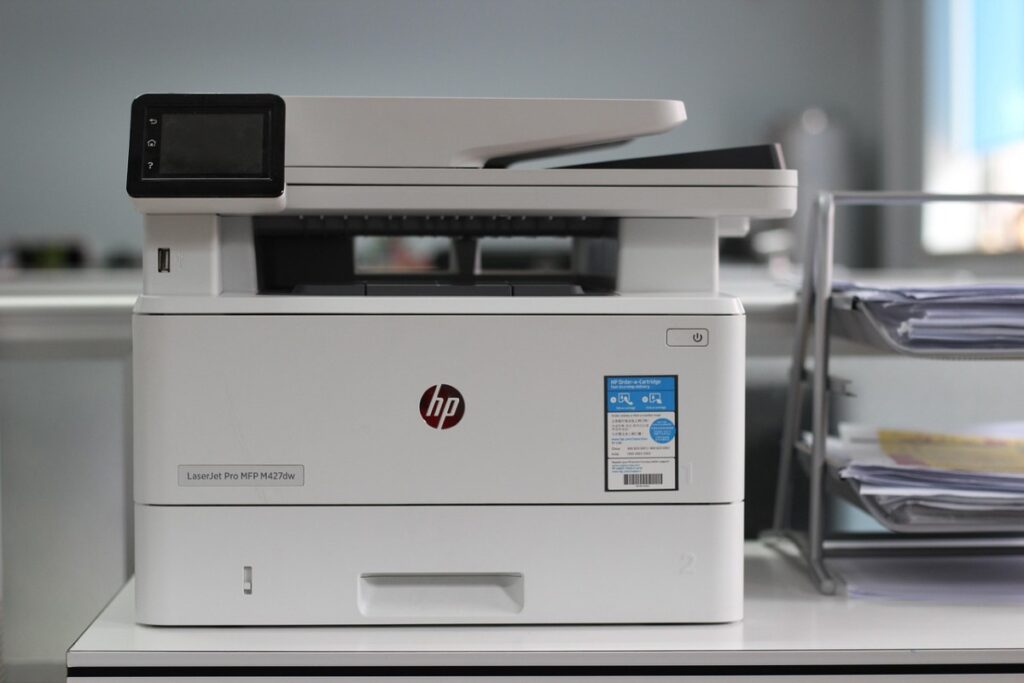
Windows'a büyük bir güncelleme yüklediğinizde, birkaç şey aynı anda değişebilir: izin verilen sürücüler, hizmetler, yazdırma kuyruğu, atanmış bağlantı noktaları Hatta sistemin yazıcıları yönetme biçimi bile etkileniyor. Bazı durumlarda Windows, özellikle güncel olmayan veya en son güvenlik politikalarına uymayan sürücüleri, daha önce çalışan sürücüleri bile değiştiriyor veya kaldırıyor.
Tipik senaryolardan biri, güncellemeden sonra yazıcınızın listede görünmemesidir. Aygıt Yöneticisi Ancak yine de "Aygıtlar ve Yazıcılar" bölümünde görünebilir. Ayrıca, bağlantı noktaları bölümünde yeni öğeler (örneğin, kullanmadığınız bir LPT1) görebilirsiniz; bu sırada yazıcınızla ilişkili gerçek USB bağlantı noktası veya ağ bağlantı noktası yanlış yapılandırılmış veya sürücüsü eksik olabilir.
Windows 11'de Microsoft, birçok seçeneği de başka bir yere taşıdı. Ayarlar → Bluetooth ve cihazlar → Yazıcılar ve tarayıcılarBazı kullanıcılar hâlâ her şeyi klasik Denetim Masası'nda arıyor ve yazdırma kuyruğu veya yazıcının gerçek durumu gibi sorunu teşhis etmek için gerekli temel seçenekleri bulamadıkları için çıldırıyorlar.
Güncellemeden sonra yazıcı arızasının başlıca nedenleri
Dışarıdan bakıldığında "kara büyü" gibi görünse de, sorun neredeyse her zaman şu neden gruplarından birine dahil edilebilir: Uyumsuz sürücüler, sorunlu güncellemeler, bağlantı noktası yanlış yapılandırması, engellenen hizmetler veya belirli ağ yazdırma hataları.
1. Sürücü sisteminde ve uyumlulukta yapılan değişiklikler
Microsoft, Windows 10 ve özellikle Windows 11 ile birlikte gereksinimleri sıkılaştırdı. denetleyicilerin güvenliği ve dijital imzasıWindows 7 veya Windows 8'de, hatta Windows 10'da bile çalışan birçok sürücü, doğru şekilde yüklenmiş gibi görünseler bile artık geçersiz kabul ediliyor.
Bu durum şu gibi sorunlara yol açar: yazıcılar "Aygıtlar ve Yazıcılar" bölümünde görünür, ancak Aygıt Yöneticisi'nde ilgili kayıt bulunmaz; veya sistem, yazıcıya atanmış genel bir sürücü oluşturur. LPT1 bağlantı noktası veya bir WSD sanal bağlantı noktası Bu durumun yazıcının fiziksel olarak nereye takılı olduğuyla hiçbir ilgisi yoktur.
Eski yazıcılarda (örneğin, Windows XP ve Windows 10'da eski bir sürücüyle çalışan eski bir HP Deskjet), belirli bir güncelleme bu sürücüyü "geçersiz kılabilir" ve yerine başka bir sürücü koyabilir. Modeli doğru şekilde tanımıyor.Bu durum, uygun sürücüler yeniden yüklenene kadar yazıcının kullanılamaz hale gelmesine neden olur.
2. Yazdırma işlemini bozan kümülatif güncellemeler
Son yıllarda Windows yamalarının uyumluluğu bozduğu birçok örnek yaşandı. HP, Canon, Epson, Brother yazıcılar ve diğer markalar. Örneğin, Windows 11'de KB5006746 veya KB5007215 gibi güncellemelerin neden olduğu sorunlar oldukça yaygın hale geldi; bu güncellemeler ağ üzerinden yazdırma sırasında hatalara yol açıyor veya yazıcıyı "çevrimdışı" durumda bırakıyordu.
Windows 10'da çeşitli toplu güncellemeler ve güvenlik yamalarıyla benzer bir durum yaşandı: bunları yüklerken bazı kullanıcılar şu durumu fark etti: Yazıcıları listeden kayboldu, baskı yapmayı bıraktılar. veya bazı işlevler çalışmamaya başladı (örneğin PDF'ye yazdırma veya XPS Belge Yazıcısı kullanma).
Microsoft genellikle bunu düzeltmek için yamalar yayınlar, ancak bilgisayarınız doğru şekilde güncellenmediyse veya bir güncellemeyi yarıda kestiyseniz, Karar "yarım yamalak" kalabilir. ve her yazdırma girişiminde mücadele etmeye devam edin.
3. Bağlantı noktalarının ve bağlantıların yeniden yapılandırılması
Bir diğer çok yaygın neden ise Windows'un yazıcının bağlı olduğunu düşündüğü portla ilgilidir. Sistem hatta yeni portlar bile oluşturabilir (örneğin bir yeni bir LPT1, bir WSD portu veya garip bir yerel port) ve daha önce kullandığınız USB veya TCP/IP portunu unutun.
Bu durum oldukça kafa karıştırıcı durumlara yol açabilir: "Aygıtlar ve Yazıcılar" bölümünde yazıcı hala adıyla görünür, ancak özelliklerine girdiğinizde atanan bağlantı noktasının değiştiğini görürsünüz. Gerçek konektörle eşleşmiyor.Aygıt Yöneticisi'nde ise yazıcının bulunduğu yerde genel bir aygıt görünebilir veya hiçbir şey görünmeyebilir.
Ağ veya WiFi yazıcılarda, güncelleme bir değişikliğe neden olursa IP adresiDHCP protokolü yapılandırması Veya yeni bir WSD portu oluşturulursa, Windows yazıcının doğru IP adresi yerine bu sanal portu kullanmaya çalışabilir ve bu da tüm yazdırma işlemlerini engelleyebilir.
4. Engellenmiş yazdırma hizmetleri veya bozuk yazdırma kuyruğu
Windows yazdırma kuyruğu, bu hizmet tarafından yönetilir. Yazdırma işi yöneticisi (kuyruk yöneticisi)Bu hizmet engellenirse, manuel moda yapılandırılırsa veya iş klasörü bozulursa, diğer her şey doğru görünse bile yazıcı yanıt vermeyi durduracaktır.
Güncelleme sonrasında, yazdırma kuyruğunun klasörde eski işleri veya bozuk dosyaları biriktirmesi oldukça yaygın bir durumdur. %WINDIR%\system32\spool\PRINTERSBu durumda, yazdırma kuyruğu donabilir ve yazdırmaya çalıştığınız tüm belgeler herhangi bir açıklama yapılmadan takılı kalabilir veya yazdırılamayabilir.
5. Paylaşılan yazıcılarda belirli hatalar (0x0000011b ve benzeri)
Eğer paylaşımlı bir ağ yazıcısı kullanıyorsanız (örneğin, evde veya ofiste diğer bilgisayarlar için yazdırma sunucusu görevi gören bir bilgisayara bağlı bir USB yazıcı), güncelleme sonrasında ünlü hata gibi sorunlar ortaya çıkabilir. 0x0000011b.
Bu kod genellikle istemci bilgisayar ile yazıcıyı paylaşan bilgisayar arasında güvenli bir iletişim sorunu olduğunu gösterir. Genellikle şunlarla ilgilidir: Yeni güvenlik ayarları, IP çakışmaları veya yanlış yapılandırılmış WSD portlarıAğ üzerinden yazdırma ile ilgili olduğu için bazen kabloyu çıkarıp tekrar takmak sorunu "çözebilir", ancak sorun devam ederse statik IP ayarlarını, portları ve uyumluluğu kontrol etmeniz gerekir.
6. Ek konular: VPN, Bluetooth, WiFi ve PDF/XPS sürücüleri
Ana nedenlerin ötesinde, Windows güncelleme hatasıyla karıştırılabilecek birkaç durum vardır. Örneğin, eğer bir ağa bağlıysanız... Kurumsal VPNBazı bilgisayarlar ana yazıcıyı görmeyi bırakır veya yerel ağ yazıcısına yazdırma işi gönderemez.
Bluetooth veya WiFi yazıcılarda, güncellemeler kablosuz bağlantıların nasıl yönetildiğini değiştirebilir ve bu da sizi bazı değişikliklere zorlayabilir. Bluetooth eşleştirmesini yeniden yapılandırın veya WiFi bağlantısıBazı durumlarda, Bluetooth sorun giderme aracı bu hataları kendiliğinden tespit edip düzeltir.
Sanal yazıcılar gibi uygulamalarla ilgili de sorunlar bildirildi. Microsoft Print to PDF veya Microsoft XPS Document WriterBu sürücüler genellikle doğru şekilde yüklenmez ve "Yazıcı sürücüsü yüklenmedi. Sistem belirtilen dosyayı bulamıyor." gibi mesajlar gösterir. Bu durumlarda çözüm genellikle sistem bileşenlerini onarmayı veya kayıt defteri girdilerini ayarlayan belirli kılavuzları izlemeyi içerir.
Windows'u "suçlamadan" önce yapılması gereken temel kontroller
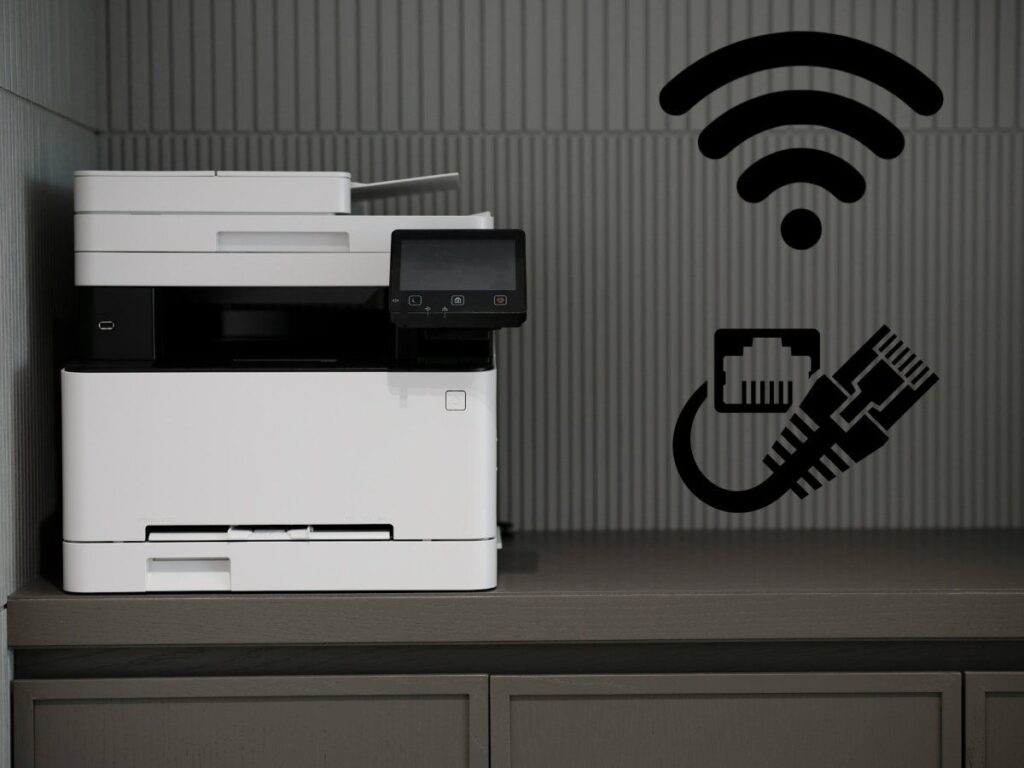
Daha teknik çözümlere geçmeden önce, güncellemeyle ilgisi olmayan basit hataları elemekte fayda var. Sorun birden fazla kez şundan kaynaklanıyordu: Gevşek USB kablosu, yazıcının kapalı olması veya WiFi bağlantısının kesilmesi gibi nedenlerden dolayı sorunlar yaşanabilir.Sürücüler ve hizmetlerle gereksiz yere uğraşarak zaman kaybedildi.
Yazıcıyı fiziksel olarak kontrol edin.
En basit şeyle başlayın: yazıcının çalışır durumda olduğundan emin olun. Açıldı, hata ışığı yanmıyor. Yeterli miktarda kağıt ve mürekkep veya toner bulunduğundan emin olun. Ekranı varsa, kağıt sıkışması, yanlış takılmış kartuşlar veya açık kapak gibi bir durumu gösteren herhangi bir mesaj olup olmadığını kontrol edin.
Neredeyse hiç zarar vermeyen bir yöntem, yazıcıyı kapatmak, birkaç saniye fişini çekmek ve tekrar takmaktır. Bu "tam sıfırlama" işlemi, yazıcının yeniden başlatılmasına yardımcı olur. tüm dahili süreçler ve bellek Yazıcıyla ilgili olarak, genellikle Windows güncellemesiyle aynı zamana denk gelen basit tıkanıklıkları gideriyordu.
Kablolu veya kablosuz bağlantınızı kontrol edin.
Yazıcınız USB veya paralel (LPT) kablo ile bağlanıyorsa, kablonun hem yazıcıya hem de bilgisayara güvenli bir şekilde bağlı olduğundan emin olun. Şunları deneyebilirsiniz: başka bir farklı USB bağlantı noktası Ve mümkünse, fiziksel bir sorunu elemek için başka bir kablo daha kontrol edin.
WiFi özellikli yazıcılar için, yazıcının kablosuz özelliğinin etkinleştirildiğinden (genellikle özel bir simge veya düğme bulunur) ve yazıcının ağa bağlı olduğundan emin olun. aynı WiFi ağıBirçok yazıcıda, yönlendiriciye düzgün şekilde bağlı olup olmadıklarını doğrulayan bir ağ raporu veya bağlantı testi yazdırma seçeneği bulunur.
Bağlantı Bluetooth üzerinden yapılıyorsa, Windows Bluetooth sorun gidericisini kullanarak eşleştirmeyi kontrol etmek iyi bir fikirdir. Ayrıca, bağlantı kurup kuramayacağınızı kontrol etmek de yardımcı olur. mobil cihazdan yazıcıya Bluetooth veya WiFi üzerinden: Eğer cep telefonu sorunsuz bir şekilde yazdırıyorsa, sorun büyük olasılıkla yazıcıda değil, bilgisayar yapılandırmasındadır.
Mobil cihazınızdan veya başka bir uygulamadan test yapın.
Sorunun programa veya Windows'a özgü olup olmadığını belirlemek için, yazdırmayı deneyin. akıllı telefon veya tablet (HP Smart gibi üreticinin uygulamasını veya sistemin yerleşik yazdırma seçeneğini kullanarak). Yazıcı doğru şekilde yanıt veriyorsa, donanım sorunsuz demektir ve sorun bilgisayar güncellemesinden kaynaklanmaktadır.
Bilgisayarınızda, başka bir uygulamadan (örneğin, Not Defteri veya Windows PDF Görüntleyici'den bir test sayfası) çok basit bir şey yazdırmayı da deneyebilirsiniz. Tüm uygulamalardan yazdırma başarısız olursa, sorunun var olduğu fikrini güçlendirir. Sürücüler, hizmetler veya limanlar arasında genel bir anlaşmazlık.
Windows'ta yazıcı durumunu ve ayarlarını düzenleme
Fiziksel sorunlar elendikten sonra, en kolay erişilebilir olanlardan başlayarak Windows ayarlarını kontrol etme zamanı gelir: yazıcı durumu, yazdırma kuyruğu ve yüklü aygıtlar. Bu, bazı menülerin adları dışında hem Windows 10 hem de Windows 11 için geçerlidir.
Yazıcının "çevrimdışı" olup olmadığını kontrol edin.
Yazıcının güncellemeden sonra "güncellendi" olarak işaretlenmesi çok yaygın bir durumdur. "Bağlantı yok" Açık ve düzgün şekilde bağlı olsa bile. Bunu değiştirmek için, Windows 10'da Ayarlar → Aygıtlar → Yazıcılar ve tarayıcılar'a gidin, yazıcınızı seçin, kuyruğu açın ve Yazıcı menüsünde "Çevrimdışı yazıcı kullan" seçeneğinin etkinleştirilmediğinden emin olun.
Windows 11'de işlem benzerdir: Ayarlar → Bluetooth ve cihazlar → Yazıcılar ve tarayıcılar, yazıcıyı seçin, yazdırma kuyruğunu açın ve aynı seçenekleri işaretleyin. Bazen bu kutucuğun işaretini kaldırmak bile yazıcının tekrar çalışması için yeterli olabilir. “Çevrimiçi” durumuna geçiş ve yazdırmaya başlayın.
Yazıcıyı kaldırın ve yeniden ekleyin.
Sorun devam ederse, çok etkili bir çözüm, yazıcıyı Windows ayarlarından kaldırıp yeniden yüklemektir. Windows 10'da bu işlem, Ayarlar → Aygıtlar → Yazıcılar ve tarayıcılar bölümüne giderek, yazıcıyı seçip [uygun düğmeye/düğmeye] tıklayarak yapılır. “Cihazı kaldır”Ardından, aynı bölümde "Yazıcı veya tarayıcı ekle" seçeneğini seçin ve sistemin cihazı algılamasına izin verin.
Bu işlem esasen sistem içindeki yazıcının "sanal yeniden başlatılması"dır: önceki yapılandırmayı, ilgili bağlantı noktalarını ve takılı kalan yazdırma işlerini siler ve yeni bir örnek oluşturur. Çoğu durumda, şunları yapmanız gerekecektir: Sürücüleri yeniden yükleyin veya güncelleyin. Böylece her şey tekrar düzgün çalışır.
Sürücüler ve yazılımlar: Windows güncellemesinden sonraki en kritik nokta
Çoğu durumda, bir yazıcının yükseltme işleminden sonra tekrar çalışır hale gelmesinin anahtarı şunlara sahip olmaktır: doğru ve güncel sürücü Bu noktada hem üreticinin web sitesi hem de ek Microsoft araçları devreye giriyor.
Aygıt Yöneticisi'nden sürücüleri güncelleyin veya yeniden yükleyin.
Sürücü durumunu kontrol etmenin doğrudan bir yolu, dosyayı açmaktır. Aygıt Yöneticisi Windows'ta yazıcınızı ilgili kategoride görmelisiniz. Eğer uyarı simgesiyle veya "bilinmeyen aygıt" olarak görünüyorsa, üzerine sağ tıklayın ve "Sürücüyü güncelle" seçeneğini seçin.
Windows'un sürücüleri otomatik olarak aramasını sağlayabilirsiniz, ancak sorun bir güncellemeden hemen sonra ortaya çıktıysa, doğrudan [bağlantı/kaynak/vb.] adresine gitmek genellikle daha güvenilirdir. üreticinin web sitesiTam modeli girin ve yazıcı sürücüsünü indirin Windows sürümünüzle uyumludur (10 veya 11, 32 veya 64 bit, vb.).
Microsoft Güncelleme Kataloğu'ndan temel bir sürücü yükleyin.
Yazıcınız listede doğru şekilde yer almıyorsa veya üretici artık güncellenmiş sürücüler sağlamıyorsa, alternatif bir çözüm kullanma seçeneğiniz mevcuttur. temel yazdırma sürücüsü Microsoft tarafından Güncelleme Kataloğu aracılığıyla sağlanmaktadır. Bunu yapmak için, katalog web sitesine erişmeniz, yazıcı modelinizi aramanız ve ilgili paketi indirmeniz gerekir.
İndirdikten sonra, yazıcıyı manuel olarak eklerken "Diski kullan" seçeneğini seçebilir ve dosyayı kaydettiğiniz klasörü gösterebilirsiniz. Ardından kurulum sihirbazı yazıcıyı yükleyecektir. uyumlu genel sürücüEğer bu temel sürücü çalışmazsa, üreticinin özel yazılımını kullanmak neredeyse zorunludur, çünkü bazı modeller genel sürücünün kapsamadığı gelişmiş işlevlere ihtiyaç duyar.
Üreticinin uygulamasını kullanın (HP Smart ve benzeri).
Birçok üretici, yazıcılarının kurulumu, yapılandırılması ve sorun gidermesi için kendi araçlarını sunmaktadır. Örneğin HP'nin durumunda, bu araçlardan biri de uygulamadır. HP Akıllı Bağlı yazıcıları algılar, kurulum sürecine rehberlik eder, WiFi bağlantısını yapılandırır ve teşhis ve düzeltme araçları sunar.
Yazıcınız Windows 10 veya Windows 11'e güncelleme yaptıktan hemen sonra çalışmayı durdurduysa, genellikle en son sürümü indirmeniz iyi bir fikirdir. resmi yazılım Markanın sağladığı uygulama üzerinden eski sürümü kaldırın ve gerekli sürücülerin, portların ve hizmetlerin yeniden yüklenmesini uygulamanın kendisinin halletmesine izin verin.
Windows sorun gidericileri ve yazdırma hizmetleri
Sürücülerin yanı sıra, yazdırmayı doğrudan etkileyen iki sistem unsuru daha vardır: Windows'un yerleşik sorun gidericileri ve yazdırma kuyruğu hizmeti. Bu ayarların sırayla yapılması, sürekli tıkanmaları çözmeye büyük ölçüde yardımcı olur.
Yazıcı sorun giderme aracını çalıştırın.
Windows 10, ilk sürümlerinde oldukça sınırlı olsa da zamanla önemli ölçüde gelişen özel bir yazıcı sorun giderme aracı içerir. Bu aracı Ayarlar → Güncelleme ve Güvenlik → Sorun Giderme bölümünden başlatabilir ve ardından ilgili seçeneği belirleyebilirsiniz. "Yazıcı".
Bu sihirbaz temel hizmetleri, kuyrukları, portları ve sürücüleri kontrol edecektir. Her şeyi düzeltmese de, çoğu durumda yazıcının çevrimdışı kullanımda olduğunu, önemli bir hizmetin eksik olduğunu veya sürücü çakışması olduğunu tespit eder ve çözümler önerir. otomatik düzeltmeler Bu da size çok fazla manuel iş yükünden tasarruf sağlar.
Yazdırma kuyruğu hizmetini yeniden başlatın ve sıfırlayın.
Belgeleriniz takılıp yazdırılamıyorsa veya denediğiniz her şeye rağmen yazıcı kilitli görünüyorsa, sorun yazıcıdan kaynaklanıyor olabilir. Yazdırma İş YöneticisiGrafiksel olarak sıfırlamak için, görev çubuğundaki arama kutusuna "Hizmetler" yazarak Hizmetler uygulamasını açabilir, "Yazdırma Biriktirici"yi bulabilir ve Durdur'a tıklayabilirsiniz.
Onu durdurduktan sonra klasöre gidin. %WINDIR%\system32\spool\PRINTERS Ardından, Hizmetler penceresine geri dönün, yazdırma kuyruğu başlatma türünü "Otomatik" olarak ayarlayın ve Başlat'a tıklayın. Bu işlem kuyruğu temizler ve genellikle Çalışmaz durumda görünen yazıcıların kilidini açın..
Daha hızlı bir yönteme ihtiyacınız varsa ve yönetici ayrıcalıklarınız varsa, Komut İstemi'ni yönetici olarak açıp şu komutları çalıştırabilirsiniz: ağ durdurucu makara ve birkaç saniye sonra, net start spoolerİşlem aynı, ancak komut satırı üzerinden yapılıyor; bu da bilgisayarın tamamını yeniden başlatamadığınız veya birçok açık işlemin olduğu bir makineyle uğraştığınız durumlarda çok kullanışlı.
Yazdırma kuyruğu hizmeti ayarlarını kontrol edin.
Kuyruğu yeniden başlatmanın yanı sıra, hizmetin otomatik olarak başlatılacak şekilde yapılandırıldığını doğrulamak da iyi bir fikirdir. Tekrar açın. hizmetler.msc“Yazdırma Kuyruğu” veya “Yazdırma İş Yöneticisi”ni bulun, Özellikler'e gidin ve “Başlangıç Türü”nün Otomatik olarak ayarlandığından emin olun.
Eğer ayar Manuel veya Devre Dışı olarak ayarlanmışsa, Otomatik olarak değiştirin, değişiklikleri uygulayın ve bilgisayarınızı yeniden başlatın. Genellikle bu basit ayarlama yazıcının tekrar çalışmasını sağlar. yazdırma komutlarına doğru şekilde yanıt ver Her Windows yeniden başlatılmasının ardından.
Ağ yazıcısı hataları ve 0x0000011b kodu
Yazıcı ağda paylaşılıyorsa, güncelleme sonrasında ortaya çıkan sorunlar daha da can sıkıcı olabilir. Çok sık karşılaşılan bir sorun ise hatadır. 0x0000011bBu hata, ev veya ofis ağındaki başka bir bilgisayardan paylaşımlı bir yazıcıya yazdırmaya çalışırken ortaya çıkar.
Bu hata genellikle Windows'un bilgisayarlar arasındaki iletişimi yönetme biçimindeki sorunları gösterir ve sıklıkla değişikliklerle ilişkilidir. güvenlik politikaları, şifreleme ve kimlik doğrulama Yeni güncellemelerle ortaya çıkan bir sorun. Özellikle yazıcı birden fazla bilgisayarla kaynakları paylaşıyorsa, basit bir yeniden başlatmayla her zaman düzelmeyebilir.
Oldukça etkili bir çözüm, ağ yazıcısı atamaktır. statik IP adresi Windows'ta otomatik WSD portlarına güvenmek yerine, o IP adresine işaret eden manuel bir TCP/IP portu oluşturun. Bunu yapmak için yönlendiricinizin ayarlarına erişin, DHCP tarafından kullanılan adres aralığını kontrol edin ve diğer cihazlarla çakışmaları önlemek için yazıcı için boş bir IP adresi ayırın.
Sorunlu güncellemeleri inceleyin ve gerekirse kaldırın.
Yukarıdaki her şeyi kontrol ettiyseniz ve sorun açıkça belirli bir güncellemeyle (örneğin, belirli bir KB paketini yüklediniz ve yazıcı aynı gün çalışmayı durdurdu) ilişkiliyse, çözüm şurada olabilir: Bu güncellemeyi kaldır Özellikle.
Windows 10'da Ayarlar → Güncelleme ve Güvenlik → Windows Güncellemesi → Güncelleme geçmişini görüntüle yolunu izleyerek "Güncellemeleri kaldır" seçeneğine tıklayabilirsiniz. Açılan pencerede yüklü güncellemelerin listesini görebilir, şüpheli yamayı bulup kaldırabilirsiniz.
Kaldırıldıktan sonra Windows sizden yeniden başlatmanızı isteyecektir. Yazıcı yeniden başlatmanın ardından tekrar çalışırsa, yamanın sorunun nedeni olduğunu doğrulamış olursunuz. Otomatik olarak yeniden yüklenmesini önlemek için Microsoft, " adlı bir destek aracı sunmaktadır.Güncellemeleri göster veya gizle"Bu özellik, belirli bir yamayı gizlemenize olanak tanır, böylece kesin bir çözüm bulunana kadar Windows Update bu yamayı yeniden uygulamaz."
Çözümlerin hiçbiri işe yaramazsa ne yapmalı?
Bazı aşırı durumlarda, kabloları, sürücüleri, bağlantı noktalarını, hizmetleri, yazdırma kuyruğunu ve güncellemeleri kontrol etmenize rağmen, yazıcı Windows'ta hala hiçbir yaşam belirtisi göstermiyor. Bunun bir nedeni olabilir. Modeliniz ile belirli bir Windows sürümü arasında çok özel bir uyumsuzluk söz konusu.Ya da sistemin birkaç başarısız kurulumdan sonra istikrarsız hale gelmesi.
Bu durumlarda şuna başvurmak tavsiye edilir: resmi destek sayfaları Üreticinin web sitesini (HP, Canon, Epson, Brother vb.) kontrol edin; genellikle Windows 10 ve Windows 11 ile ilgili belirli sorunlar için özel kılavuzlar ve yamalar yayınlarlar. Ayrıca, birçok kullanıcının ve teknisyenin son hatalar için çözümler paylaştığı Microsoft topluluk forumlarını kontrol etmek de iyi bir fikirdir.
Yazıcınız nispeten yeni ise ve üretici Windows sürümünüzle uyumlu olduğunu onaylıyorsa, ancak yukarıdakilerin hiçbiri işe yaramadıysa, yeni bir yazıcı düşünmenin zamanı gelmiş olabilir. daha uzmanlaşmış teknik destek Hatta özellikle birden fazla ağ yazıcısı, POS terminali veya kolayca kapatılamayan sistemlerin bulunduğu bir ofis söz konusuysa, bir teknisyenin eve gelmesi bile gerekebilir.
Windows güncellemesinden sonra çalışmayı durduran bir yazıcıyı kurtarmak genellikle adım adım bir süreç içerir: donanımı ve bağlantıları kontrol etmek, Windows'taki durumu incelemek, sürücüleri yeniden yüklemek veya güncellemek, yazdırma kuyruğunu temizlemek ve gerekirse çakışan güncellemeleri ayarlamak veya kaldırmak. Bu sırayı izleyerek, çoğu kullanıcı bilgisayarlarını değiştirmek veya sistem güncellemelerinden vazgeçmek zorunda kalmadan yazıcılarını tekrar çalışır hale getirebilir.


Küçüklüğünden beri teknolojiye meraklı. Sektörde güncel olmayı ve her şeyden önemlisi iletişim kurmayı seviyorum. Bu yüzden uzun yıllardır teknoloji ve video oyunu web sitelerinde iletişime adadım. Beni Android, Windows, MacOS, iOS, Nintendo veya aklınıza gelen diğer ilgili konular hakkında yazarken bulabilirsiniz.