Windows 11 çalıştıran bir bilgisayarınız varsa, muhtemelen birkaç kablosuz cihazı Bluetooth kullanarak bilgisayarınızla eşleştirmişsinizdir. Bu seçeneği genellikle şu amaçlarla kullanırız: cep telefonumuzu, hoparlörlerimizi, kulaklıklarımızı ve hatta diğer bilgisayarlarımızı bağlayın. Artık eşleştirilmiş kablosuz cihazların listesi çok uzadıysa, Windows 11 PC'ye bağlı cihazların nasıl kaldırılacağını bilmek isteyebilirsiniz.
Bunu yapmak için sadece Windows 11 PC'mizde Ayarlar'a gidin ve Bluetooth ve cihazlar seçeneğini açın. Burada bilgisayarınıza bağladığınız tüm cihazları ve cihazın kaldırılması dahil farklı yönetim seçeneklerini görebilirsiniz. Aşağıda, kendiniz kolayca yapabilmeniz için prosedürü daha ayrıntılı olarak açıklıyoruz.
Windows 11 PC'ye bağlı cihazlar nasıl kaldırılır
Bluetooth teknolojisi hayatımızı çok kolaylaştırdı. Artık farklı cihazları birbirine bağlamak için sinir bozucu kablolara bağımlı değiliz. Bunun yerine Bluetooth bağlantısını kullanabiliriz. düşük güçlü radyo dalgalarını kullanır Kısa mesafelerde veri iletmek için.
Bu teknoloji o kadar kullanışlı ve kullanımı kolaydır ki, varsayılan olarak mobil ve elektronik ekipmanların büyük çoğunluğuna dahil edilmiştir. Dizüstü bilgisayarlar, her şeyden önce, her türlü çevre birimini kablosuz olarak bağlamak için Bluetooth'a sahip olmanın avantajlarından yararlandı. Aynı şekilde, bu mümkün kılar diğer cihazları eşleştircep telefonları, tabletler, hoparlörler, kulaklıklar ve bilgisayarlar gibi.
Peki ya eşlenen kablosuz cihazların listesi zaten çok uzunsa? Belki bir cihazla bağlantı kurmak istiyorsunuz ve bu kadar çok seçenek arasında bulamıyor olabilirsiniz. Bu durumda, zamanı geldi eşleştirilmiş cihazları kaldır Listeyi daraltmak ve diğerlerini eşleştirmek için yer açmak için. Aşağıdaki adım adım prosedürü görelim.
Windows 11 bilgisayarına bağlı cihazları kaldırma adımları
Cihazları bize bağlayın Windows 11 yüklü bilgisayar Bu basit bir işlemdir. Sadece Bluetooth bağlantısını etkinleştirin her iki cihazda da Bluetooth seçeneklerinden eşleştirmek istediğimiz cihazı arayın. Benzer şekilde, eşleştirilmiş cihazları kaldırma prosedürünün gerçekleştirilmesi de kolaydır. Nasıl yapılacağını görelim:
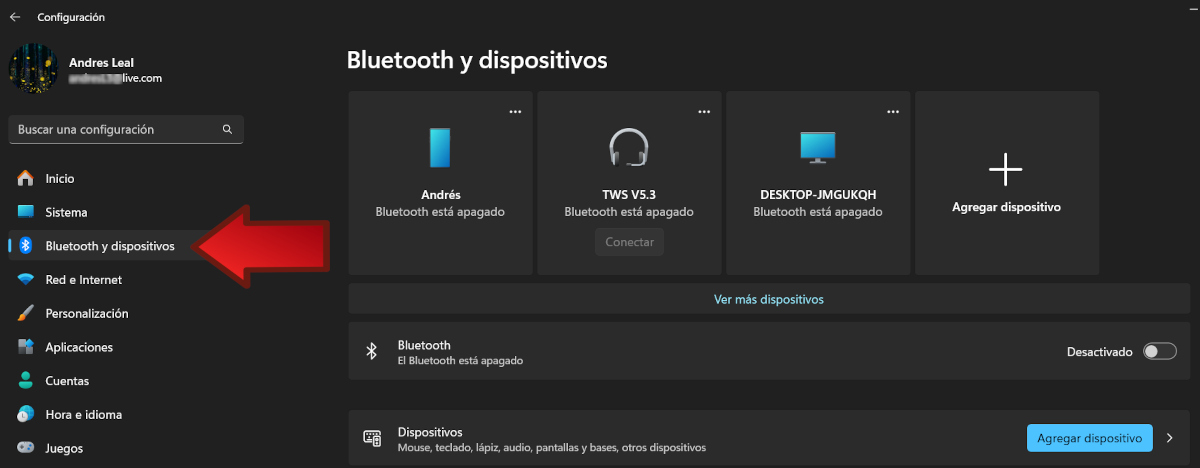
- Git Yapılandırma Windows 11 PC'nizde ve seçeneği seçin Bluetooth ve cihazlar.

- Burada eşleştirilmiş cihazların listesini ve bunları yönetmek için diğer seçenekleri göreceksiniz.
- Bluetooth'u açın Anahtarı kaydırarak.

- Şimdi tıklayın üç maddelik menü Kaldırmak istediğiniz cihazın simgesinde görünen
- Seçmek Cihazı kaldır ve sistemin siparişi işleme koyması için birkaç saniye bekleyin.
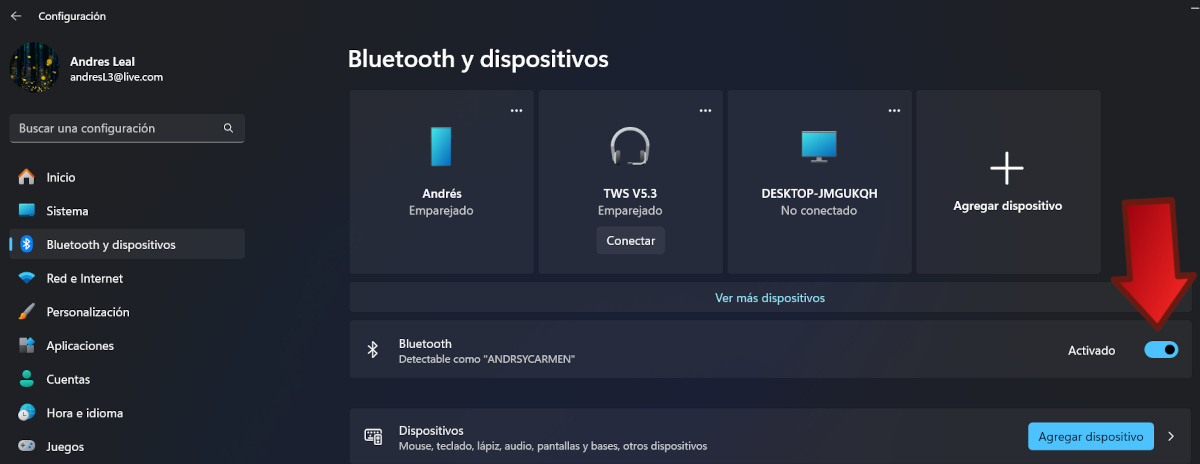
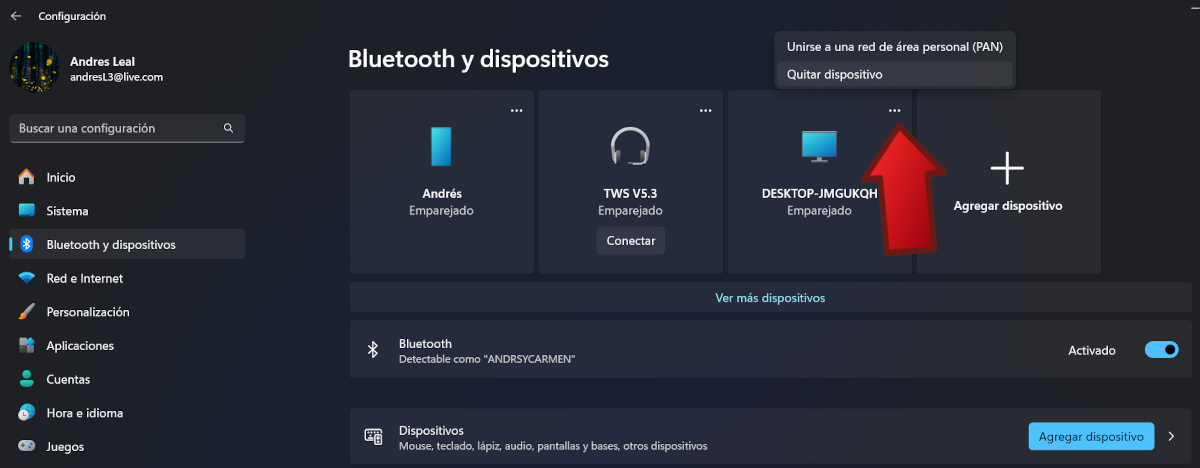
Bu, Windows 11 PC'nize bağlı cihazları kaldırmanın en kolay yoludur. Prosedürün 3 numaralı adımının çok önemli olduğunu unutmayın. Bluetooth devre dışı bırakılırsa Cihazı Kaldır etkinleştirilmez. Yani eşleştirilmiş herhangi bir cihazı kaldırmak için, gereklidir önce bilgisayarın Bluetooth'unu etkinleştirin.
Öte yandan, kaldırmak istediğiniz cihazı ilk listede göremiyorsanız, seçeneğe tıklayabilirsiniz. Daha fazla cihaz görüntüle. Bu bölümde cep telefonlarından yazıcılara, fare ve klavye gibi çevre birimlerine kadar bilgisayarınızla eşleştirilmiş tüm cihazlar görünür. Her birinin yanında Cihazı kaldır seçeneğinin bulunduğu üç noktalı menüyü göreceksiniz.
Silindikten sonra kablosuz cihaz listeden kaybolur ve cihazın tüm verileri ve ayarları silinir. Tekrar eşleştirmeniz gerekiyorsa, Bluetooth ve cihazlar seçeneğine geri dönüp Cihaz ekle'yi tıklamanız yeterlidir. Ardından cihazın Bluetooth'unu etkinleştirin ve bilgisayarın cihazı bulmasını bekleyin. Son olarak eşleştirmenin gerçekleşmesi için düğmeyi seçin.
Windows 11 bilgisayarınıza bağlı cihazları kaldırmanın faydaları
Windows 11 bilgisayarınıza bağlı cihazları kaldırmanın temel faydalarından biri, daha düzenli bir çalışma ortamı sağlamanızdır. ne zaman var çok fazla eşleştirilmiş takımgerçekten gerekli olanları bulmak zordur. Ek olarak, bu ekipmanların bir kısmı artık bağlanamayabilir veya başka cihazlarla değiştirilmiş olabilir.
Bu gibi durumlarda, yalnızca halen kullanımda olanları tutarak eşleştirilmiş cihazların listesini azaltmak en iyisidir. Bu aynı zamanda tüm sistemin performansının iyileştirilmesine katkıda bulunmak, çünkü kaynakları tüketmekten başka bir şey yapmayan yapılandırmaları ortadan kaldırır. Ve daha da önemlisi, bilgisayarınıza erişimi olan aygıtların sayısını sınırlandırırsınız. güvenlik risklerini en aza indirir.
Bu hızlı kılavuzun size yardımcı olacağını umuyoruz Windows 11 PC'ye bağlı cihazları kolayca kaldırın. Diğer derslerde nasıl olduğunu açıkladık Windows 10'da silinmiş bir Bluetooth cihazını kurtarma o Windows 10'daki tüm Bluetooth aygıtları nasıl kaldırılır. Blogumuzda aşağıdaki konularda da yardım bulacaksınız: Windows 11'de Bluetooth sürücüsünü yeniden yükleyin ya da öğrenmek için Windows 11'de aynı anda kaç Bluetooth bağlantısı sahip olabilirsin. Bluetooth bağlantılarınızda ne tür bir sorun yaşarsanız yaşayın, Tecnobits Hepsini çözmenize yardımcı oluyoruz.
İndeks
