- Teslimat Optimizasyonu, Windows Update'in bant genişliği tüketimini kontrol etmenizi sağlar.
- Windows, güncelleştirmeler için mutlak ve yüzdelik indirme ve yükleme sınırları sunar.
- Bu sınırların ayarlanması, paylaşımlı veya yavaş bağlantılarda yavaşlamaların önlenmesini sağlar.

Windows'u güncelleme zamanı geldiğinde internet bağlantınız mı zayıflıyor? Muhtemelen başınıza birden fazla kez gelmiştir: Bir film izlemek, müzik dinlemek veya sadece internette gezinmek üzereyken, aniden her şey altüst olur. Windows Update bant genişliğini sınırla Çözüm bu olabilir.
Açıklaması şudur: Çoğu durumda, suçlu bant genişliğini tüketmeye karar veren bir uygulamadır ve çoğu zaman bu, Windows Güncellemesi En az beklediğiniz anda güncellemeleri indirmeye başlayan kişi.
Windows Update bant genişliğini neden sınırlandırıyorsunuz?
İnternet bağlantınızın hızı, Windows Update'in güncelleştirme indirmelerini işleme biçiminden ciddi şekilde etkilenebilir. Windows bu konuda, özellikle Windows 10 ve 11'de çok ilerleme kaydetmiş olsa da, bağlantınız yeterince hızlı değilse veya evde veya ofiste birden fazla kişi veya cihaz tarafından paylaşılıyorsa bu hâlâ sorun olabilir.
La güncellemeleri indir Sistem başka hiçbir uygulamanın aktif olarak kullanmadığını tespit ederse, mevcut bant genişliğinin %80'ine kadarını tüketebilir. Ancak Windows, kullanıcının yaptıklarına uyum sağlamak için kontrolü dinamik olarak elinde tutmaya çalışır. Mesela dizi izlediğimizi veya müzik dinlediğimizi algıladığında kanalı doyurmamaya çalışıyor ancak orta seviyedeki bağlantılarda bu her zaman yeterli olmuyor.
Bu nedenle, Windows Update bant genişliğini sınırlamak, güvenlik ve sistem güncellemelerinden ödün vermeden en önemli görevleriniz için her zaman yeterli kapasiteye sahip olmanızı sağlamanın en etkili yoludur.
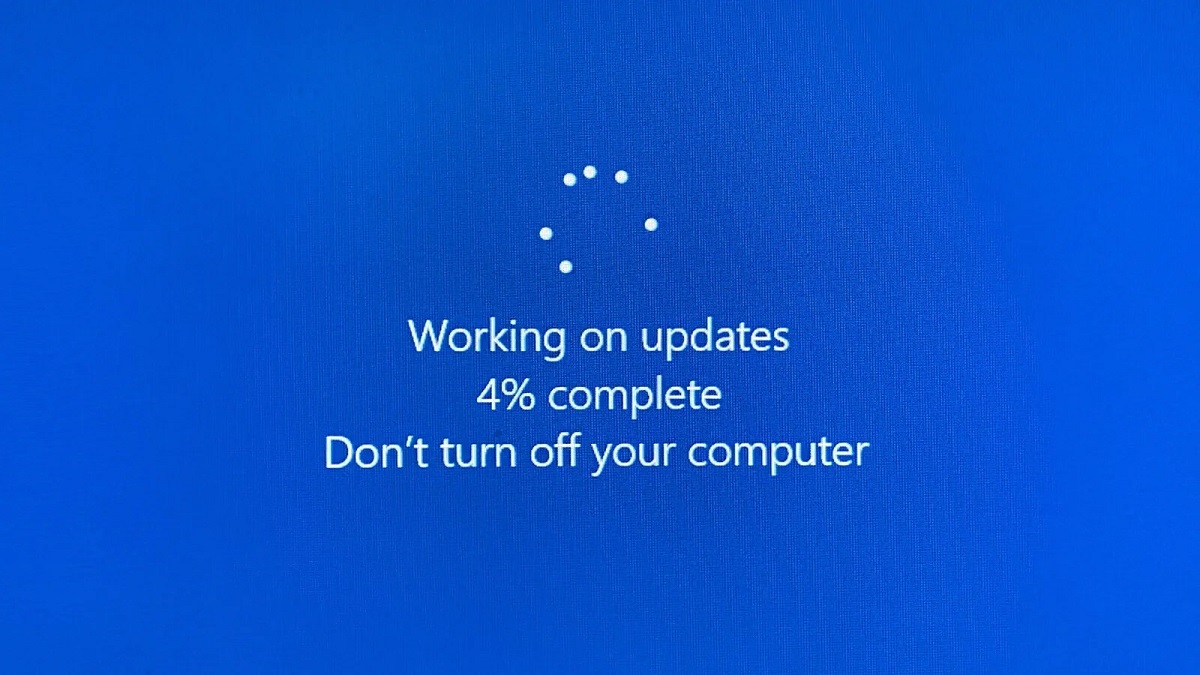
Windows Update'te Teslimat Optimizasyonu nasıl çalışır?
Delivery Optimization, güncelleme indirmelerini daha verimli hale getirmek için tasarlanmış bir Windows aracıdır., hem bilgisayarın kendisi hem de yerel ağdaki veya hatta İnternet'teki diğer bilgisayarlar için, kurulan yapılandırmaya bağlı olarak.
Bu ne anlama gelir? Bilgisayarınız yalnızca Microsoft sunucularından değil, aynı zamanda söz konusu içeriği daha önce indirmiş olan diğer bilgisayarlardan da güncelleştirme parçaları alabilir. Windows Update'in bant genişliğini sınırlamanın bu yolu şu anlama gelir: indirmenin küçük parçalara bölünmesi. Windows her parçanın en hızlı ve en güvenilir kaynağını arar. Bu, birincil bağlantınızdaki yükü azaltır, görevleri cihazlar arasında paylaştırır ve hatta gelecekte başvurmak üzere indirilen dosyaları geçici olarak önbelleğe alır.
Ayrıca, ekibinizin başkalarına güncellemelerin bölümlerini ne kadar indirip yüklemenize izin vereceği konusunda tam kontrole sahip olursunuz veya gizliliğe ve hıza öncelik verirseniz bunu en aza indirebilirsiniz.
Windows Update bant genişliğini sınırlamanın avantajları
Pratik adımlara dalmadan önce, şunları gözden geçirmekte fayda var: Windows Update bant genişliğini sınırlamak istemenin en yaygın nedenleri:
- Yavaş bağlantılarda internet kesintilerinden kaçının. Eğer hızınız 10 Mbps'nin altındaysa (ki bu birçok bölgede yaygındır), kontrolsüz bir güncelleme indirmesi sonucunda internette gezinme veya yayın izleme yeteneklerinizden mahrum kalabilirsiniz.
- Paylaşımlı ağlarda kullanıcı deneyimini iyileştirin. Birden fazla cihaz aynı bağlantıyı paylaştığında her megabayt önemlidir ve beklenmeyen bir güncelleme bu deneyimi bir kabusa dönüştürebilir.
- Akış hizmetlerinin, çevrimiçi oyunların veya görüntülü görüşmelerin keyfini çıkarırken azaltılmış parazit. Bu sayede Windows güncellenirken bile öncelikli aktivitelerinize devam edebilirsiniz.
- Ekipmanınızın ne zaman ve nasıl güncelleneceği konusunda tam kontrole sahip olun. Bu, özellikle profesyonel veya akademik ortamlarda bant genişliği kullanımının belirli zamanlamalara veya durumlara göre uyarlanmasına olanak tanır.

Bant genişliğini sınırlamanın yolları: mutlak değer ve yüzdelik değer
Var iki yöntem Windows Update bant genişliğini sınırlamaya yönelik temel seçenekler: Mbps cinsinden mutlak bir bant genişliği ayarlayın veya toplam kullanılabilir bant genişliğinin bir yüzdesini belirleyin. Her yöntemin kendine göre avantajları vardır ve durumunuza en uygun olanına karar vermek için bunları anlamanız iyi bir fikirdir.
- Mutlak bant genişliği. Burada Windows Update'in kullanabileceği maksimum Mbps'yi belirtiyorsunuz. Örneğin, arka plandaki indirmeler için 2 Mbps, ön plandaki indirmeler için 10 Mbps sınırını belirleyebilir ve genel ağ hızından bağımsız olarak bu değerlerin hiçbir zaman aşılmamasını sağlayabilirsiniz.
- Bant genişliği yüzdesi. Tam bağlantı hızınızı bilmiyorsanız, arka planda indirmeler için %20, ön planda indirmeler için %80 gibi bir yüzde ayarlayabilirsiniz. Windows, o anki mevcut hıza göre sınırı otomatik olarak hesaplayacaktır.
Her iki seçenek de ön plan veya arka plan güncellemeleri için bağımsız olarak kullanılabilir. Arka planda yapılan indirmeler kullanıcı açısından en yaygın ve en az öncelikli olanıdır., ön plandakiler ise genellikle Windows Update menülerini manuel olarak açtığınızda çekilir.
Windows 10'da bant genişliği nasıl sınırlandırılır
Windows 10'da bu ayarları düzenleme adımları basittir ve her kullanıcı tarafından erişilebilir. İşte net bir eğitim:
- Açın Windows ayarları pres Kazan + i veya Ana Sayfa düğmesine tıkladıktan sonra dişli simgesinden.
- Seçme Güncellemeler ve güvenlik ve sonra o bölüme gidin. Windows Güncellemesi.
- Windows Update içinde, üzerine tıklayın Gelişmiş seçenekler ve bir sonraki ekranda arama yapın Dağıtım optimizasyonu.
- Erişim Gelişmiş seçenekler Dağıtım Optimizasyonu kapsamında.
- İki bölüm bulacaksınız: Mutlak bant genişliği y Bant genişliği yüzdesi. Tercih ettiğiniz seçeneğin yanındaki kutuları işaretleyin.
- İhtiyaçlarınıza göre arka plan ve ön plan indirmeleri için Mbps cinsinden değeri veya istediğiniz yüzdeyi girin.
Windows 11'da bant genişliği nasıl sınırlandırılır
Windows 11'de prosedür biraz değişse de özünde önceki sürüme çok benziyor:
- Erişim Yapılandırma ile Windows + i veya Başlat menüsünden.
- Git Windows Güncellemesi Soldaki menüde.
- Windows Update ekranında, üzerine tıklayın Gelişmiş seçenekler.
- Oradan seçin Dağıtım optimizasyonu ve tekrar girer Gelişmiş seçenekler.
- Tıpkı Windows 10'da olduğu gibi burada da mutlak bant genişliğini sınırlama veya arka plan ve ön plan indirmeleri için kullanım yüzdesi ayarlama arasında seçim yapabilirsiniz.
- Kutuları işaretleyin ve değeri gerektiği gibi ayarlayın.

Gerçek ihtiyaçlarınıza göre sınırlarınızı belirleyin
El uygun değer Bant genişliği sınırı hem gerçek hat hızınıza hem de günlük İnternet kullanımınıza bağlıdır. Örneğin, 100 Mbps bağlantınız varsa, 95 Mbps'lik bir sınır belirleyebilirsiniz; böylece ön plan güncellemeleri satırın izin verdiği kadar hızlı indirin, ancak bildirimler veya mesajlaşma gibi diğer görevlerin kaynaklarının tükenmemesi için biraz pay bırakın.
Arka planda yapılan indirmeler için, diğer aktiviteleri engellememek adına genellikle 20-50 Mbps'lik bir sınır yeterlidir; ancak bu, ortamınıza ve bağlı cihaz sayısına bağlıdır.
Hücresel veri bağlantısı, sınırlı tarife planı veya kısıtlı topluluk Wi-Fi'ı kullanıyorsanız, Windows bu erişim türünü otomatik olarak "ölçülü bağlantı" olarak algılar. Bu durumda Teslimat Optimizasyonu ve güncellemeler çok daha muhafazakar davranacaktır.
Bağlantınızı ücretli olarak işaretlemek için şuraya gidin: Ayarlar > Ağ ve İnternet > WiFi, etkin ağı seçin ve seçeneği etkinleştirin Ölçülü kullanım bağlantısı. Böylece gigabayt sınırınız varsa herhangi bir sürprizle karşılaşmamış olursunuz.
Son değerlendirmeler ve ortak sorunlar
Windows Update bant genişliğini sınırlamak, büyük güncelleştirmeleri indirme süresini artırabilir, ancak pratikte Çoğu kullanıcı, zamanında güncelleme hızından ziyade günlük bağlantı istikrarına daha fazla önem veriyor.
Bu ayarların değiştirilmesi diğer uygulamaların çalışmasını etkilemez veya tarayıcılardaki, akış hizmetlerindeki veya paralel indiricilerdeki indirmelere müdahale etmez. Yalnızca Windows Güncelleştirmeleri ve Microsoft Store'a ayrılmış trafikte işlem yapar.
Buna değer. her büyük işletim sistemi güncellemesinden sonra bu değerleri ayarlayın, varsayılan değerlere sıfırlanabildiği için. Özellikle her ayın ikinci haftasında (Microsoft'un genelde yamalarını yayınladığı zaman) ani yavaşlamalar fark ederseniz kontrol etmenizde fayda var.

Farklı dijital mecralarda on yıldan fazla deneyime sahip, teknoloji ve internet konularında uzmanlaşmış editör. E-ticaret, iletişim, online pazarlama ve reklam şirketlerinde editör ve içerik yaratıcısı olarak çalıştım. Ekonomi, finans ve diğer sektörlerin internet sitelerinde de yazılar yazdım. İşim aynı zamanda tutkumdur. Artık makalelerim aracılığıyla Tecnobits, Hayatlarımızı iyileştirmek için teknoloji dünyasının bize her gün sunduğu tüm haberleri ve yeni fırsatları keşfetmeye çalışıyorum.