- Windows Büyüteç, ekranı büyütür ve farklı ihtiyaçlara uyarlanmış çeşitli görüntüleme modları (tam ekran, mercek ve yerleştirme modu) sunar.
- Bu özellik, çoğunlukla klavye kısayolları (Windows + +, Windows + Esc, Ctrl + Alt + kombinasyonları) ve Erişilebilirlik paneli aracılığıyla etkinleştirilir ve kontrol edilir.
- Metin okuma işlevlerinin yanı sıra, değiştirici tuşlar ve odak veya imleç takibi gibi özelleştirme seçeneklerini de içerir.
- Büyüteç, diğer erişilebilirlik seçenekleriyle entegrasyonu sayesinde Windows'ta görünürlüğü ve kullanım kolaylığını artırmak için önemli bir araçtır.

Bilgisayarınızı günlük olarak kullanıyorsanız ve ekranda ne göründüğünü net bir şekilde görmekte zorlanıyorsanız, Lupa de Windows puede convertirse en tu mejor aliadaEn güzel yanı, hem Windows 10 hem de Windows 11'de önceden yüklenmiş olarak gelmesi ve harici programlara ihtiyaç duymadan çok hızlı kısayollarla kontrol edilebilmesidir. İçeriği büyütmenin yanı sıra, metni sesli olarak da okuyabilir; bu özellik özellikle görme güçlüğü çekenler veya sadece gözlerini dinlendirmek isteyenler için çok kullanışlıdır.
Bu kılavuzda şunları göreceğiz: Windows Büyütecinin tüm özellikleri ve seçenekleriEtkinleştirme ve devre dışı bırakma, farklı görünümler (tam ekran, lens, yerleştirme modu), sorunsuz gezinme için kısayol tuşları ve metinden sese dönüştürme işlevlerini ele alacağız. Ayrıca değiştirici tuşu nasıl değiştireceğinizi, davranışını fare, klavye veya metin imlecini takip edecek şekilde nasıl ayarlayacağınızı ve bilinmesi gereken bazı az bilinen ek özellikleri de inceleyeceğiz.
Windows Büyüteci nedir ve ne işe yarar?
Windows Büyüteci bir Görme engelli kişiler için tasarlanmış erişilebilirlik aracıAncak pratikte, ekranın belirli bir alanını istediği zaman büyütmesi gereken herkes için kullanışlıdır. Windows 10 ve Windows 11'in erişilebilirlik özelliklerinin bir parçasıdır ve sistemin içine entegre edilmiştir.
Büyüteci etkinleştirdiğinizde, sistem Ekranda görünen öğelerin boyutunu artırır.Metinler, simgeler, düğmeler, resimler vb. ile ilgili sorunlar olduğunda yardımcı olabilir. otomatik parlaklık ayarlamalarıKlavye kısayollarını, ekran üzerindeki düğmeleri veya ayarlar panelini kullanarak yakınlaştırma ve uzaklaştırma yapabilirsiniz. Ayrıca, Büyüteç, o anki ihtiyaçlarınıza uygun çeşitli görüntüleme modlarında çalışabilir.
Varsayılan olarak, Büyüteç genellikle şu şekilde açılır: Tam ekran modundadır ve fare imlecini takip eder.Klavye odağı, metin imleci ve hatta Anlatıcı imleci (Windows ekran okuyucusu) bile vurgulanır. Bu, büyütülmüş alanın arayüzde gezinirken otomatik olarak hareket ettiği anlamına gelir; bu da okumayı ve uygulamalarla etkileşimi çok daha rahat hale getirir.
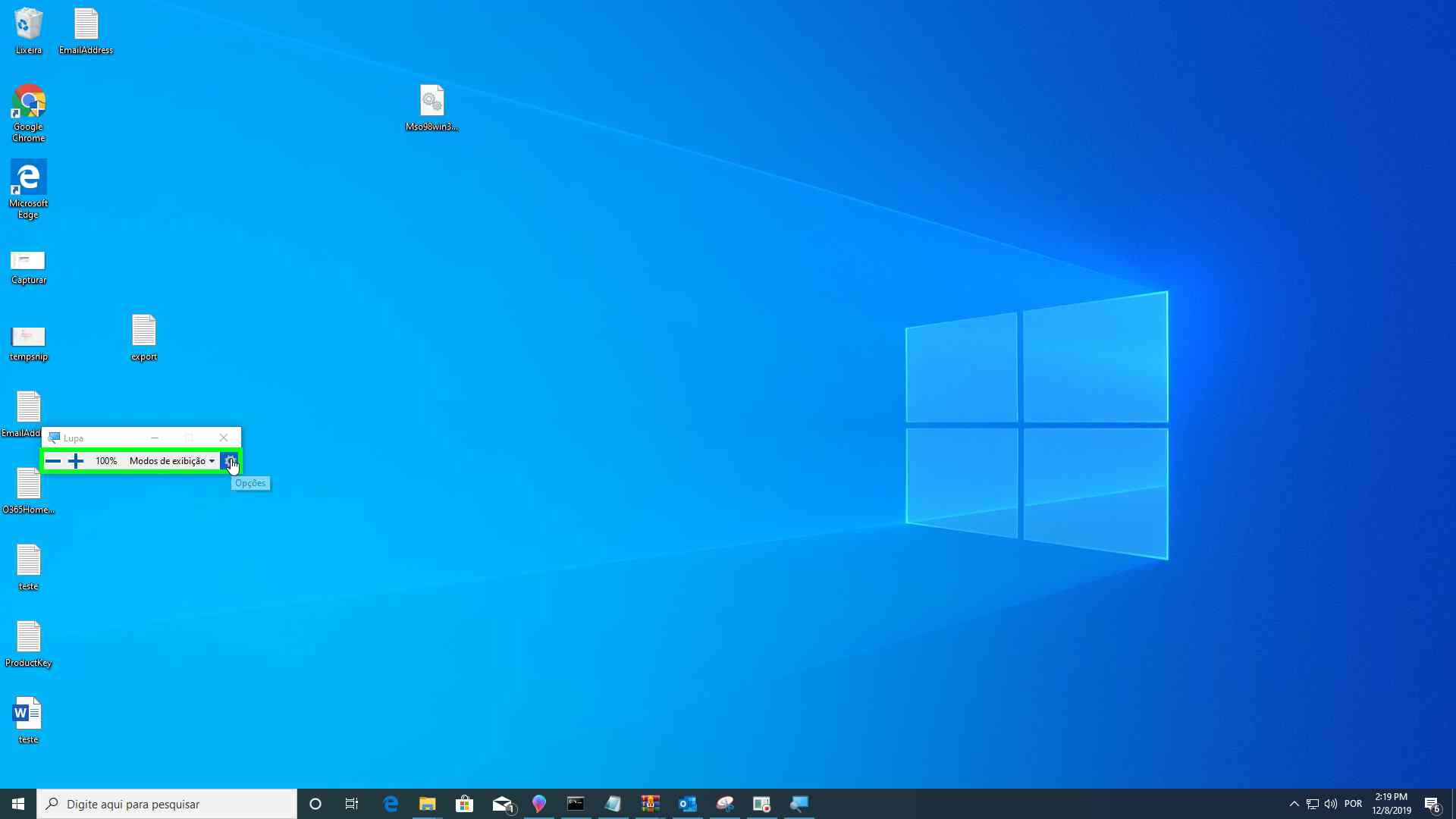
Büyüteç görüntüleme modları: tam ekran, mercek ve yuvaya takılı
Windows Büyüteç şunları sunar: Yakınlaştırma ile çalışmak için üç ana görünüm moduKlavyeyi kullanarak veya aracın kendi arayüzünden kolayca aralarında geçiş yapabilirsiniz.
Tam ekran görünümü
Tam ekran görünümünde, Ekranın tamamı büyüyorBu, monitörünüzde bir kamerayı yakınlaştırmaya benzer: her şeyi daha büyük göreceksiniz ve fare, klavye veya Büyüteç kontrollerini kullanarak masaüstünde veya içinde bulunduğunuz pencerede hareket edebileceksiniz.
Bu mod özellikle ihtiyaç duyduğunuzda kullanışlıdır. Uzun metinler okumak veya geniş bir alana odaklanarak çalışmakÇünkü sizi genişletilmiş alana tamamen kaptırıyor. Normal sistemi kullanıyormuşsunuz gibi bir his veriyor, ama çok daha büyük.
Lens görünümü
Lens modunda, Büyüteç şu şekilde davranır: Fare imlecini takip eden şeffaf, yüzen büyüteçYalnızca o yüzen "pencere" veya dikdörtgenin içindeki alan büyütülür; ekranın geri kalanı normal boyutunda kalır.
Bu mod şu durumlarda işe yarar: Ekranın geri kalanını gözden kaçırmadan belirli ayrıntıları görmek istiyorsunuz.Örneğin, küçük simgeleri, eski bir uygulamadaki çok küçük harfleri veya bir görüntünün ayrıntılarını her şeyi büyütmeden incelemek için.
Ayrıca, şunları da yapabilirsiniz: Klavyeyi kullanarak lens boyutunu değiştirin.Bu sayede, çok hassas ayrıntılar için daha küçük bir büyüteç mi yoksa ekranınızın büyük bir bölümünü kaplayan daha büyük bir mercek mi istediğinize göre ayarlama yapabilirsiniz.
Yerleştirilmiş görünüm
Yerleştirilmiş mod şunu gösterir: Ekranın üst kısmında (veya başka bir alanında) yer alan dikdörtgen şerit. Büyütülmüş alanın göründüğü yer burasıdır. Bu sırada, orijinal masaüstü veya pencere aşağıda yakınlaştırma yapılmadan gösterilir.
Fare veya klavye odağını hareket ettirdikçe, Yerleştirilmiş alan, etkileşimde bulunduğunuz ekranın büyütülmüş bir bölümünü görüntüler.Ekranın geri kalanını normal boyutta tutarken yalnızca bir metin satırını, imlecin tam konumunu veya belirli bir alanı büyütmeniz gerekiyorsa, bu çok pratik bir çözümdür.
Görüntüleme modları arasında hızlıca geçiş yapın.
Windows, büyüteç görünüm modları arasında hızlıca geçiş yapmanıza olanak tanır. belirli klavye kısayollarıBirçok cihazda bu kombinasyonu kullanabilirsiniz. Ctrl + Alt + M Tam ekran, lens ve yerleştirme modu arasında geçiş yapmak için. Her basışta bu modlar sırasıyla birbirinin yerine geçer.
Büyüteç ile sesli okuma fonksiyonları.
Windows Büyüteç, ekranı büyütmenin yanı sıra şunları da içerir: dahili sesli okuma fonksiyonuBu özellik, görme sorunlarınız varsa, küçük yazıları okumaktan sıkılıyorsanız veya uzun metinlerin sistem tarafından size okunmasını tercih ediyorsanız çok faydalı olabilir.
Bu işlev şunları sağlar: Windows ekranda görünen metni okur. İmleç veya fare işaretçisinin konumuna bağlıdır. Windows 10 ve Windows 11 ile uyumludur ve "Okuma değiştirici tuşu" adı verilen belirli bir tuş kombinasyonuyla kontrol edilir.
Oku değiştirici tuşu
Değiştirici tuş şudur: Büyüteçle Okuma ile ilgili tüm kısayolların temeliVarsayılan olarak, bu değiştirici tuş aşağıdaki kombinasyondan oluşur. Ctrl + AltAncak, dilerseniz ayarlardan değiştirebilirsiniz.
Kısayolları okurken "değiştirici tuş" ifadesi geçtiğinde, bunu değiştirmediğiniz sürece aynı anlama geldiğini anlamalısınız. Ctrl + Alt tuşlarına aynı anda basıldı. artı başka bir tuş veya işlem.
Okumaya başlayın, duraklatın ve devam edin.
İmlecin bulunduğu konumdan itibaren sesli okumaya başlamak için, tuşuna basmanız gerekir. değiştirici tuş + EnterVarsayılan ayarları kullanarak, bu şu anlama gelir: Ctrl + Alt + Enter.
Aynı kombinasyon şunlar için de geçerlidir: okumaya başla, duraklat ve devam etBaşka bir deyişle, okuma durdurulursa yeniden başlar; devam ediyorsa duraklatılır; ve duraklatılırsa kaldığı yerden devam eder.
Okumaya başlamanın bir diğer çok pratik yolu da tuşlara basılı tutmaktır. Ctrl + Alt tuşlarına basın ve sol fare düğmesiyle tıklayın. Ekranda okuma işleminin başlamasını istediğiniz alanı işaretleyin. Bu şekilde, sistemin okumaya nereden başlaması gerektiğini belirtmek için tek bir tıklama yeterli olacaktır.
Okumayı tamamen bırakın
İstersen sesli okumayı tamamen bırakınKlavyedeki herhangi bir tuşa basmanız yeterlidir. Bu işlem okumayı anında keser, duraklatmaz; devam ettiğinizde, belirttiğiniz yerden komut yeniden başlatılır.
Okuma komutları: önceki ve sonraki cümle
Büyüteç ayrıca şunları da sağlar: Cümleler arasında geçiş yapın Kolay metin incelemesi için tasarlanmış kısayollarla. Önceki cümleye gitmek için, aşağıdaki kombinasyonu kullanabilirsiniz. değiştirici tuş + HSonraki cümleye geçmek için şunu kullanın: değiştirici tuş + K.
Varsayılan değere göre, bu kısayollar şöyle olacaktır: Ctrl + Alt + H önceki cümle için ve Ctrl + Alt + K Sonraki cümle için. Bu komutlar, uzun metinleri paragraf paragraf, kaybolmadan incelemenize yardımcı olabilir.
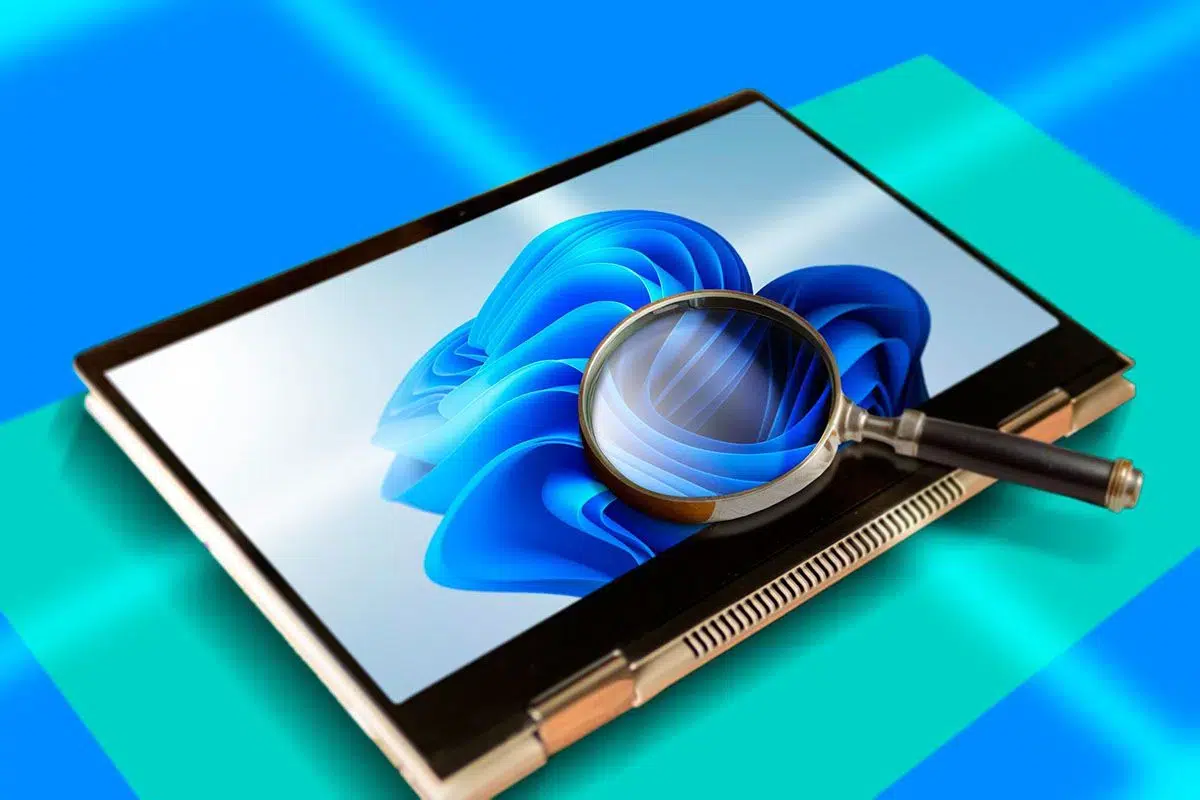
Okuma değiştirici tuşunu değiştirin
Bu kombinasyonu rahat bulmuyorsanız Ctrl + Alt tuş kombinasyonunu okuma değiştirici tuş olarak kullanmak.Windows, bunu Büyüteç ayarları içinden değiştirmenize olanak tanır. Bu seçenek hem Windows 10 hem de Windows 11'de mevcuttur.
Fareyi kullanarak değiştirici tuşu değiştirin.
Değiştirici tuşu ayarlamak için grafik arayüzüGenellikle şu adımlar izlenir:
- Açık Ana Sayfa > Ayarlar.
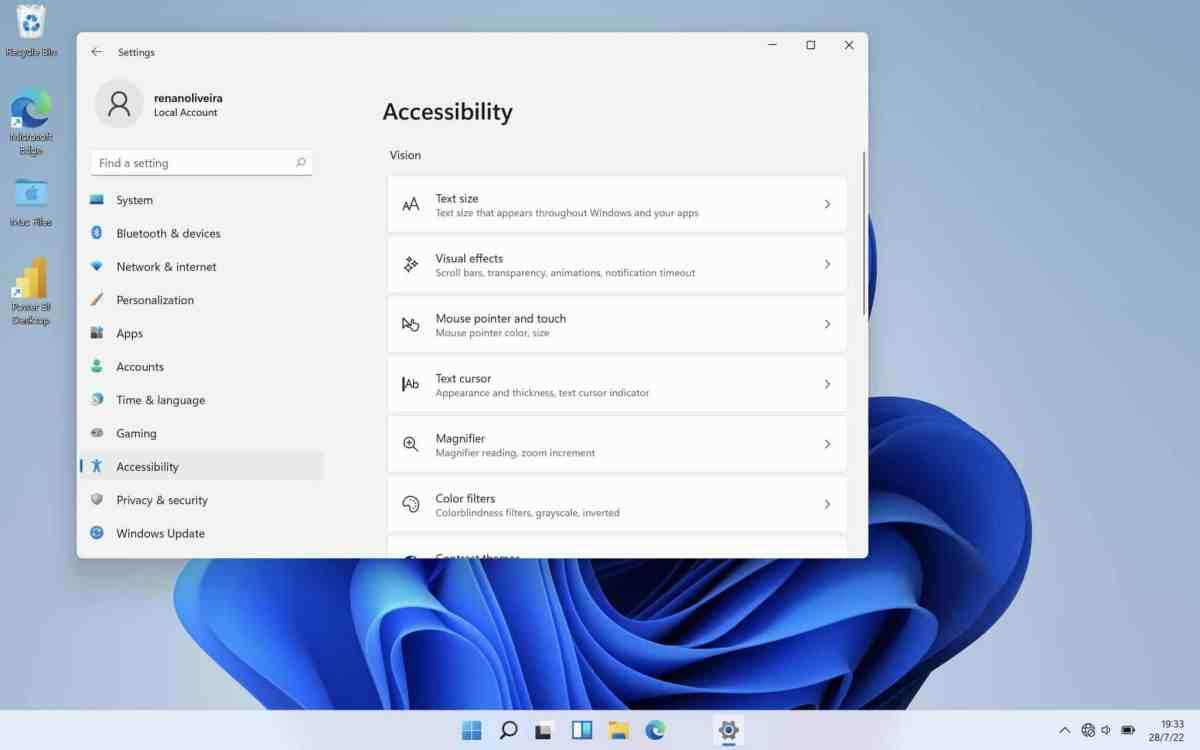
- Bölüme erişin Erişilebilirlik (Bazı sürümlerde "Erişim kolaylığı" olarak gösterilir).
- Bölüme girin Büyüteç.
- Aşağı kaydırarak seçenekler bloğuna ulaşın. Okuma.
- Açılır menüde Değiştirici tuş seçimiCtrl + Alt yerine kullanmak istediğiniz seçeneği belirleyin.
Değiştirici seçildikten sonra, Tüm okuma kısayolları otomatik olarak değişecektir. Seçilen yeni tuşu veya tuş kombinasyonunu, aynı komut mantığını koruyarak kullanmak.
Klavyeyi ve Anlatıcıyı kullanarak değiştirici tuşu değiştirin.
Arayüzde gezinmek için klavyeyi ve Anlatıcıyı kullanıyorsanız, şunları da yapabilirsiniz: Fare kullanmadan Okuma tuşunu değiştirin.Windows 10 ve 11'de çok kullanışlı bir kısayol var:
Windows 10 ve 11'de, Hızlı erişim mevcuttur. Çok kullanışlı:
- Basmak Windows logosu tuşu + Ctrl + M Büyüteç ayarları görünümünü doğrudan açmak için.
- Anahtarı kullanın Sekme "Okuma, bir değiştirici tuş seçin" gibi bir şey duyana (veya ekranda görene) ve şu anda seçili olan seçeneği görene kadar bekleyin.
- Basmak Girmek Menüyü açmak için aşağıdaki tuşları kullanın. yukarı ve aşağı ok Tercih ettiğiniz değiştirici tuş seçeneğini bulana kadar bekleyin ve tekrar basın. Girmek Onu seçmek ve menüyü kapatmak için.
Windows Büyütecinin Temel Komutları
Büyüteç, Açma/Kapama ve Okuma kısayollarına ek olarak, çok sayıda başka özelliğe de sahiptir. Günlük kullanım için çok kullanışlı klavye kısayollarıEğer sık sık kullanıyorsanız, onları elinizin altında bulundurmak büyük fark yaratabilir.
Temel kısayollar
- Windows tuşu + artı işareti (+)Büyüteci etkinleştirin ve yakınlaştırma seviyesini artırın.
- Windows tuşu + eksi işareti (-)Büyüteç etkin olduğunda yakınlaştırma seviyesini azaltır.
- Windows tuşu + EscBüyüteci tamamen kapatın.
Görünüm modunu değiştirmek ve gezinmek için kısayollar.
- Ctrl + Alt + D: Ekranın bir şeridinde büyütülmüş alanı görüntüleyerek yerleştirme moduna geçer.
- Ctrl + Alt + F: Tam ekran moduna geçerek tüm masaüstünü büyütür.
- Ctrl + Alt + L: Fare imlecinin etrafında yüzen bir büyüteç simgesi görüntüleyerek mercek moduna geçer.
- Ctrl + Alt + RBu moddayken lens boyutunu ayarlayarak, görüntülenen alanı büyütür veya küçültür.
- Ctrl + Alt + ok tuşlarıBüyütülmüş alanı oklar yönünde hareket ettirir; tam ekran veya yerleştirme modunda çok kullanışlıdır.
- Ctrl + Alt + Boşluk tuşu: Tam ekran modunda tüm masaüstünün anlık bir önizlemesini göstererek, yakınlaştırmayı kaybetmeden kendinizi yönlendirmenize yardımcı olur.
Görünürlüğü artırmak için kısayollar
Büyüteç, yakınlaştırma özelliğine ek olarak şu seçenekleri de içerir: Doğrudan kısayol ile renkleri tersine çevirinBirçok uygulamanın beyaz arka planından rahatsız oluyorsanız, bu oldukça ilgi çekici.
- Ctrl + Alt + IBüyüteç etkinleştirildiğinde ekran renklerini tersine çevirir. Tuş kombinasyonuna tekrar basıldığında orijinal renkler geri gelir.
Diğer ilgili erişilebilirlik kısayolları
Büyütecin yanı sıra, Windows şunları da içerir: Klavyeden etkinleştirilen diğer erişilebilirlik kısayolları ve genellikle görme engelli veya hareket kabiliyeti kısıtlı kişiler için ekipman kurulumu yapılırken birlikte kullanılırlar.
- Sağ Shift tuşuna 8 saniye basılı tutun.: Filtre tuşlarını etkinleştirir veya devre dışı bırakır.
- Sol Alt + Sol Shift + Print ScreenYüksek kontrastı etkinleştirir veya devre dışı bırakır, okunabilirliği artırmak için çok kullanışlıdır.
- Sol Alt + Sol Shift + Num LockBu tuş, imleci sayısal tuş takımıyla hareket ettirmenizi sağlayan fare tuşlarını etkinleştirir veya devre dışı bırakır.
- Shift tuşuna 5 kez basıldı: Özel tuşları (Yapışkan Tuşlar) etkinleştirir veya devre dışı bırakır.
- Num Lock tuşuna 5 saniye basılı tutun.: Geçiş tuşlarını etkinleştirir veya devre dışı bırakır.
- Windows tuşu + U: doğrudan açar Erişilebilirlik Merkezi veya Ayarlar'daki erişilebilirlik seçenekleri.
Odaklanma ve imleç izleme ayarlarını yapılandırın.
Büyüteçle ilgili deneyimin önemli bir parçası da şudur: Fare, klavye ve metin imlecinin hareketlerini takip eder.Aracın ayarlarından, Büyütecin fare imlecini, klavye odağını, metin imlecini ve hatta Anlatıcı imlecini takip edip etmeyeceğini belirtebilirsiniz.
Rahat kullanım için tavsiye edilir. Klavyenin odak noktasına ve fare imlecine karşılık gelen kutuları etkinleştirin. Büyüteç ayarlarında bu seçeneği etkinleştirin. Bu sayede, yazarken veya Tab tuşu ve ok tuşlarıyla gezinirken hareket ettiğinizde, büyütülmüş alan otomatik olarak doğru konuma taşınacaktır.
Siz de bu hizmeti kullanıyorsanız Windows bağlantısı veya diğer erişilebilirlik özellikleri için, Büyüteç'in açık olduğundan ve bu öğeleri izleyecek şekilde ayarlandığından emin olmak ve herhangi bir sorun olup olmadığını kontrol etmek iyi bir fikirdir. antivirüs veya güvenlik duvarı Bu müdahale, çok daha tutarlı ve yönetmesi daha kolay bir deneyimle sonuçlanıyor.
Özel kombinasyonların ve sınırlamaların kullanımı
Birçok kullanıcı istese de Büyüteci açmak ve kapatmak için özel bir kombinasyon yapılandırın. (Örneğin, Ctrl + 1), sistem ana kısayolları Windows logosu tuşu için doğal olarak ayırır. Masaüstünde özel kısayollar oluşturabilir ve Büyüteç'i başlatmak için tuş kombinasyonları atayabilirsiniz, ancak kapatma işlemi yine de Windows logosu tuşuna bağlı olacaktır. Windows + Esc veya kapat düğmesi pencereden.
Pratikte bu şu anlama gelir: Sistemde yerleşik seçenekler kullanılarak, Büyüteç uygulamasını açmak ve kapatmak için tam olarak aynı tuş kombinasyonunu kullanmak mümkün değildir. Windows + Esc tuş kombinasyonunda olduğu gibi, daha gelişmiş otomasyonlar için standart Windows erişilebilirlik ayarlarının ötesine geçen üçüncü taraf araçlar veya komut dosyaları kullanmanız gerekecektir.
Windows Büyüteci ve kısayollarında uzmanlaşmak size şu olanakları sağlar: Sistemin erişilebilirlik seçeneklerinden tam olarak yararlanınGörme problemleriniz olsun ya da belirli zamanlarda daha rahat çalışmak isteyin, görüntüleme modlarını, metin okuma komutlarını, odak izleme ayarlarını ve temel klavye kısayollarını anlamak, bu aracı basit bir yakınlaştırmadan günlük iş akışınızın temel bir parçasına dönüştürür.

Farklı dijital mecralarda on yıldan fazla deneyime sahip, teknoloji ve internet konularında uzmanlaşmış editör. E-ticaret, iletişim, online pazarlama ve reklam şirketlerinde editör ve içerik yaratıcısı olarak çalıştım. Ekonomi, finans ve diğer sektörlerin internet sitelerinde de yazılar yazdım. İşim aynı zamanda tutkumdur. Artık makalelerim aracılığıyla Tecnobits, Hayatlarımızı iyileştirmek için teknoloji dünyasının bize her gün sunduğu tüm haberleri ve yeni fırsatları keşfetmeye çalışıyorum.