Ne yazık ki Microsoft işletim sistemini güncellerken hatalarla ve zorluklarla karşılaşmak oldukça yaygındır. Bu yazımızda şu soruyu gündeme getireceğiz: Windows Update sorunları nasıl düzeltilir?, uygun çareyi uygulamak için bunları tanımlamayı öğrenmek.
Bu küçük bir sorun değil. güncellemeler Bunlar önemlidir, çünkü onlar sayesinde Windows'un tüm olanaklarından tam olarak yararlanarak sorunsuz ve hatasız bir şekilde yararlanabiliriz. Bu nedenle güncelleme yaparken zorlukların nasıl aşılacağını bilmek önemlidir.
Windows Güncellemesi Bu bize izin veren bir Microsoft hizmetidir. Her türlü yazılım güncellemesini otomatik olarak indirin ve yükleyin (güvenlik düzeltmeleri, performans iyileştirmeleri, hata düzeltmeleri vb.)işletim sisteminiz.
Microsoft'u eleştirenler asla şunu hatırlamaktan yorulmazlar: çok sayıda hata Ancak adil olmak gerekirse, Windows kullanıcıları için onsuz bir yaşamın daha zor olacağını söylemek gerekir. Evet, doğru: Güncelleme sırasında ortaya çıkan ve rahatsız edici olabilecek hatalar var, ancak Windows Update sorunlarını çözmenin yolları da vardır.
Dahası, bu hataların ortaya çıkışı olumlu bile olabilir: Onlar sayesinde sıklıkla sistemde ekipmanımızın güvenliğini tehlikeye atabilecek ve aksi takdirde asla tespit edemeyeceğimiz kusurları keşfederiz.
Windows Güncelleme nasıl çalışır?
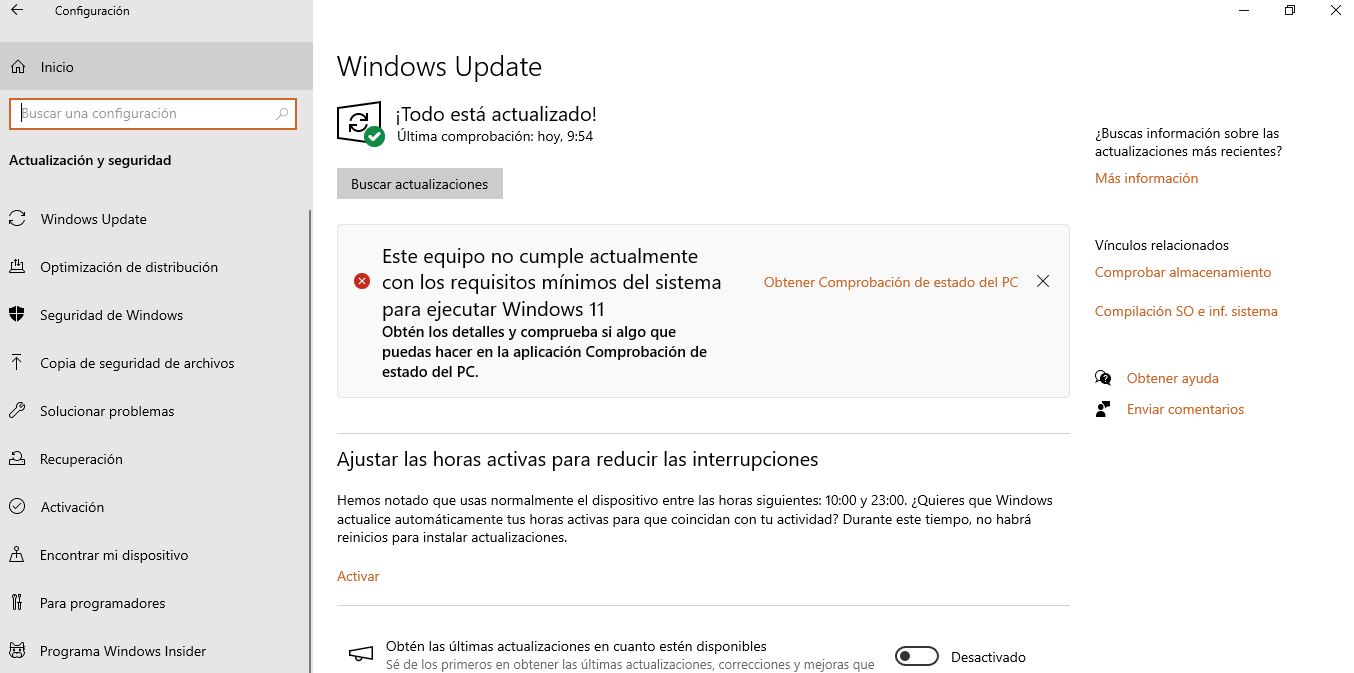
Windows Update olmasına rağmen varsayılan olarak ayarla Güncellemeleri otomatik olarak indirip yüklemek için kullanıcılar bu prosedürleri manuel olarak da gerçekleştirebilir: güncellemeleri ilerletebilir veya erteleyebilir, ayrıca geçmişe bakabilirsiniz.
İçin Windows Update'e manuel olarak erişme Şunları yapmanız gerekiyor:
- Öncelikle menüyü açıyoruz. Yapılandırma.
- Sonra seçiyoruz "Güncellemeler ve Güvenlik."
- Oradan erişebiliriz Windows Güncellemesi.
Windows Güncelleme: en yaygın hatalar
Windows Update hatalarına yol açabilecek birçok olası neden vardır. Hasarlı dosyalardan bağlantı sorunlarına, yanlış yapılandırmalara ve diğer programlarla çakışmalara kadar. işte gidiyor En yaygın hataların listesi:
- Hata 0x80070057: Yanlış yapılandırılmış parametreler var veya bozulmuş bir sistem dosyası var.
- Hata 0x80070643: .NET Framework güncelleştirmelerinin veya paketlerinin yüklenmesiyle ilgili hata.
- Hatalar 0x80070002 veya 0x80070003: Bir güncellemeyi yürütmek için eksik dosyaların varlığını ortaya çıkarırlar.
- Hata 0x80242016: Güncelleme işlemi kesintisi hatası.
- Hata 0x8024402f: Bunun nedeni Windows Update sunucularına bağlanırken oluşan bir hatadır.
- Hata 0x80070005: Kullanıcının güncellemeyi çalıştırma izni olmadığında görünür.
Bunlar bazen Windows Update'te uğraşmak zorunda kaldığımız hataların yalnızca birkaç örneğidir. Tam liste çok daha uzun.. Birçoğu genel çözümlerle çözülebilirken bazıları daha spesifik eylemler gerektirir. Bir sonraki bölümde birinden ve diğerinden bahsedeceğiz.
Windows Update sorunlarını giderme yöntemleri
Nedenlerin farklı olabileceği doğrudur, ancak çoğu durumda Windows Update sorunlarını çözmek için üç cepheye odaklanmanız gerekir: bozuk dosyalar, güncel olmayan sürücüler ve virüs ve kötü amaçlı yazılım saldırıları.
Bunlar ötesinde uygulayabileceğimiz çözümler Bilgisayarınızı yeniden başlatın., neredeyse içgüdüsel olarak hepimizin yaptığı bir şeydir ve bu bizi çoğu zaman bu durumdan kurtarır. Ayrıca internet bağlantısının çalışıp çalışmadığını zaten kontrol ettiğimizi varsayıyoruz. Yukarıdakileri bir kenara bırakırsak, bunlar çözümler uygulayabileceğimiz şeyler:
Problem çözücü
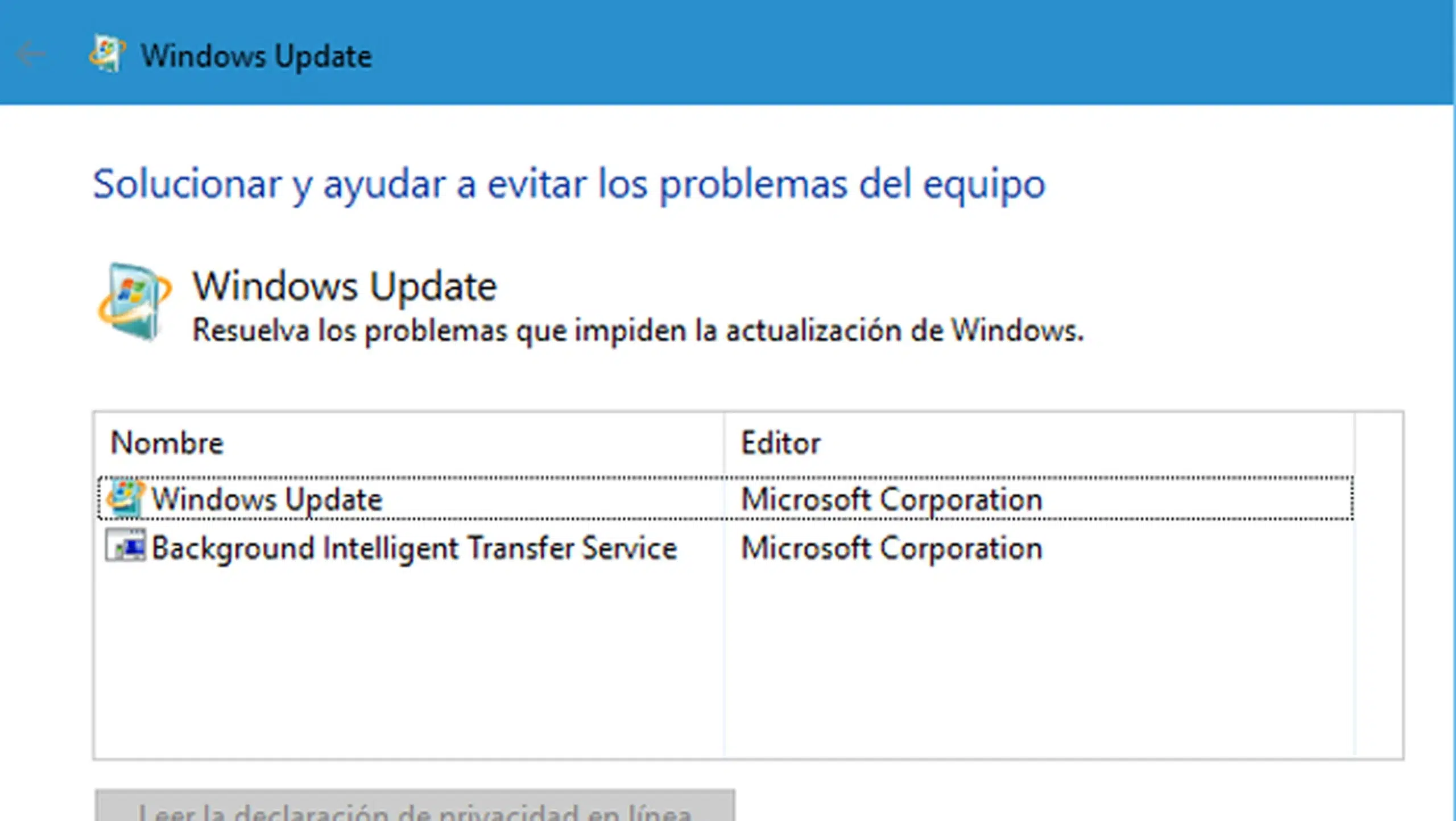
Birçok kullanıcı bu aracın neredeyse hiçbir işe yaramadığını düşünse de gerçek şu ki, Windows Update sorunlarını çözerken çok faydalı olabilir. Bu çözücüye erişmek için aşağıdakileri yapmanız gerekir:
- Menüye giderek başlıyoruz Yapılandırma.
- Oradan bölüme ulaşıyoruz "Güncellemeler ve güvenlik."
- Sonra seçiyoruz "Sorunları çözmek."
- Tıklıyoruz "Ek problem çözücüler."
- Görünen menüde arayıp seçiyoruz "Windows Güncelleme Sorun Gidericisi."
Çözücü bir başlatacak tarama bizi etkileyen sorunu tespit etmek. Diğer şeylerin yanı sıra, bekleyen yeniden başlatmaların olup olmadığını, İnternet bağlantısı olup olmadığını, çakışmalara neden olabilecek yüklenmeyi bekleyen güncellemeler olup olmadığını vb. kontrol edecektir. İşini bitirdiğinde bize olup bitenlerle ilgili eksiksiz bir rapor sunacak.
Sistem dosyalarındaki hasarı onar
Sistem dosyaları hasar görmüşse, Windows Update her türden çok sayıda hata mesajı rapor edecektir. Neyse ki Microsoft işletim sistemi, hasarlı dosyaları onarmak için iki mükemmel araca sahiptir.
Denememiz gereken ilk şey Sistem Dosya Denetleyicisi (SFC). Ona şuradan erişiyoruz: Komut İstemi, komutu yazarak sfc /scannow ve Enter'a basıyorum. Bu, hataları tespit etmek ve düzeltmek için bir tarama başlatacaktır.
SFC sonuç vermezse deneyebiliriz. DISM aracı Komut İstemine dönüyoruz ve içine aşağıdaki komutu yazıyoruz: DISM /Online /Cleanup-Image /RestoreHealth. Daha sonra hasarlı dosyaları onarmaya başlamak için Enter tuşuna basıyoruz.
Sistemi önceki bir noktaya geri yükle
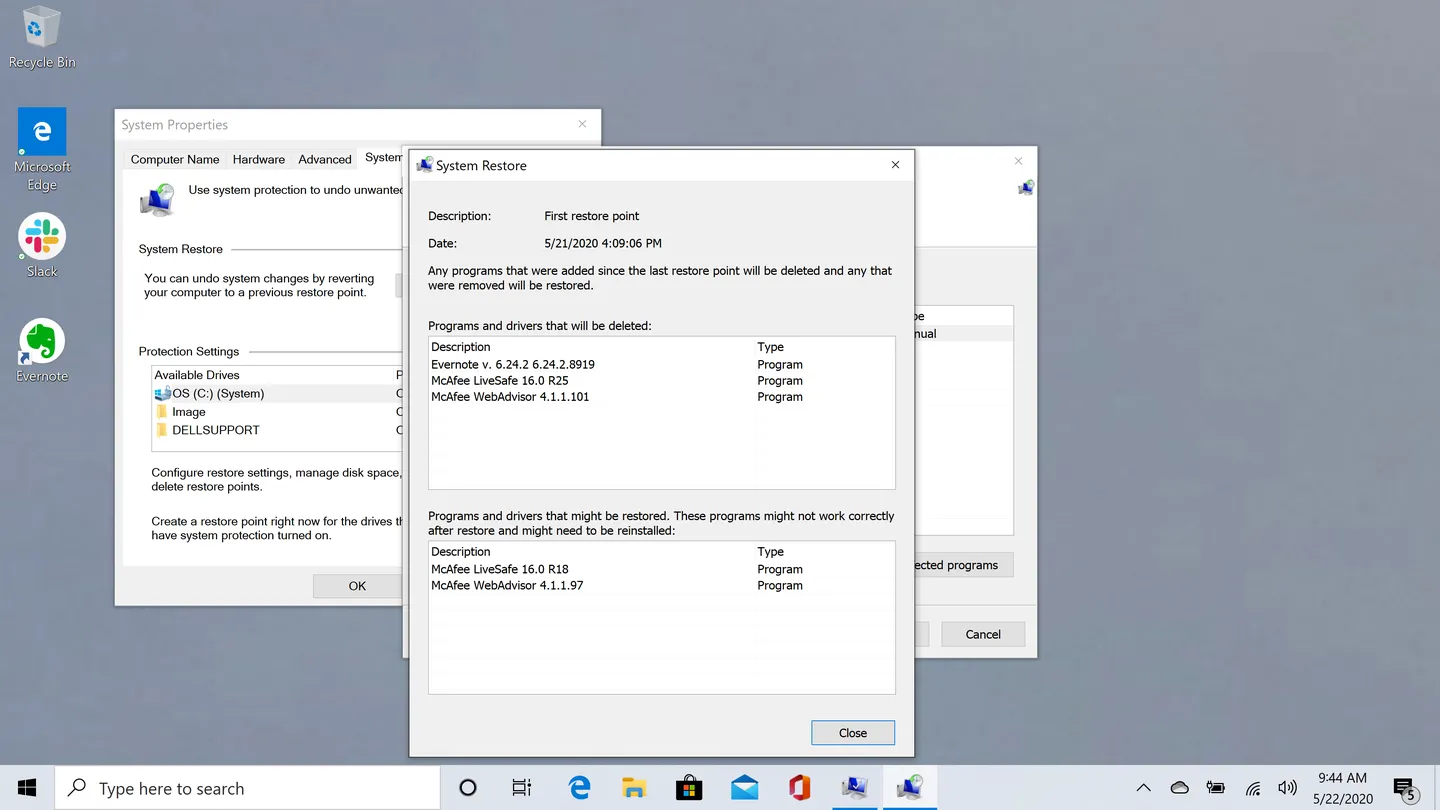
Çoğu zaman Windows güncellemelerindeki sorunların kaynağı şunlardan kaynaklanmaktadır: bir tür çatışmaya neden olan yüklü bir programın varlığı. Bu durumda en etkili çözüm, bilgisayarınızı bu uygulamanın henüz kurulmadığı önceki bir noktaya* geri yüklemektir. Bunu yapmak için izlenecek adımlar şunlardır:
- Başlamak için menüye gidelim Yapılandırma.
- Sonra seçiyoruz "Sistem".
- Sonra tıklıyoruz. "Hakkında".
- Ekranın solundaki menüde simgesine tıklayın. "Sistem koruması."
- Son olarak, tıklıyoruz. "Sistem Geri Yükleme" ve bir geri yükleme noktası seçiyoruz.
(*) Bu çözümün çalışması için daha önce bir geri yükleme noktası oluşturmuş olmanız gerekmektedir. Bunu nasıl yapacağımızı açıklıyoruz bu bağlantı.
Windows Güncelleme önbelleğini temizleyin.
Windows Update sorunlarını çözmemize yardımcı olabilecek son yöntem, önbelleği temizlemektir. Bu, olası bozuk veya eksik dosyaları ortadan kaldırır. İzlenecek adımları açıklıyoruz:
- Biz açtık Sistem sembolü Yönetici olarak.
- Daha sonra aşağıdaki komutları giriyoruz, her birinin ardından Enter tuşuna basın:
- net stop wuauserv
- net stop cryptSvc
- net stop bitleri
- net stop msiserver
- Bundan sonra açıyoruz Dosya Gezgini.
- Biz seçtik C:\Windows\SoftwareDistribution O klasördeki tüm dosyaları silmek için.
- Son olarak Komut İstemine dönüyoruz ve aşağıdaki komutları yazıyoruz:
- net start wuauserv
- net start cryptSvc
- net başlangıç bitleri
- net start msiserver
Çözüm
Windows Update'te sorun giderme, hatanın kaynağına bağlı olarak az çok zor olabilir. Gördüğümüz gibi nedenleri birden fazla olabilir. Neyse ki çoğu durumda başarılı olmak ve sistemi güncel tutmak için iyi araçlarımız var.

Farklı dijital mecralarda on yıldan fazla deneyime sahip, teknoloji ve internet konularında uzmanlaşmış editör. E-ticaret, iletişim, online pazarlama ve reklam şirketlerinde editör ve içerik yaratıcısı olarak çalıştım. Ekonomi, finans ve diğer sektörlerin internet sitelerinde de yazılar yazdım. İşim aynı zamanda tutkumdur. Artık makalelerim aracılığıyla Tecnobits, Hayatlarımızı iyileştirmek için teknoloji dünyasının bize her gün sunduğu tüm haberleri ve yeni fırsatları keşfetmeye çalışıyorum.