
Dağıtımın arkasında aynı ekip var. Linux Mint aynı zamanda sorumludur Hypnotix, un reproductor de Açık kaynak IPTV. Linux'ta mevcut olduğu açıktır, ancak Birçok kullanıcı şu anda Hypnotix'in Windows için bir sürümünün olup olmadığını merak ediyor. Bu makalede bu ve diğer konulara değineceğiz.
Öncelikle şunu unutmamalıyız ki IPTV (İnternet Protokol Televizyonu) keyif almamızı sağlayan teknolojidir. internet üzerinden televizyon yayınlarıKablolu veya uydu televizyon gibi geleneksel yöntemlere mükemmel bir alternatif. Bu anlamda Hypnotix bu hizmetlere erişime özel tasarlanmış bir tasarımla karşımıza çıkıyor.
Hypnotix ne işe yarar?
Temel olarak, TV kanallarını izleyebileceğiniz bir IPTV oynatıcısıdır. yayın akışı İnternet üzerinden. Kullanıcılar aracılığıyla kendi çalma listelerini ekleyebilirler. una interfaz intuitiva y fácil de usar. Bu, kapsamlı teknik bilgiye ihtiyaç duymadan herkesin kullanımını yönetebileceği anlamına gelir.
Este reproductor kategorilere göre düzenlenmiş, diğer seçeneklerin yanı sıra televizyon kanallarını, filmleri ve dizileri içerik türüne, türe ve ülkeye göre sınıflandırmak. Hepsi birkaç tıklamayla.
Hypnotix'in en ilginç yönlerinden biri birden fazla liste ekleme yeteneği M3U oynatmaBu, oynatıcıyı her kişinin zevklerine ve ihtiyaçlarına göre uyarlayabilmek anlamına gelir. Bu şekilde, televizyon akışını izlemek ve isteğe bağlı içeriğe erişmek için kullanılabilir.
Windows için Hipnotix
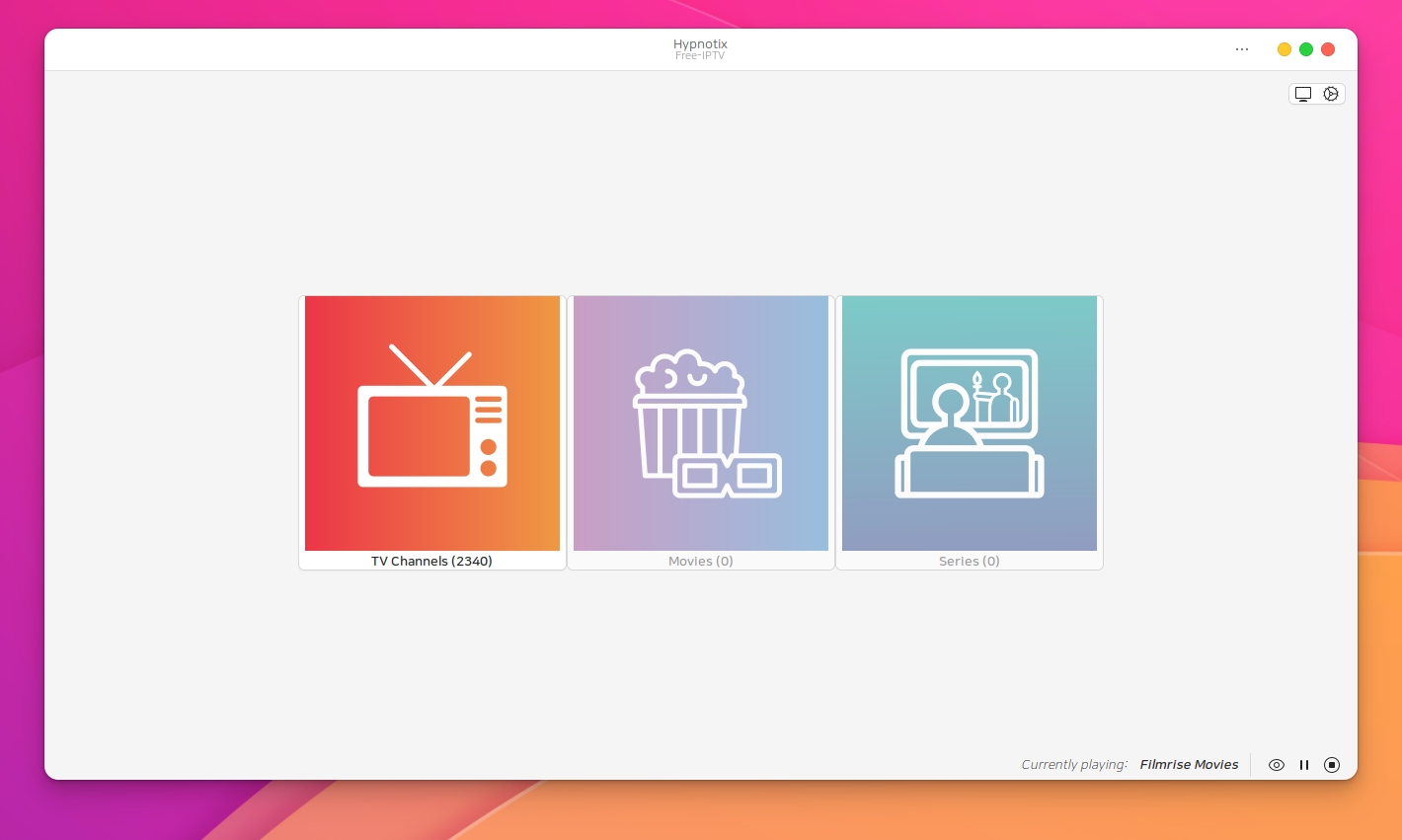
Hypnotix birçok Linux dağıtımıyla uyumlu olsa da aslında öncelikle Linux Mint için geliştirildi. Diğer Debian/Ubuntu tabanlı dağıtımlara da kurulabilmesi mümkündür.
Peki ya Microsoft'un işletim sistemi? Gerçek şu ki şu anda Hypnotix'in Windows için resmi bir sürümü yok. Ancak uygulamaya değer bir B planı var: Bu oynatıcıyı sanallaştırma yoluyla çalıştırmak.
Çözüm, Linux Mint veya uyumlu bir dağıtım içeren bir sanal makine kurmaktır. Olabilmek VirtualBox veya VMware gibi bazı yazılım türlerinden yararlanın para crear una máquina virtual Hypnotix'in bir Windows sistemine kurulacağı ve çalıştırılacağı yer. İzlenecek adımlar aşağıdaki gibi olacaktır:
- Öncelikle VirtualBox, VMware veya başka herhangi bir tür yazılımı kurmanız gerekir. software emulador Bilgisayarımızda.
- Después debemos Linux Mint ISO dosyasını indirin.
- Daha sonra yeni bir sanal makine kuruyoruz ve Linux Mint'i kuruyoruz.
- Son olarak, Linux Mint'e girdikten sonra artık mümkün Hypnotix'i yükle ve normal şekilde kullanın.
Hypnotix'i adım adım yükleyin

Bu programı bir Linux dağıtımına kurma işlemi oldukça basittir. Bu, Windows'ta hangi sanal makineyi kurduğumuza bağlıdır., şu ya da bu yöntemi izlemelisiniz:
En Linux Mint
Hypnotix, Linux Mint 20.1 ve sonraki sürümlerde önceden yüklenmiş olarak gelir. Daha önceki bir sürümümüz varsa veya oynatıcının en son sürümünü yüklemek istiyorsak aşağıdakileri yapmalıyız:
- Öncelikle terminali Linux Mint'te açıyoruz mediante la combinación de teclas Ctrl+Alt+T.
- Sonrasında actualizamos los repositorios con el comando sudo apt update
- Nihayet, Hypnotix'i kuruyoruz con el comando sudo apt install hipnotix
Bu yapıldıktan sonra tek yapmanız gereken uygulamalar menüsünde Hypnotix'i aramak ve simgesine tıklayarak çalıştırmaktır.
Diğer Linux gelişmelerinde
Kuruluma devam etmek için başka farklı dağıtımlar da var. Yöntem temel olarak daha önce anlattıklarımızla aynıdır ancak her biri için belirli bir komutun uygulanması gerekir. Bunlar en dikkate değer olanlardır:
- AUR (Arch Linux): yay -S hipnotix
- Flatpak: Flatpak, flathub com.linyxmint.hypnotix'i yükleyin
Hypnotix'i kurun ve kullanın
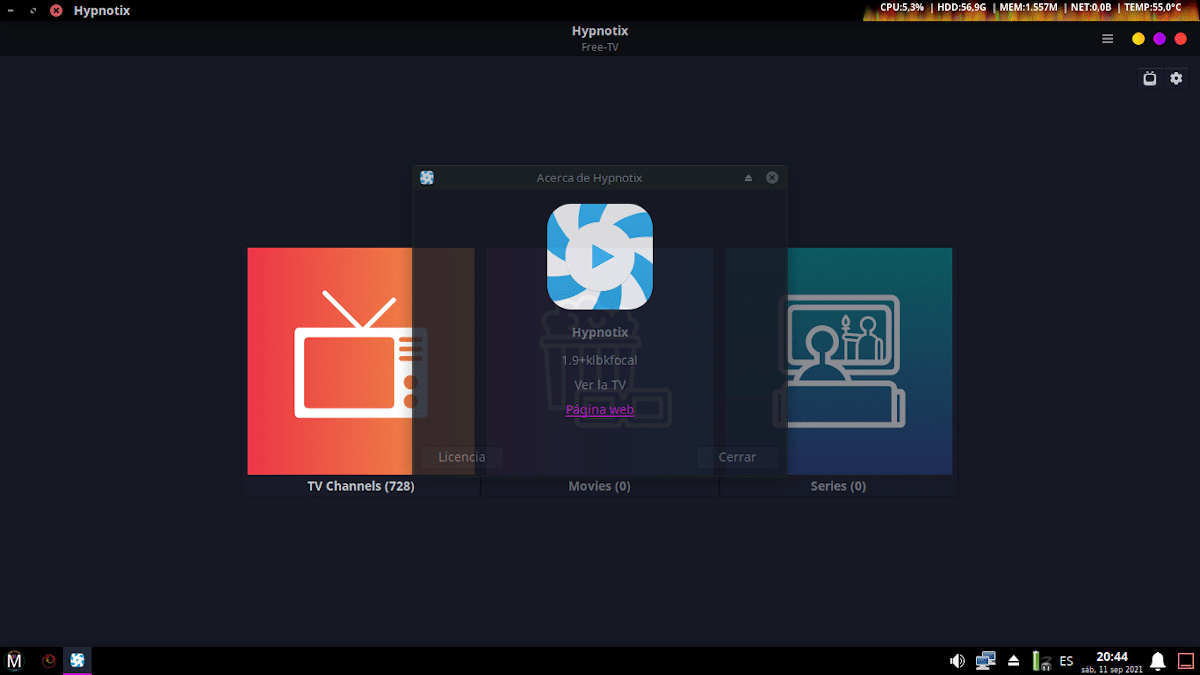
Arayüzünün basitliği sayesinde Hypnotix'i yapılandırmak oldukça kolaydır. Programa erişim çok basit, sadece bunu uygulamalar menüsünde aramalısınız. Windows PC'mizde Linux Mint'i kurmak için sanal bir makine kullanmışsak, onu şurada bulacağız: «Multimedia».
TV kanallarını, filmleri vb. izlemeye başlamak için. gereklidir IPTV oynatma listesi ekle M3U formatında. Genel liste eklemek için şu adımları izlemelisiniz:
- Tarayıcıyı kullanarak internette bir liste arayın.
- Después la Hypnotix'e ekliyoruz haciendo clic en el icono de yapılandırma, ubicado en la parte superior derecha de la pantalla.
- Daha sonra seçeneği seçiyoruz «IPTV sağlayıcıları» ve orada tıklıyoruz «Yeni tedarikçi ekle».
- Daha sonra tedarikçi için bir isim giriyoruz ve yapıştırıyoruz M3U dosya URL'si en el campo correspondiente.
- Para acabar, guardamos los cambios.
Bunu yaptıktan sonra, kategoriye göre sınıflandırmayı bir rehber olarak kullanarak menülerde gezinebileceğiz ve tüm kanalları görüntüleyebileceğiz.
Bazı IPTV listeleri bize şu fırsatı verir: farklı akış kalitelerini seçin görselleştirmeyi geliştirmek için. Biz de yapabiliriz etkin olmayan kanalları kaldır ve işi yapanları şuna göre sınıflandırın: EPG (Electronic Program Guide). Her şey çok basit ve sezgisel bir şekilde.

Farklı dijital mecralarda on yıldan fazla deneyime sahip, teknoloji ve internet konularında uzmanlaşmış editör. E-ticaret, iletişim, online pazarlama ve reklam şirketlerinde editör ve içerik yaratıcısı olarak çalıştım. Ekonomi, finans ve diğer sektörlerin internet sitelerinde de yazılar yazdım. İşim aynı zamanda tutkumdur. Artık makalelerim aracılığıyla Tecnobits, Hayatlarımızı iyileştirmek için teknoloji dünyasının bize her gün sunduğu tüm haberleri ve yeni fırsatları keşfetmeye çalışıyorum.