- Hızlı Başlatma, çevre birimleri ve zamanlanmış görevler çoğu zaman bilgisayarın tamamen kapanmasını engeller.
- DISM/SFC, Windows Update sorun gidericisi ve güç ayarları çoğu durumda sorunu çözer.
- Arıza devam ederse BIOS/sürücüleri güncellemek ve donanım (PSU, RAM, disk) sorununu elemek önemlidir.

Gücü Kapat tuşuna basmış olabilirsiniz ve şaşıracaksınız, Cihaz tamamen kapanmıyor, ekran siyah kalıyor, hatta yeniden başlatılıyor.Bu nadir görülen bir durum değil: Windows 11 ve Windows 10'u etkiliyor ve güç ayarlarından donanım arızalarına kadar çeşitli nedenleri olabilir. Neyse ki, Windows kapanmıyorÇıldırmadan bunu çözmenin güvenli ve düzenli yolları var.
Herhangi bir şeye dokunmadan önce, arkasında ne olduğunu anlamak iyi bir fikirdir. Hızlı Başlangıç, belirli sürücüler veya hizmetler gibi bazı özellikler veya PC'yi "uyandıran" harici aygıtlar Bu faktörler tam bir kapanmayı önleyebilir. Sistem dosyası bozulması, takılıp kalmış bir güncelleme veya sorunlu bir BIOS/UEFI ayarı da buna neden olabilir. Aşağıda, en yaygın nedenleri açıklayacak ve en az müdahale gerektirenden en çok müdahale gerektirene doğru, basit ve kanıtlanmış adımlarla bir dizi çözüm sunacağım.
Windows neden kapanmıyor?
Çok yaygın bir neden ise sözde Hızlı Başlatma (Hibrit Kapatma)Bu özellik, sistem durumunun bir kısmını kaydederek başlatmayı hızlandırır, ancak tam bir kapatma gerçekleştirmez. Kaydedilen durumda bir şey takılırsa, bilgisayar kapanmayabilir veya hazırda bekletme modundaymış gibi görünebilir.
O bozuk sistem dosyaları Ayrıca kapatma işlemini de engelleyebilirler. Temel Windows bileşenleri hasar görürse, kapatma işlemi durabilir veya beklenmedik bir yeniden başlatmaya neden olabilir; bu durumda, şuraya bakın: Windows'u onarmaya yönelik eksiksiz kılavuz.
Başka bir olasılık da şudur: bekleyen veya hatalı Windows güncellemeleriBazen, kısmen uygulanan bir güncelleştirme veya sorunlu bir yama, sistemin düzgün kapanmasını engelleyebilir. Windows Update sorun gidericisi bu durumlarda oldukça faydalıdır.
La BIOS/UEFI yapılandırması Ve donanım yazılımı, eksik kapanmalara neden olabilir: çakışan güç seçenekleri, önyükleme sırası veya güncel olmayan ya da bozuk bir BIOS. Fabrika ayarlarına sıfırlama ve ardından BIOS güncellemesi genellikle sorunu çözer.
Unutma: çevre birimleri ve harici cihazlar (Yazıcılar, USB sürücüler, kartlar, ek monitörler vb.) kesintiye neden olabilir. Hatta bazıları bilgisayarı "uyandırma" yetkisine bile sahiptir. Windows bir bakım görevi veya bilgisayarı uyandırması gereken bir cihaz algılarsa, kapatma işlemi tamamlanmaz.
Yazılım açısından, son programlar, hatalı sürücüler veya kötü amaçlı yazılımlar Güç ayarlarını değiştirebilir veya düzgün kapanmayı engelleyebilirler. Ayrıca, güç ve uyku düğmelerine atanan eylemlerin Kapat yerine Yeniden Başlat veya Uyku'yu gösterip göstermediğini kontrol etmek de iyi bir fikirdir.
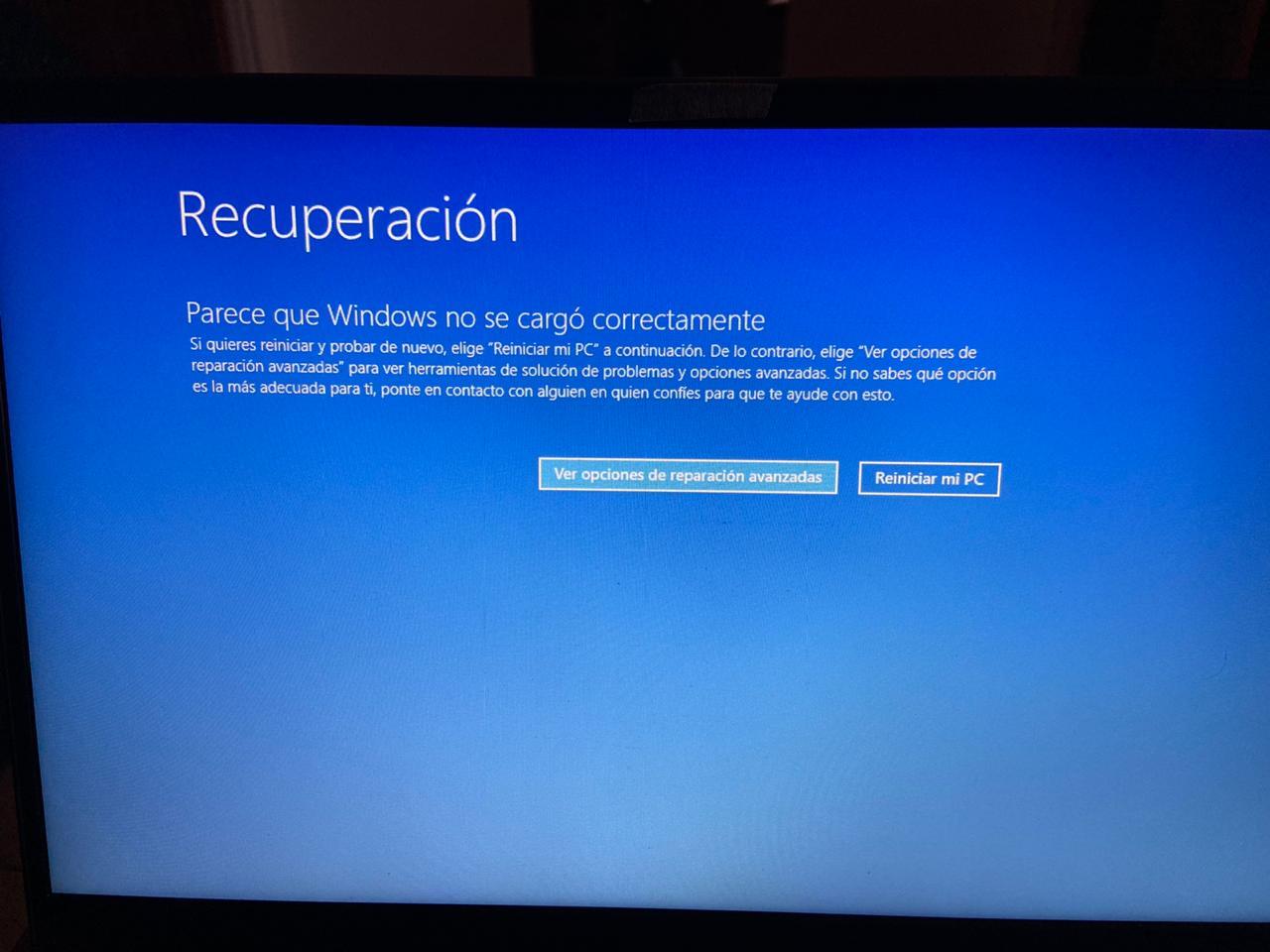
Windows'un kapanmaması sorununu çözmek için adım adım çözümler
Başlamadan önce: Cihaz "Kapanıyor" durumunda takılı kalırsa, biraz bekleyin. Bazen sistem görevleri bitirmek için birkaç dakikaya daha ihtiyacı varEğer bloke devam ederse harici cihazları kaldırıp bir sonraki adıma geçeceğiz.
1) Zorla kapatma (sadece acil çıkış olarak)
Başka seçenek yoksa ve Windows kapanmıyorsa, bilgisayar kapanana kadar güç düğmesini basılı tutun. Dizüstü bilgisayar kullanıyorsanız, şarj cihazını çıkarın; masaüstü bilgisayar kullanıyorsanız, Elektrik düğmesini kapatın ve fişini çekin. Birkaç dakika. Dosya sistemi için ideal değil, bu yüzden son çare olarak kullanın.
Yeniden başlattıktan sonra verilerinizi yedeklemeniz iyi bir fikirdir. Eğer sonrasında bir şeyler ters giderseKorkudan kurtulmuş olursunuz.
2) Hızlı Başlatmayı Devre Dışı Bırakın
Birçok durumda en etkili çözümdür; ayrıca şunu da kullanabilirsiniz: Winaero Ayarlayıcı Güç seçeneklerini ayarlamak için şu şekilde kapatın: açın güçcfg.cpl (Denetim Masası > Donanım ve Ses > Güç Seçenekleri) “Güç düğmelerinin yapacaklarını seçin” bölümüne gidin, “Şu anda kullanılamayan ayarları değiştir” seçeneğine tıklayın ve “Hızlı başlatmayı aç” seçeneğinin işaretini kaldırın. Değişiklikleri kaydet ve tekrar kapatmayı deneyin.
Hızlı Başlatma seçeneğini görmüyorsanız, hazırda bekletme modunu etkinleştirin powercfg /h on Yönetici ayrıcalıklarına sahip bir Komut İstemi'nde. Bundan sonra, Hızlı Başlangıç'ın işaretini kaldırmak için panele geri dönün.
3) Tam bir kapatma gerçekleştirin
Hazırda bekletme modu olmadan tam kapatmayı zorlamak için iki hızlı yöntem vardır. İlki: Başlat menüsünden Güç simgesine tıklayın ve tuşunu basılı tutun. Vardiya Gücü Kapat'a tıkladığınızda bu zorlar tam bir kapanma.
İkinci yöntem: Yönetici olarak bir konsol açın ve çalıştırın shutdown /s /f /t 0 hemen kapatmak veya shutdown /p /f zamanlayıcıları atlayarak hemen kapatmak. Her ikisi de süreçleri zorla kapatırO yüzden elinizde açık olanı kaydedin.
4) Çevre birimlerini kaldırın ve istenmeyen "uyanmaları" atın
Yukarıdaki her şeyi denediniz ve Windows hala kapanmıyor mu? Her şeyi çıkarın: harici sabit diskler, yazıcılar, kart okuyucular, adaptörler, ekstra USB klavyeler/fareler ve ek monitörler. Bazen bir çevresel cihaz kapanmayı engeller veya Cihazı anında yeniden etkinleştirirSadece gerekli klavye, fare ve ekranla kapatmayı deneyin.
Ardından, yönetici olarak bir konsol açın ve çalıştırın powercfg -devicequery wake_armedHangi aygıtların bilgisayarı uyandırma iznine sahip olduğunu göreceksiniz. Aygıt Yöneticisi'nde Aygıt Özellikleri'ne (Güç Yönetimi sekmesi) gidin ve "Bu cihazın bilgisayarı uyandırmasına izin ver" seçeneğinin işaretini kaldırın ilgilendiğinde.
5) Aktivasyon ve otomatik bakım zamanlayıcılarını devre dışı bırakın
Güç Seçenekleri > Plan ayarlarını değiştir > Gelişmiş ayarlar'da "Uyku"ya gidin ve "Uyandırma zamanlayıcılarına izin ver (hem pil hem de şebeke elektriğiyle çalışan)" seçeneğini kapatın. Bu, zamanlanmış görev ekipmanı açar.
Denetim Masası > Sistem ve Güvenlik > Güvenlik ve Bakım'da Bakım > “Bakım ayarlarını değiştir” seçeneğine gidin ve “Ekipmanı yeniden etkinleştirmek için planlı bakıma izin ver” seçeneğinin işaretini kaldırın. Bu, başka bir potansiyel tetikleyiciyi ortadan kaldırır.
6) DISM ve SFC ile sistem dosyalarını onarın
Bozulma varsa, önce Windows görüntüsünü, ardından sistem dosyalarını onarın. Yönetici olarak bir komut istemi açın ve şunu çalıştırın: DISM /Online /Cleanup-Image /RestoreHealthBaşarıyla tamamlandığında, başlatın sfc /scannow. İşiniz bittiğinde kapatmayı deneyin.
Bu taramalar, elektrik kesintileri, zorunlu kapatmalar veya başarısız kurulumlardan kaynaklanan birçok tutarsızlığı giderir. SFC dosyaları onardığını söylüyorsa, bu iyiye işarettir. Tekrar normal bir kapatmayı deneyin.
7) Windows Update sorunlarını giderin ve en son sürümü yükleyin
Windows'un kapanmaması sorunu bir güncelleştirmeyle aynı zamana denk geliyorsa, şunu çalıştırın: Windows Güncelleme sorun giderici Ayarlar > Sistem > Sorun Giderme (veya "Diğer sorun gidericiler") seçeneğine gidin. Ardından, bekleyen güncellemeleri kontrol edin ve yükleyin.
Bazı durumlarda, en son Windows 11/10 sürümüne güncelleme yapmak güç hatalarını giderir. Temiz bir güncelleme Genellikle büyük sürüm değişikliklerinden sonra anormal davranışları düzeltir.
8) Güç ve uyku düğmelerinin işlevini kontrol edin ve düzeltin
powercfg.cpl dosyasında “Güç düğmelerinin davranışını seçin” bölümüne gidin ve düğme eyleminin “Kapat” (ve “Yeniden Başlat” veya “Uyku” değil) olduğunu doğrulayın. Aynısını uyku düğmesiyle de yapın Menü veya kısayolları kullanırken karışıklığın önlenmesi için.
Ayarlar > Sistem > Güç ve uyku bölümünden, kapağı kapattığınızda (dizüstü bilgisayarlar) veya düğmeye bastığınızda gerçekleşen eylemleri inceleyin. Burada tutarlılık önemlidir. Bilgisayarınızın gerçekten kapanmasını istediğinizde hazırda bekletme moduna geçmesini önlemek için.
9) Hazırda bekletme modunu devre dışı bırakın (isteğe bağlı) ve gelişmiş seçenekleri ayarlayın
Hazırda bekletme modunu kullanmıyorsanız, bunu şu şekilde devre dışı bırakabilirsiniz: powercfg.exe /hibernate offBu, hazırda bekletme dosyasını kaldırır ve karışıklığı önler hibrit kapanmaDaha sonra yeniden etkinleştirmek isterseniz şunu kullanın: powercfg.exe /hibernate on.
Gelişmiş Güç Ayarları'nda "PCI Express > Bağlantı Durumu Güç Yönetimi"ne gidin ve Kapalı olarak ayarlayın. Bu ayar bazı bilgisayarlarda sorunlara neden olabilir. rastgele kapanmalar veya yeniden başlatmalarKapalı bırakmak dengeyi sağlamaya yardımcı olur.
10) Hatadan sonra otomatik yeniden başlatmayı devre dışı bırakın
Girmek sysdm.cpl Gelişmiş sekmesi > Başlangıç ve Kurtarma > Ayarlar'a gidin ve "Otomatik olarak yeniden başlat" seçeneğinin işaretini kaldırın. Bu şekilde, bir kapatma hatası meydana gelirse Windows Herhangi bir uyarı olmadan döngü halinde yeniden başlayacaktır. ve tanı koymaya yardımcı olacak mesajları görebileceksiniz.
Windows kapanmadığı için Güvenli Mod'da başlatmanız gerekiyorsa, modern bilgisayarlarda güvenli modda tutmak daha güvenilirdir. Vardiya Yeniden Başlat'a tıkladığınızda ve gelişmiş seçeneklerde "Başlangıç Ayarları"nı seçtiğinizde Güvenli ModOradan üçüncü tarafların müdahalesi olmadan değişiklikleri uygulayabilirsiniz.
11) BIOS/UEFI'yi sıfırlayın, CMOS'u temizleyin ve aygıt yazılımını güncelleyin
BIOS'ta bir sorun olduğundan şüpheleniyorsanız: güç döngüsüne girin, bilgisayarı kapatıp açın ve F2/Del tuşuna basarak BIOS'a girin (üreticiye bağlıdır). BIOS varsayılanlarını yükleyin ve kaydedin. Önyükleme sırasını kontrol edin ve varsa sistem diskinin ilk sırada olduğundan emin olun. F10 ile kaydederek çıkın Genellikle enerji yönetiminde istikrarı sağlar.
Masaüstü bilgisayarlarda CMOS'u temizlemek de işe yarar (anakartınızın kullanım kılavuzuna bakın). Dizüstü ve çok işlevli bilgisayarlarda birçok üretici... EC/RTC sıfırlama (sert sıfırlama) Gömülü denetleyici durumlarını temizlemek için Windows'u başlatın ve BIOS/UEFI, sürücüler ve Windows'u en son sürüme güncelleyin. Bu, Windows kapanmıyorsa genellikle iyi bir çözümdür.
12) Güncel yazılımları, sürücüleri ve kötü amaçlı yazılımları kontrol edin
Sorun bir uygulama veya sürücü yükledikten sonra başladıysa, uygulamayı kaldırıp tekrar deneyin. Bazı programlar kapatma işlemine müdahale edebilir (devam eden yedeklemeler, yerleşik hizmetler vb.). Güncellenmiş bir antivirüs ve güvenilir bir kötü amaçlı yazılımdan koruma tarayıcısı istenmeyen yazılımların kapanmasını engelleyebilir; kontrol edin Temizlik ve optimizasyon için en iyi ücretsiz programlar Tavsiye edilen araçlara ihtiyacınız varsa.
Ayrıca, sistemin kapanmasını engelleyen işlemleri görmek için Görev Yöneticisi'ni kullanın. Çıkışta onay gerektiren uygulamalar varsa, bunları onaylayacak şekilde yapılandırın. kapanmayı engellemeyin veya daha önce manuel olarak kapatın.
13) Windows'u onarın veya sıfırlayın (son çare)
Hiçbir şey işe yaramazsa ve Windows hala kapanmıyorsa, dosyalarınızı saklayarak sistem onarımı yapmayı veya bilgisayarınızı sıfırlamayı düşünün. Öncelikle önemli olan her şeyi yedekleyin. Bu seçenekler: yapılandırmayı sağlıklı bir duruma döndür ve derin çatışmaları ortadan kaldırmaya eğilimlidirler.
Temiz bir yeniden yükleme yapmaya karar verirseniz, lisanslarınızın ve yedeklerinizin elinizde olmasını unutmayın. Bu sert bir önlemdir, ancak kalıcı hataları çözer kökeni ciddi şekilde hasar görmüş bir sistem olduğunda.
14) Veri koruması: Bir şey kaybolursa dosyaları kurtarın
Denemeleriniz sırasında zorunlu kapanmalar veya arızalar yaşadıysanız, bazı belgeleriniz kaybolmuş olabilir. Bu durumda, bir Güvenilir veri kurtarma yazılımı Diski analiz edip mümkün olanı geri yüklemek için. Kurtarma işleminden önce bilgisayarı ne kadar az kullanırsanız, şansınız o kadar artar.
Tipik iş akışı basittir: sürücüyü seçin, tarayın ve türe/tarihe göre filtreleyin ve başka bir konuma geri yükleyin. Kurtarmayı aynı diske kaydetmeyin üzerine yazmayı önlemek için etkilenir.
15) İlgili sorunlar: rastgele yeniden başlatmalar veya kapanmalar
Yaygın bir diğer sorun ise bilgisayarın beklenmedik şekilde yeniden başlaması veya kapanmasıdır. Güç ayarları da bu konuda yardımcı olabilir: Gelişmiş ayarlarda, PCI Express Bağlantı Durumu Güç Yönetimi ve kararlılık testi.
Eğer hazırda bekletme modundan şüpheleniyorsanız, bunu devre dışı bırakın powercfg.exe /hibernate off ve düzelip düzelmediğine bakın. Ayrıca, grafik sürücülerinizi ve yonga setinizi güncelleyin; eski kontrolörler Bunlar istikrarsızlığın klasik sebeplerindendir.
16) Gerçek durum: Güç kaynağı suçluydu
Bazen Windows'un kapanmama sorunu yazılımla ilgili değildir. Pratik bir örnek: Bir mağaza, birden fazla testten sonra bilgisayarı başka bir güç kaynağıyla kontrol etti veYeni güç kaynağıyla düzgün bir şekilde kapandı.Orijinal güç kaynağı arızalıydı. Bilgisayarınız güç düğmesine yanıt vermiyorsa, kapanmıyorsa veya ışıklar/fanlar yanıyor ancak monitörde sinyal yoksa, aşağıdakileri göz önünde bulundurun: Başka bir kaynak deneyin (veya donanımı elemek için test edin).
17) Sıkışık bir durumdan kurtulmak için faydalı kısayollar
Menü yanıt vermezse, tuşuna basın Ctrl + Alt + Delete ve kapatmayı denemek için sağ alttaki güç simgesini kullanın. Yönetici konsolunda, komutlar shutdown /s /f /t 0 o shutdown /p /f onlar yapabilirler hemen kapat Menü butonu başarısız olduğunda.
Hızlı SSS
- Windows kapanmadığında ne yapmalıyım? Hızlı Başlatma'yı devre dışı bırakın, tam kapatmayı deneyin, DISM ve SFC kullanarak onarımlar gerçekleştirin, çevre birimlerini çıkarın, uyandırma zamanlayıcılarını devre dışı bırakın ve düğme işlevlerini kontrol edin. Sorun devam ederse, BIOS/sürücülerinizi güncelleyin ve Windows Update sorun gidericisini kullanın.
- Bilgisayarımın kapanması neden sonsuza kadar sürüyor? Birçok açık program, arka plan işlemi, yerel servis ve güncel olmayan sürücüler, bilgisayarın kapanmasını yavaşlatır. Uygulamaları önceden kapatın, başlatma işlemlerini en aza indirin ve sisteminizi ve sürücülerinizi güncelleyin.
- Düğmeyle zorla kapatma yapmak zararlı mıdır? Bunu ara sıra yapmak sorun değil, ancak alışkanlık haline getirmekten kaçının. Veri bozulmasına neden olabilir. Mümkün olduğunda tam kapatma veya komutları kullanın.
Yukarıdakilerin hepsiyle, sorunun bir güç ayarı, bir sistem bileşeni, hatalı bir güncelleştirme veya bir donanım sorunu olup olmadığını belirleyebilmelisiniz. Windows kapanmıyorsa, Temel bilgilerle başlayın (Hızlı Başlangıç, Tam Kapatma, Çevre Birimleri) ve onarımlara ve donanım yazılımına geçin; eğer hiçbir şey işe yaramazsa, özellikle güç kaynağı, bellek veya disk olmak üzere donanımdan şüphelenin.


Farklı dijital mecralarda on yıldan fazla deneyime sahip, teknoloji ve internet konularında uzmanlaşmış editör. E-ticaret, iletişim, online pazarlama ve reklam şirketlerinde editör ve içerik yaratıcısı olarak çalıştım. Ekonomi, finans ve diğer sektörlerin internet sitelerinde de yazılar yazdım. İşim aynı zamanda tutkumdur. Artık makalelerim aracılığıyla Tecnobits, Hayatlarımızı iyileştirmek için teknoloji dünyasının bize her gün sunduğu tüm haberleri ve yeni fırsatları keşfetmeye çalışıyorum.