- Öncelikle, Windows Güvenlik Duvarı, ağ profilleri ve hizmetlerinin mevcut durumunu kontrol edin ve aktif bir üçüncü taraf güvenlik duvarı olup olmadığını doğrulayın.
- Kurallar, günlükler ve You Get Signal gibi araçlar kullanarak güvenlik duvarı ve antivirüs programı tarafından hangi uygulamaların ve bağlantı noktalarının engellendiğini kontrol edin.
- Antivirüs veya güvenlik duvarını geçici olarak devre dışı bıraktığınızda sorun ortadan kalkıyorsa, korumayı devre dışı bırakmak yerine istisnalar oluşturun ve kuralları düzenleyin.
- Yönlendiricinizi, VPN'inizi, WMI'nizi ve güncellemelerinizi göz önünde bulundurun: bunların antivirüs ve güvenlik duvarıyla etkileşimi, birçok bağlantı hatasının temel nedenidir.
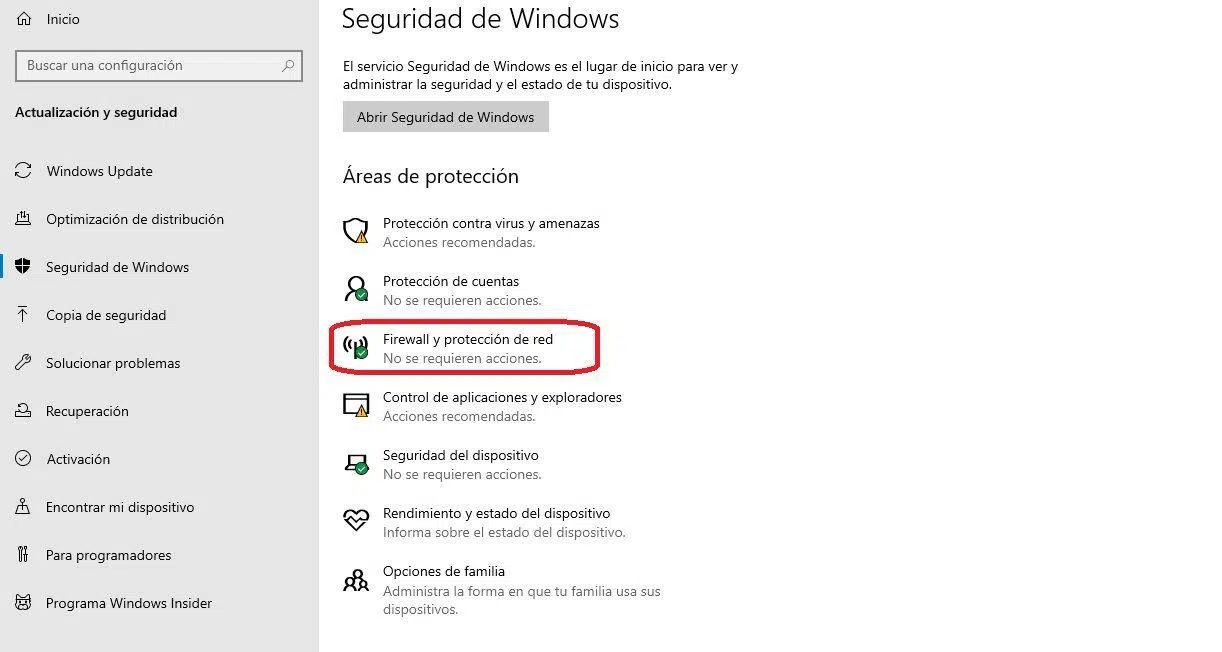
¿Bir Windows sorununun antivirüs veya güvenlik duvarından kaynaklanıp kaynaklanmadığını nasıl anlayabilirsiniz? Bir şey Windows'ta düzgün çalışmayı bırakıyor. (İnternet bağlantısı kesiliyor, oyun bağlanmıyor, uygulama başlamıyor, yerel ağa erişemiyorsunuz...), akla gelen ilk mantıklı soru, suçlunun ne olduğudur. antivirüs veya güvenlik duvarıBu durum her zaman açıkça belli olmaz, çünkü bu araçlar sizi korumak için tasarlanmıştır, ancak bazen yanlış pozitif sonuçlar, yanlış yapılandırılmış kurallar veya diğer programlarla çakışmalar üretebilirler.
Bu makalede şunları göreceksiniz: Sorunun antivirüs programından, Windows güvenlik duvarından veya üçüncü taraf bir güvenlik duvarından kaynaklanıp kaynaklanmadığını nasıl tespit edebilirsiniz?Her durumda neyi kontrol etmeniz gerektiğini ve sisteminizi korumasız bırakmadan nasıl düzelteceğinizi öğreneceksiniz. Grafiksel yöntemleri, komut satırı araçlarını, servis kontrollerini, günlükleri, harici araçları ve hatta sorunun temel nedenine ulaşmak için kuralları ve olayları nasıl yorumlayacağınızı göreceksiniz.
Temel kavramlar: antivirüs, güvenlik duvarı ve ağ profilleri
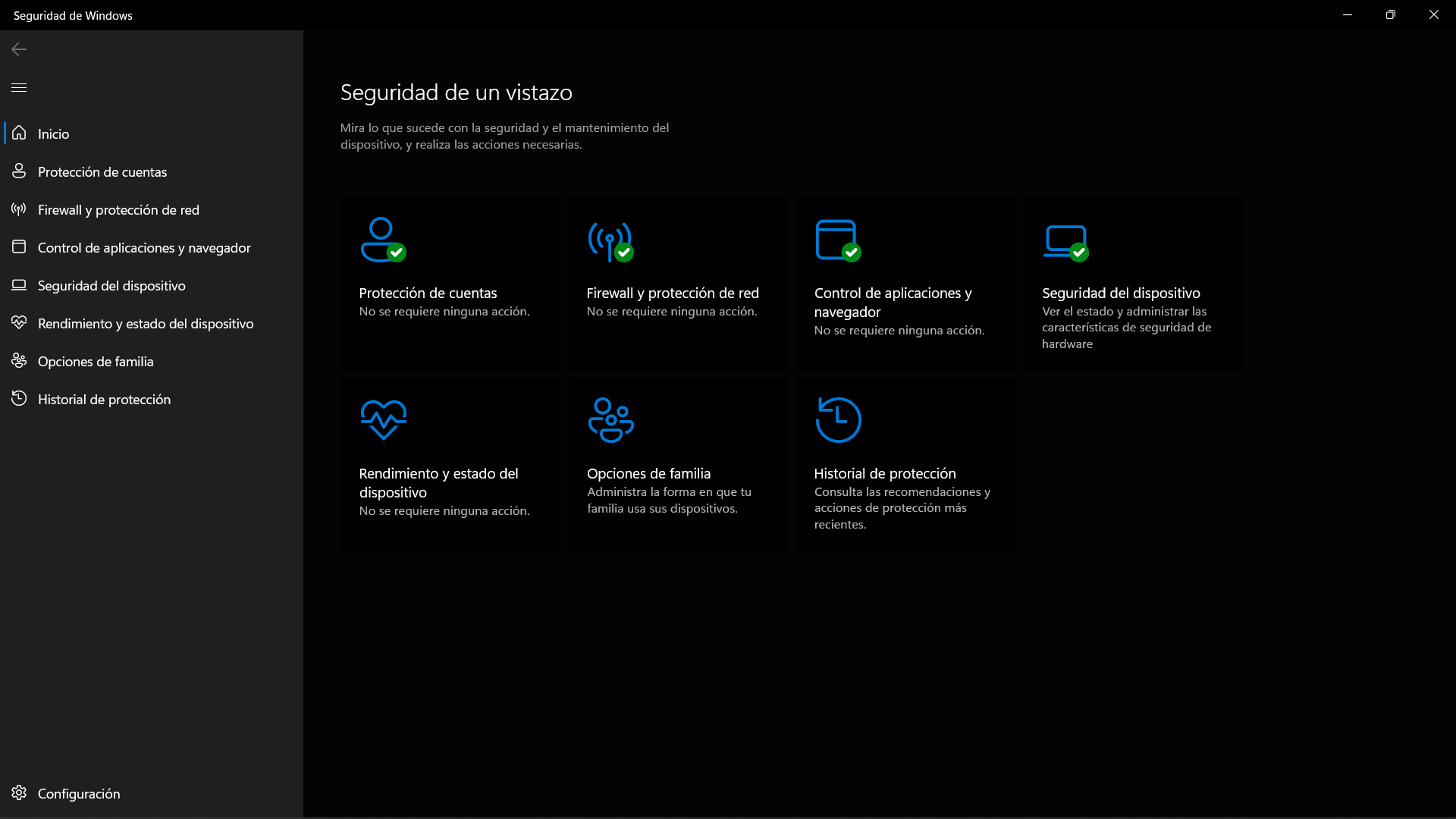
Ayarlarla çılgınca oynamaya başlamadan önce, aşağıdaki hususları netleştirmek önemlidir: Windows güvenlik duvarı tam olarak ne işe yarar ve antivirüs programı ne yapar?Çünkü çoğu zaman her ikisi de eşit derecede suçlanıyor ve aynı role sahip değiller.
El Windows Güvenlik Duvarı (Microsoft Defender Güvenlik Duvarı) Bilgisayara giren ve çıkan ağ trafiğini filtreler ve kurallara göre yetkisiz bağlantıları engeller. IP adresleri, portlar, protokoller ve program yollarıAntivirüs programı ise öncelikle tespit etmeye odaklanır. kötü amaçlı yazılım, şüpheli davranışlar ve zararlı dosyalarBununla birlikte, birçoğu kendi entegre güvenlik duvarını da içermektedir. Mevcut türleri daha iyi anlamak için, ilgili kaynaklara danışın. antivirüs sınıflandırması.
Windows ağ korumasını şu şekilde düzenler: ağ profilleriEtki alanı (yönetilen çalışma ortamları), özel (ev veya güvenilir ağ) ve genel (barlar, havaalanları vb. yerlerdeki Wi-Fi). Her profilin kendi güvenlik duvarı yapılandırması vardır, bu nedenle Bir şey evde çalışabilir ancak halka açık Wi-Fi ağlarında çalışmayabilir. Sadece farklı kurallar kullanmak için.
Ayrıca, ikisi arasındaki farkı anlamak çok önemlidir. Windows'ta özel ve genel ağÖzel bir ağda, aynı ağdaki diğer cihazların bilgisayarınızı görebileceğini ve ona bağlanabileceğini kabul edersiniz (örneğin, bir NAS veya klasör paylaşan bir bilgisayar), oysa genel bir ağda bu normaldir. Gelen bağlantıları mümkün olduğunca kapatın. Çünkü internette olan kimseyi tanımıyorsun.
Genel kural olarak, ağ ne kadar "güvenilmez" ise (oteller, kafeler, açık Wi-Fi), o kadar fazla Güvenlik duvarınız kısıtlayıcı olmalıdır.Bu, evde sorunsuz çalışan bazı yazılımların ağ değiştirildiğinde aniden yanıt vermez hale gelebileceği anlamına gelir.
Sorunun Windows Güvenlik Duvarı'ndan kaynaklanıp kaynaklanmadığını nasıl kontrol edebilirim?
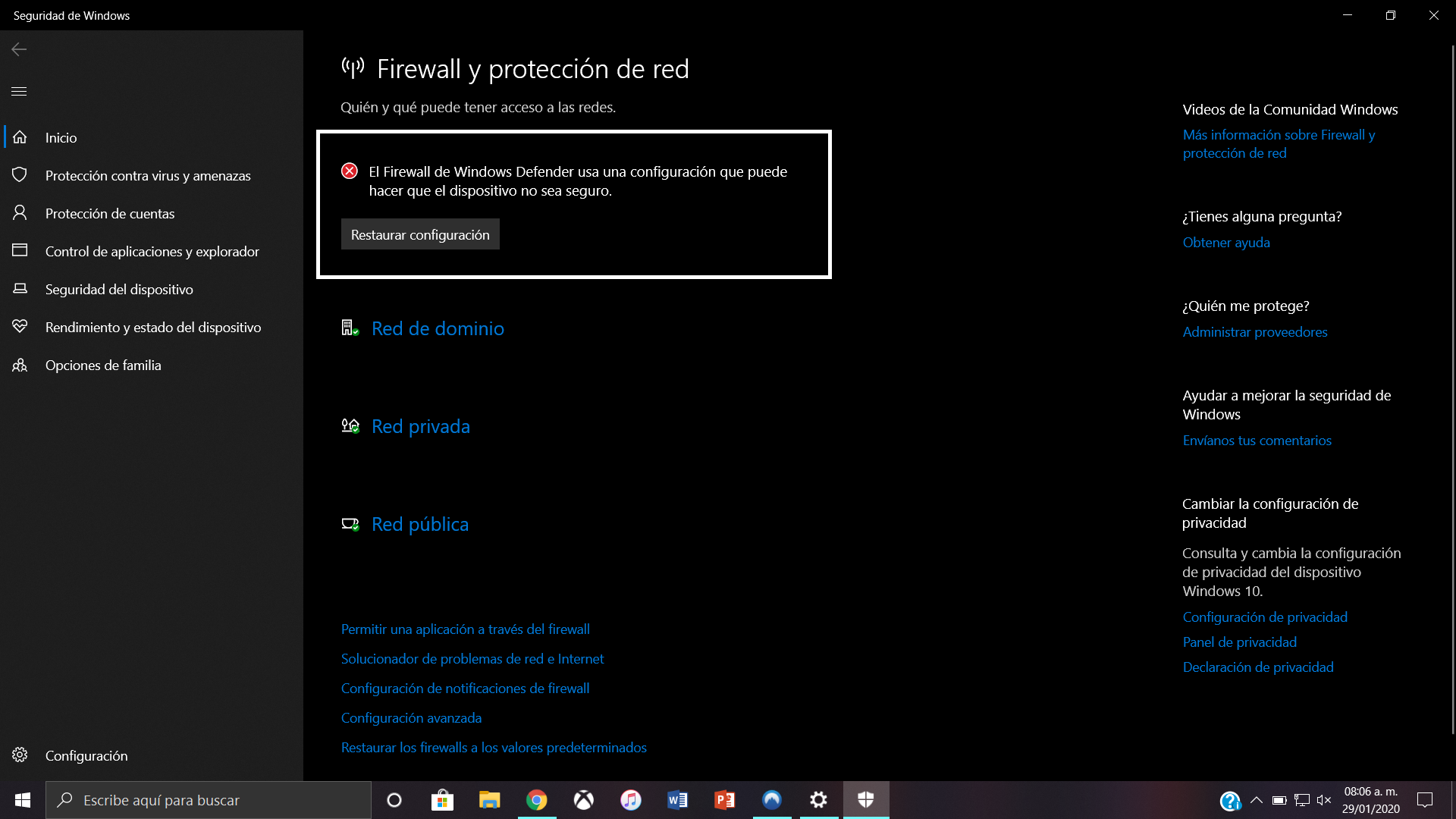
Bir hatanın güvenlik duvarından kaynaklanıp kaynaklanmadığını belirlemenin ilk adımı doğrulamaktır. Windows Güvenlik Duvarı'nın gerçekten aktif olduğunu ve üçüncü taraf bir antivirüs programı veya şirket politikası tarafından devre dışı bırakılmamış.
Uygulamayı açarak görebilirsiniz. Windows Güvenliği (Görev çubuğundaki arama kutusuna "Windows Güvenliği" veya "Güvenlik Duvarı ve Ağ Koruması" yazarak arama yapın.) Buradan her profilin (Etki Alanı, Özel, Genel) durumunu ve etkin olup olmadığını görebilirsiniz. Microsoft Defender Güvenlik Duvarı Her birinde ya etkinleştirilmiştir ya da devre dışı bırakılmıştır.
Bazı bilgisayarlarda, özellikle üçüncü taraf bir güvenlik duvarı (Bitdefender, Avast, ESET vb.) yüklüyse, Windows arayüzünün kafa karıştırıcı mesajlar gösterebileceğini unutmayın: profiller etkin görünse de, daha üst bir katman "Windows Güvenlik Duvarı devre dışı" olduğunu belirtir çünkü aktif güvenlik duvarı antivirüs programının güvenlik duvarıdır.
Daha güvenilir bir kontrol için, aşağıdaki gibi araçları kullanabilirsiniz. PowerShell, WMI veya netsh Gerçek durumu kontrol etmek için; ayrıca nasıl olduğunu bilmek de faydalıdır. CMD üzerinden şüpheli ağ bağlantılarını engelleyin. Şüpheli trafik tespit ederseniz. Örneğin, aşağıdaki durumlarda: netsh advfirewall show allprofiles Her profil için güvenlik duvarının "AÇIK" veya "KAPALI" modunda olup olmadığını görebilirsiniz. Hepsi "AÇIK" olarak görünüyorsa ancak grafik arayüzde Windows güvenlik duvarının devre dışı bırakıldığını görüyorsanız, büyük olasılıkla sorun şudur: Üçüncü taraf bir güvenlik duvarı korumayı yönetiyor. Windows ise yalnızca üreticinin yerleşik bilgilerini görüntüler.
Üçüncü taraf bir güvenlik duvarının müdahale ettiğinden şüpheleniyorsanız, şunları da kontrol edin: Güvenlik Merkezi veya Aktivite Merkezi Windows, WMI aracılığıyla gelen bilgilere dayanır. WMI deposu bozulursa, güvenlik duvarı durumu bilgileri yanıltıcı olabilir ve bu durumda şu önlemler alınmalıdır... WMI deposunu onarın.
Windows güvenlik duvarının hangi programları ve bağlantı noktalarını engellediğini görün.
Sorunun güvenlik duvarından kaynaklanıp kaynaklanmadığını kontrol etmenin çok etkili bir yolu şudur: Tam olarak neyin engellediğini görünBu durum hem portlar hem de programlar için geçerlidir. Windows Güvenlik Duvarı ilk bakışta göründüğünden daha karmaşıktır.
Bir yandan güvenlik duvarı şu şekilde çalışır: giriş ve çıkış kurallarıBu kurallar, belirli bir yürütülebilir dosya, port veya IP aralığı için trafiğe izin verebilir veya trafiği engelleyebilir. Tipik bir yanlış pozitif örnek şudur: meşru bir program engelleniyor Çünkü bazı kurallar onu şüpheli görüyor veya kara listeye alıyor.
Engellenen uygulamaları incelemek için şu adrese gidin: Denetim Masası > Sistem ve Güvenlik > Windows Defender Güvenlik Duvarı "Windows Defender Güvenlik Duvarı'ndan bir uygulamaya veya özelliğe izin ver" seçeneğine gidin. Orada, izin verilen tüm uygulamaların listesini göreceksiniz. Bunlara izin veriliyor mu, yoksa yasak mı? Güvenlik duvarında, her ağ türü (özel ve genel) için bir sütun bulunur.
Sorun yaşadığınız bir uygulama, kullandığınız profillerde işaretlenmemiş olarak görünüyorsa veya hiç listelenmiyorsa, bu uygulamanın sorun yaratabileceğine dair iyi bir işarettir. Güvenlik duvarı arızadan sorumludur.İzin vermek için seçebilirsiniz veya görünmüyorsa manuel olarak ekleyebilirsiniz.
Bağlantı noktalarıyla ilgili olarak, Windows güvenlik duvarı size bir tane oluşturma olanağı sunar. engellenen trafik günlüğü"Gelişmiş Güvenlikli Windows Defender Güvenlik Duvarı"ndan (Denetim Masası > Yönetim Araçları) Özellikler'e gidin, istediğiniz profili (genel, özel veya etki alanı) seçin ve günlük kaydı bölümünde "Düşen paketleri günlüğe kaydet" seçeneğini işaretleyin. EvetGünlük dosyası (genellikle pfirewall.log) şurada saklanır: %systemroot%\system32\LogFiles\Firewall.
O kayıt dosyasını açtığınızda ayrıntılı bilgi edinebilirsiniz. Güvenlik duvarı hangi portları ve adresleri engelliyor?Bir uygulamayı kullanmaya çalıştığınız anda trafiğin kesildiğini belirten bir satır belirirse, sorunun nereden kaynaklandığını anlarsınız.
Dışarıdan portları kontrol edin: Sinyal ve diğer ipuçlarını alırsınız.
Ağınızdaki güvenlik duvarı/portlardan kaynaklanan engellemenin doğruluğunu daha da teyit etmek için şunlara başvurabilirsiniz: harici araçlarEn basit yöntemlerden biri, belirli bir portun internete açık olup olmadığını kontrol etmek için kullanılan You Get Signal web sitesidir.
Bu sayfa size şunları gösterir: Genel IP Ayrıca "Port Yönlendirme Test Cihazı" adlı bir bölüm de bulunmaktadır. Test etmek istediğiniz portu girin ve "Kontrol Et" düğmesine tıklayarak ağınızın dışından açık veya kapalı olup olmadığını kontrol edin.
Ayrıca, şunları da içerir: ortak limanlar listesi (21 FTP, 22 SSH, 5900 VNC, Minecraft sunucuları için 25565 vb.) yaygın olarak kullanılır. Bir oyun veya hizmet sizden bir port açmanızı isterse, yönlendiricinizin ve güvenlik duvarınızın trafiğe izin verip vermediğini görmek için orada açmayı deneyebilirsiniz.
Test, portun kapalı olduğunu gösteriyorsa ve siz onu açtığınızı sanıyorsanız, her ikisini de kontrol etmeniz gerekecektir. Yönlendirici yapılandırması (port yönlendirme/NAT) Örneğin Windows güvenlik duvarı kuralları veya antivirüs yazılımınız gibi. Sonuç olarak, bu bağlantılardan herhangi biri bağlantıyı keserse, port dışarıdan kapalı görünecektir.
Ek bir ipucu olarak, yönlendiricide bir bağlantı noktasını açtıktan ve Windows güvenlik duvarında izin verdikten sonra test hala kapalı gösteriyorsa, bunun nedeni büyük olasılıkla şudur: üçüncü taraf bir güvenlik duvarı veya antivirüs programının kendisi Bu bağlantıyı filtreliyor.
Güvenlik duvarı kurallarının nasıl çalıştığı ve neden bazen "kontrol dışına çıktıkları"
Windows Güvenlik Duvarı motoru tüm kuralları aynı anda uygulamaz, bunun yerine kuralları sırayla uygular. Her paket için ne yapacağınıza karar verirken yalnızca bir kural kullanın.Birden fazla kural örtüşüyorsa, sorunları araştırırken oldukça önemli bir öncelik sırasına uymak gerekir.
Öncelik şu: Öncelikle, "güvenliyse" trafiğe izin veren kurallar uygulanır ve bu kurallarda ilgili seçenek de etkinleştirilir. “Blok geçersiz kılma”; sonra kurallar gelir Engellemekve son olarak da şunlar: İzin vermekBu, bir uygulamaya izin vermek için bir kural oluştursanız bile, daha yüksek öncelikli başka bir engelleme kuralı varsa, trafiği engellemeye devam edecek.
"Gelişmiş Güvenlikli Windows Güvenlik Duvarı"nın "İzleme" düğümünde yalnızca aşağıdakiler görüntülenir: o zamanki aktif kurallarListede bir kural görmüyorsanız, bunun nedeni devre dışı bırakılmış olması veya güvenlik duvarının o yöndeki (gelen veya giden) varsayılan davranışının zaten trafiğe izin vermesi ve açıkça izin kuralları göstermeye gerek olmaması olabilir.
Varsayılan olarak, çeşitli kural grupları etkinleştirilmiştir (Birincil Ağlar, Uzaktan Yardım, Ağ Keşfi vb.). Yeni Windows özellikleri veya programları yüklediğinizde, daha fazlası eklenebilir. ek kurallar Bu durum bazen sonradan yapılandırdığınız ayarlarla çakışabilir.
Bir uygulamanın güvenlik duvarı tarafından engellenip engellenmediğini anlamaya çalışıyorsanız, hangi kuralların gerçekten uygulandığını görmek için İzleme bölümünü kontrol etmek iyi bir fikirdir, çünkü sorun orada yatmaktadır. Bağlantının kaderini hangi kuralın belirlediğini görebilirsiniz..
Günlük etkinliği: güvenlik duvarı günlükleri, auditpol ve netstat
Karmaşık bir arızayı teşhis etmek için "detaylara inmek" istiyorsanız, size bu imkanı sağlayan çeşitli Windows araçlarından yararlanabilirsiniz. ağ ve güvenlik duvarı etkinliğini denetleyin.
Bir yandan, bahsettiğimiz güvenlik duvarı günlüğüne ek olarak, şunları da kullanabilirsiniz: auditpol.exe için denetim politikalarını yapılandırınKomutlar gibi auditpol.exe /list /category Hangi etkinlik kategorilerine kayıt olabileceğinizi ve bunlarla ilgili bilgileri görebilirsiniz. auditpol.exe /set /category:"NombreCategoria" /SubCategory:"NombreSubcategoria" Bu belirli bölüm için kaydı etkinleştiriyorsunuz.
Bu etkinlikler şu şekilde görüntülenecektir: Olay GörüntüleyiciAyrıca, örneğin güvenlik duvarını veya IPSec'i etkileyen politika değişikliklerini veya güvenlik olaylarını görmenize yardımcı olurlar; bunları aşağıdakilerle tamamlayabilirsiniz: izinsiz girişleri önlemeye yönelik programlar Kötü amaçlı bir faaliyetten şüpheleniyorsanız.
Komut isteminde aşağıdaki komutu çalıştırarak da ağ durumunun anlık görüntüsünü oluşturabilirsiniz: netstat -ano > netstat.txt y tasklist /svc > tasklist.txtİki dosyayı çaprazlayarak şunu görürsünüz: Hangi işlemler hangi portları kullanıyor? PID (işlem tanımlayıcısı) sayesinde, açmak istediğiniz veya günlüklerde engellenmiş görünen bir portta hangi programın çalıştığını bulmak çok kolay.
Tüm bunları inceledikten sonra, engellenmemesi gereken bir trafik engeli olduğunu görürseniz, bunun nedeni büyük olasılıkla şudur: Sorunun kaynağı güvenlik duvarı (veya belirli bir kural) olabilir. Klasik antivirüs programları ise o kadar etkili değil.
Güvenlik duvarının düzgün çalışması için gerekli hizmetler
Güvenlik duvarının çalışmamasının (veya Windows'un garip durumlar göstermesinin) bir diğer nedeni de şudur: Bazı kritik hizmetler çalışmıyor."Gelişmiş Güvenlikli Windows Güvenlik Duvarı"nın doğru şekilde çalışabilmesi için aşağıdaki gibi hizmetlerin çalışıyor olması gerekir:
- Taban filtre motoru (BFE)
- Windows Güvenlik Duvarı
- Grup politikası istemcisi
- IKE ve AuthIP için IPsec anahtar oluşturma modülleri
- IP Asistanı
- IPsec Politika Aracısı
- Ağ konum tanıma
- Ağ listesi hizmeti
Bu hizmetlerden herhangi biri devre dışı bırakılırsa veya hatalı çalışırsa, güvenlik duvarı şu sorunları yaşayabilir: kuralları doğru uygulamamakMevcut ağ profilini tanımlayamıyor ve hatta gelişmiş yapılandırma konsolunu hatasız bir şekilde açmanıza bile izin vermiyor.
Bu senaryoda, arayüzde belirtilenlerle gerçekte olanlar arasında garip bağlantı sorunları veya tutarsızlıklar görürseniz, teknik destek ekibine başvurmanızda fayda var. hizmet yöneticisi Ayrıca, yönetilen ortamlardaki çok özel durumlar dışında, bunların tümünün etkin olduğundan ve otomatik başlatmaya ayarlandığından emin olun.
Sorunun kaynağı antivirüs programı veya üçüncü taraf bir güvenlik duvarı olduğunda
Windows güvenlik duvarının ötesinde, birçok sorun şunlardan kaynaklanmaktadır: Entegre güvenlik duvarına sahip antivirüs Avast, Bitdefender, ESET vb. gibi antivirüs programları bazen Windows Eylem Merkezi/Güvenlik Merkezi tarafından yüklü olarak algılanır ancak gerçekte çalışıyor olmalarına rağmen "Avast Antivirüs devre dışı bırakıldı" veya "Güvenlik duvarı devre dışı bırakıldı" gibi mesajlar görüntülenir.
Windows uyarısının yalnızca antivirüs programıyla iletişim hatasından kaynaklanmadığını doğrulamak için öncelikle ürünün kendisinin bunu belirtip belirtmediğini kontrol edin. “Bu takım koruma altında.”Lisansın aktif olduğundan ve hem uygulamanın hem de virüs tanımlarının güncel olduğundan emin olunmalıdır.
Antivirüs programı şunları içeriyorsa: kendi güvenlik duvarımız (Avast Premium Security veya ESET Internet Security gibi) bir güvenlik duvarı kullanıyorsanız, ayarlarına girin ve güvenlik duvarının etkinleştirilmiş olduğundan emin olun (genellikle yeşil/açık bir anahtarla gösterilir). Burada AÇIK olarak ayarlanmışsa ancak Windows devre dışı olduğunu söylüyorsa, sorun genellikle şudur: WMI deposuWindows'un güvenlik çözümleri konusundaki itibarını da buradan alıyor.
Örneğin, ESET'te şu gibi araçlar bulunur: Ağ erişim sorunlarının giderilmesiBu araç, güvenlik duvarı tarafından engellenen tüm ağ bağlantılarını görüntüler ve size adım adım istisnalar oluşturma olanağı sunar. Ayrıca şunları da kullanabilirsiniz: etkileşimli mod ESET'in güvenlik duvarı, gerçek trafiğe dayalı özel kurallar oluşturarak bağlantıları gerçekleştiği anda kabul etmenize veya reddetmenize olanak tanır.
Eğer üçüncü taraf bir güvenlik duvarınız varsa ve sorun, onu devre dışı bıraktığınızda geçici olarak ortadan kalkıyorsa, ancak yalnızca Windows Güvenlik Duvarı'nı devre dışı bıraktığınızda ortadan kalkmıyorsa, bunun oldukça açık bir sonucu olduğu anlaşılıyor ki Bağlantıları koparan işte o ürün.Bu durumda, Microsoft güvenlik duvarına dokunmak yerine onların kurallarını düzenlemek (veya çözüm seçeneklerini değiştirmek) sizin göreviniz olacaktır.
Güvenlik duvarını devre dışı bırakmanın neden iyi bir fikir olmadığı (belirli testler hariç)
Birçok insan, tereddüt ettiğinde kolay yolu seçer: güvenlik duvarını devre dışı bırakın Bakalım bu şekilde "her şey yolunda gidecek mi". Bu, sorunun kaynağının burası olup olmadığını doğrulamak için tek seferlik bir test görevi görebilir, ancak kalıcı olarak kapalı bırakmak... Evden kapıları ve pencereleri açık bırakarak çıkın..
Güvenlik duvarı olmadan, bilgisayarınızın tüm bağlantı noktaları açık veya erişilebilir durumda olur ve siber saldırılara maruz kalma olasılığınız çok daha yüksektir. kötü amaçlı yazılım, izinsiz girişler veya otomatik taramalarGüvenlik duvarı, hangi portların görülebileceğini ve hangilerinin görülemeyeceğini, ayrıca hangi uygulamaların ağı kullanabileceğini düzenleyen temel unsurdur.
Güvenlik duvarının soruna neden olduğundan şüpheleniyorsanız, yapılması gereken mantıklı şey şudur: Birkaç dakikalığına devre dışı bırakın. Sorunun ortadan kalkıp kalkmadığını kontrol edin. Bunu yaptıktan sonra her şey çalışıyorsa, sorunun güvenlik duvarından (Windows veya üçüncü taraf bir güvenlik duvarı) kaynaklandığı doğrulanmış demektir ve ardından uygun kuralı veya istisnayı aramanız gerekir; kapalı bırakmayın.
Her durumda, kuralları gevşek bir şekilde esnetmeye başladıysanız ve garip davranışlar görmeye başladıysanız, her zaman... Güvenlik duvarlarını varsayılan değerlere geri yükle Windows konsolundan yapılabilir ve bu işlem, yapılandırmayı orijinal sistem durumuna döndürür (ancak kurumsal ortamlarda etki alanı politikaları yeniden uygulanacaktır).
Genel kural olarak, bir güvenlik duvarı koruma sağlamalı, ancak sürekli bir engel haline gelmemelidir. Eğer devre dışı bırakılmadığı sürece her şeyin çalışmadığını fark ederseniz, yapılandırmada açıkça bir sorun vardır ve kapsamlı bir incelemeyi hak etmektedir.
Açık limanların riskleri ve faydaları
O ağ bağlantı noktaları Bunlar, ağ bağlantınızdaki numaralandırılmış portlar gibidir. Birçok hizmetin (çevrimiçi oyunlar, görüntülü aramalar, NAS sunucuları, P2P uygulamaları vb.) çalışması için bazı portların açık olması gerekir, ancak bu, onları açık tutmanın iyi bir fikir olduğu anlamına gelmez. her şey kontrolsüz bir şekilde açık..
Kullanılmayan portları açık bıraktığınızda, başkalarının istismar edebileceği giriş noktaları bırakmış olursunuz. kötü amaçlı yazılım veya saldırganlarBirçok kötü amaçlı yazılım, saldırı başlatmak için belirli bağlantı noktalarını arar; izinsiz giriş uyarıları Yönlendirici, erişim girişimleri konusunda sizi uyarabilir; yönlendiriciye başarılı bir sızma, ağdaki tüm cihazları tehlikeye atabilir: DNS değişikliği, Ortadaki Adam saldırıları, yönlendiricinin DoS saldırılarında kullanılması, sizin ağınızı taklit eden sahte Wi-Fi ağlarının oluşturulması vb.
Ancak bazen portları açmak şarttır: örneğin, çevrimiçi oyna Uzak sunucularla iletişim kurması gereken bir konsol veya PC oyunu için; P2P uygulamalarında hızı artırmak için; bir NAS veya ev sunucusuna uzaktan erişime izin vermek için; veya video görüşme programları Skype gibi, sorunsuz çalışması için.
Anahtar burada. Sadece gerekli limanları, mümkün olan en az sayıda varış noktasına ve ek güvenlik önlemleriyle açın. (Güncellenmiş imzalar, güncel sistemler, güçlü parolalar vb.). Yeni açılan bir portla ilişkili olağandışı belirtiler, güvenlik duvarının bunu düzgün bir şekilde ele alıp almadığını veya başka bir uygulamanın bu trafiği filtreleyip filtrelemediğini sorgulamanıza neden olmalıdır.
Örneğin, bir oyun için port açtıktan sonra bağlantı kesintileri yaşamaya devam ederseniz, güvenlik duvarınızı, yönlendiricinizi ve antivirüs yazılımınızı kontrol edin. Bu uygulamaların çoğu otomatik kurallar oluşturur, ancak bazıları manuel yapılandırma gerektirir. istisnayı manuel olarak ekle.
Port yönlendirme ve güvenlik duvarı arasındaki ilişki
El port yönlendirme Port yönlendirme, internet üzerindeki harici bir kullanıcının, genellikle NAT özellikli bir yönlendiricinin arkasında bulunan yerel ağınızdaki (LAN) bir hizmete erişmesine olanak tanıyan bir tekniktir. Bu, yönlendiricideki bir WAN portunun dahili bir makineye ve porta yönlendirilmesiyle gerçekleştirilir.
Bu genellikle dışarıdan birinin erişim sağlamasına izin vermek için kullanılır. NAS sunucusu, web sunucusu, özel oyun sunucusu, uzaktan masaüstüvb. Sorun şu ki, trafiği yönlendiricide yönlendirseniz bile, Windows'un Güvenlik duvarınızda port engellendi.Trafik yine de uygulamaya ulaşmayacak.
Windows 10/11'de bunu "Gelişmiş güvenlikli Windows Defender Güvenlik Duvarı" bölümünden yönetebilirsiniz. Orada ayarları bulabilirsiniz. Giriş kuralları (gelen trafik için) ve Çıkış kuralları (çıktısı için). Port yönlendirme genellikle gelen trafiği ifade eder, bu nedenle uygun port ve protokole (TCP veya UDP) izin veren bir gelen kuralı oluşturmalısınız.
Yeni bir port kuralı oluştururken, "Tüm yerel portlara" izin verebilir veya tek bir port ya da bir aralık belirtebilirsiniz. İdeal olarak, Yalnızca ihtiyacınız olan belirli bağlantı noktasını açın.TCP mi yoksa UDP mi kullanılacağını seçin ve ardından hangi ağ profillerine (etki alanı, özel veya genel) uygulanacağını belirtin. Son olarak, kolayca tanımlayabilmeniz için açıklayıcı bir ad verin.
Bunu yaptıktan sonra hala düzgün bir bağlantınız yoksa, güvenlik duvarı günlüklerini kontrol ederek o port için paketlerin düşürülüp düşürülmediğini inceleyin ve bunu doğrulayın. Engelleyici başka bir önceden belirlenmiş kural yok. Aynı trafiğe daha yüksek öncelik verilmesi.
Netsh ile Windows güvenlik duvarını kontrol etme
Grafik arayüz düzgün çalışmadığında veya görevleri otomatikleştirmeniz gerektiğinde, şunlara başvurabilirsiniz: Netsh (Ağ Kabuğu)Windows'ta bulunan bir komut satırı yardımcı programı olan `gtf. ...
Komut istemini veya Terminali yönetici olarak açın ve şunu yazın: netsh advfirewall ve güvenlik duvarını kontrol etmek için kullanabileceğiniz bir dizi komut göreceksiniz. Örneğin, Geçerli profilde güvenlik duvarını etkinleştirin. kullanabilirsiniz netsh advfirewall set currentprofile state on.
Komut satırından gelen trafiğe 80 numaralı portu etkinleştirmek istiyorsanız, aşağıdaki gibi bir komut çalıştırabilirsiniz: netsh advfirewall firewall add rule name="Open Port 80" dir=in action=allow protocol=TCP localport=80Bu işlem, belirtilen port üzerinden TCP trafiğine izin veren bir gelen kuralı oluşturacaktır.
Bu da mümkün. kuralları sil Programlar veya bağlantı noktaları için veya tüm ayarları doğrudan sıfırlayın. netsh advfirewall resetBu, birçok test değişikliği yaptıktan sonra güvenlik duvarının anlaşılması zor bir şekilde davranmaya başlaması durumunda faydalı olabilir.
Ayarları tamamen sıfırladıktan sonra bağlantı sorununuz ortadan kalkarsa, büyük olasılıkla şunlardan emin olabilirsiniz: Önceki bir güvenlik duvarı kuralı hataya neden oluyordu. ve virüs koruma yazılımı veya diğer sistem unsurları o kadar da etkili değil.
Çevrimiçi oyunlar, antivirüs ve bağlantı engelleme
Suçluları ayırt etmenin zor olduğu çok yaygın bir durum şudur: çevrimiçi oynaSürekli bağlantı kopmaları, ping artışları, oyunun sunuculara bağlanmaması veya kısa süre sonra çökmesi gibi sorunlar yaşanıyor. Bunlara genellikle birkaç faktör katkıda bulunuyor: güvenlik duvarı, antivirüs, yönlendirici portları, oyun eklentileri, VPN vb.
Sorun genellikle şunlardan kaynaklanır: Antivirüs programı, oyunu veya bazı eklentileri yanlış pozitif olarak algılıyor.Başka bir deyişle, meşru olsa bile davranışı şüpheli olarak tanımlar ve ağa veya yürütülebilir dosyaya erişimi engeller. Bu durum, yerleşik güvenlik duvarının aşırı agresif bir şekilde yapılandırılmasından da kaynaklanabilir.
İlk pratik test, devre dışı bırakmaktır. Virüs koruma programı ve/veya güvenlik duvarı birkaç dakika çalışacaktır. (Çok dikkatli olun, bunu sadece test amaçlı yapın) ve oyunu başlatın. Eğer her şey aniden mükemmel bir şekilde çalışmaya başlarsa, sorunun güvenlik araçlarında olduğunu anlarsınız. Bir sonraki adım, bir güvenlik açığı oluşturmak olacaktır. oyun yürütülebilir dosyası için istisna Gerekirse, geliştiricinin belgelerinde belirtilen portları açın.
Bir diğer önemli nokta da sürdürmektir. her şey güncellendiİşletim sistemi, oyun, antivirüs, ağ sürücüleri vb. Eski bir oyun, güncel olmayan bir sistem ve yeni bir antivirüs programı, garip çakışmalar, çökmeler ve uyumluluk hataları için mükemmel bir tariftir.
Ayrıca şunlara da dikkat etmeliyiz: eklentiler veya modlar Oyunun hilelerini, özellikle de resmi olmayan hileleri, oyun içinde tehlikeli hale getirebilir. Bu hileler hem antivirüs programında hem de oyunun kendisinde (hile yaptığınızı düşündüğü için) uyarı tetikleyebilir ve oyundan engellenmenize hatta... Hesabınız yasaklanacak.Sorun bir mod yükledikten hemen sonra başladıysa, sebebin mod olup olmadığını görmek için modu kaldırın.
VPN, Güvenlik Merkezi ve Güvenlik Duvarı Algılama
O VPN Bunlar, işleri daha da karmaşıklaştırıyor. VPN (özellikle ücretsiz bir VPN) üzerinden internette gezinirken, bağlantının kararsız hale gelmesi ve antivirüs yazılımlarının veya güvenlik duvarlarının bu trafiği daha şüpheli olarak görmesi, kesintilere veya yavaşlamalara neden olması yaygın bir durumdur.
Her şeyin yalnızca VPN aktifken ters gittiğini fark ederseniz, Kapatınca sorunsuz çalışıyor.Sorun büyük olasılıkla VPN ile güvenlik yazılımınız arasındaki etkileşimden kaynaklanıyor. Genel olarak, hem güvenlik hem de performans nedenleriyle oyun veya hassas uygulamalar için ücretsiz VPN'lerden kaçınmak önerilir.
Öte yandan, Eylem Merkezi / Windows Güvenlik Merkezi Hangi antivirüs ve güvenlik duvarının aktif olduğunu belirlemek için WMI'ya güvenir. WMI deposu bozulmuşsa veya WMI hizmeti doğru şekilde başlatılamazsa, uygulamanın kendisi aksini gösterse bile, Windows Güvenlik Duvarı'nın kapalı olduğunu veya antivirüsünüzün devre dışı bırakıldığını gösterebilir.
Bu durumlarda, Windows bilgisayarınızın korunmadığı konusunda ısrar ediyorsa ancak antivirüs programını açtığınızda her şey yolunda görünüyorsa, bir antivirüs programına ihtiyacınız olup olmadığını kontrol edin. WMI deposunu onarın Güvenlik sağlayıcısının talimatlarını izledikten sonra güvenlik duvarında başka değişiklikler yapın.
Yönetilen ekiplerde, dikkate alınması gereken bir diğer önemli nokta da şudur: Organizasyon yönergeler dayatabilir. Windows Güvenlik Duvarı'nı devre dışı bırakıp başka bir tane kullanmanızı zorlayabilirler veya yapmaya çalıştığınız bazı değişiklikleri engelleyebilirler. "Etkinleştir"e tıklamak hiçbir şey yapmıyorsa, şirketinizin bunu merkezi olarak devre dışı bırakmış olması mümkündür.
Tüm bunlar bir araya geldiğinde, sorunun Windows Defender Güvenlik Duvarı'ndan mı, üçüncü taraf bir güvenlik duvarından mı, yönlendiriciden mi yoksa antivirüs programından mı kaynaklandığını ayırt etmek oldukça karmaşık görünüyor, ancak eğer mantıksal bir sırayı takip edin (Güvenlik duvarının gerçek durumunu kontrol edin, kuralları ve portları inceleyin, günlükleri ve hizmetleri kontrol edin, bileşenleri kısa süreliğine devre dışı bırakmayı deneyin ve hatanın ne zaman kaybolduğunu not edin), bu araçların sağladığı korumadan vazgeçmeden hatanın kaynağını oldukça iyi bir şekilde belirleyebilir ve ayarlamalar yapabilirsiniz.

Küçüklüğünden beri teknolojiye meraklı. Sektörde güncel olmayı ve her şeyden önemlisi iletişim kurmayı seviyorum. Bu yüzden uzun yıllardır teknoloji ve video oyunu web sitelerinde iletişime adadım. Beni Android, Windows, MacOS, iOS, Nintendo veya aklınıza gelen diğer ilgili konular hakkında yazarken bulabilirsiniz.