- Windows.old önceki kurulumu kaydeder ve 10-15 GB yer kaplayabilir; yalnızca geri dönmeyecekseniz silin.
- Güvenli silme için yerel araçları (Temizleme Önerileri, Depolama Algılama, Temizleme) kullanın.
- Silmeden önce C:\\Windows.old\\Users dizinindeki verileri kurtarın ve bu işe yaramazsa kurtarma ve yedeklemelere başvurun.

¿Windows.old dosyasını hatasız silerek alan nasıl kurtarılır? Plak daha fazla şey sığdıramadığı için inlemeye başladığında, bu her zaman senin hatan değildir. Windows sistem dosyalarını, geçici dosyaları ve yedekleri biriktirir Bu dosyalar yönetilmezse onlarca gigabayt yer kaplayabilir; bunları nasıl bulup sileceğinizi öğrenin. İyi haber şu ki, bu alanın büyük bir kısmını belgelerinize dokunmadan veya herhangi bir şeyi bozmadan kurtarabilirsiniz.
Her zamanki şüphelilerden biri Windows.old klasörüdür. Bu klasör büyük bir Windows güncellemesinden sonra görünür Ve verileri geri almak veya kurtarmak istemeniz durumunda önceki kurulumu kaydedin. Burada, adım adım ve hiçbir sürprizle karşılaşmadan, güvenli bir şekilde nasıl sileceğinizi, izin vermezse ne yapmanız gerektiğini öğreneceksiniz. içeride bırakılan dosyalar nasıl kurtarılır ve hatta temizliği bitirdiğinizde C sürücüsünü nasıl genişleteceğinizi bile.
Windows.old nedir ve neden bu kadar çok yer kaplar?

Windows.old, önceki sisteminizden kopyalayıp yapıştırdığınız dosyadır.Daha yeni bir sürüme yükselttiğinizde (bu özellik Windows Vista'dan beri mevcuttur), sistem önceki Windows dosyalarınızı, ayarlarınızı ve kullanıcı profili verilerinizi buraya kaydeder. Bunlar genellikle C:\ dizininin kök dizininde C:\Windows.old olarak bulunur.
Amacı iki yönlüdür: önceki sürüme geri dönmenize izin verir Sınırlı bir süre için geçerlidir ve yeni kurulumda görünmeyen belgeleri de kurtarabilirsiniz. Dezavantajı boyutudur: 10 ila 15 GB arasında yer kaplaması, hatta önceki kurulumunuz büyükse daha da fazla yer kaplaması nadir değildir.
Bunu dosyaların nokta kaynağı olarak da kullanabilirsiniz: Güncellemeden sonra bir şeyi kaçırırsanızC:\Windows.old klasörünü açabilir, Kullanıcılar'a gidebilir ve hesap klasörünüze girerek Belgeler, Resimler veya Masaüstü'nü yeni konumuna kopyalayabilirsiniz.
Genel bir kural olarak, her şey yolunda gidiyorsa ve önceki bir sürüme geri dönmeyecekseniz, Windows.old'u güvenle silebilirsiniz.Önemli olan bunu doğru araçlarla yapmak, hiçbir kalıntı bırakmamak ve hiçbir hata ortaya çıkmamasıdır.
Windows bunu ne kadar süreyle saklıyor ve ne zaman kendini siliyor?
Windows, Windows.old'u sonsuza dek saklamaz. Sistem belirli bir süre sonra otomatik olarak siler.kalıp kalmayacağınıza karar vermeniz için size zaman kazandırmak için tasarlanmıştır:
- Windows 11 ve Windows 10: genellikle güncellemeden 10 gün sonra.
- , Windows 8.1 / 8: yaklaşık 28 gün.
- Windows 7 veya daha önceki sürümler: yaklaşık 30 gün.
Herhangi bir nedenle Kendiliğinden silinmedi mi, yoksa şimdi alana mı ihtiyacınız var?Aşağıda listelenen resmi yöntemleri kullanarak manuel olarak kaldırabilirsiniz. Not: Bu yöntemi kullanarak önceki sürüme geri dönmeyi planlıyorsanız, Silmeyin bu süreç tamamlanana kadar.
Teorik olarak son tarihten sonra 'yedek' olarak yeniden kullanılabileceğini aklınızda bulundurun, Windows bu süreden sonra normal geri alma mekanizmasını devre dışı bırakır Windows.old içindeki sistem dosyaları çok hızlı bir şekilde güncelliğini yitirir. Uzun vadede kendinizi korumak için geri yükleme noktaları ve yedeklemeler oluşturmak daha güvenilirdir.
Windows.old'u silmek güvenli midir ve öncesinde neleri kontrol etmeliyim?
İki şeyi doğruladığınız sürece silmeniz güvenlidir: Önceki versiyona geri dönmeyeceksin. Ve tüm verileriniz halihazırda mevcut sistemde; ayrıca silmemeniz gereken klasörleri ve dosyaları inceleyin. Sihirbaz sırasında "Neyi saklayacağınızı seçin" bölümünde "Hiçbir şey" seçeneğini belirleyerek güncelleme yaptıysanız, kişisel dosyalarınız Göç etmiyorlarAncak Windows bunları yaklaşık 10 gün boyunca Windows.old dosyasında geçici olarak saklar, bu yüzden silmeden önce kontrol etmenizde fayda var.
Çıkarmadan önce şu hızlı hazırlıkları yapabilirsiniz: Yönetici ayrıcalıklarına sahip bir hesap kullandığınızı doğrulayın. Ve eğer güvenli tarafta olmak istiyorsanız, Windows.old dosyasını harici bir sürücüye kopyalayın veya bir yedekleme aracı kullanarak yedekleyin. Daha sonra bir şey kaybolursa, onu kurtarabilirsiniz.
Bu arada, ilk başta silemiyorsanız, bunun nedeni genellikle şudur: Yönetici ayrıcalıklarını kullanmıyorsunuz Ya da sistem onu zaten sildiği için Explorer'da sadece "hayalet" ismi kalmış olabilir. Aşağıdaki yöntemlerde bunu nasıl düzeltebileceğinizi açıklayacağım.
Windows 11 ve Windows 10'da Windows.old'u silmek için güvenli yöntemler
Windows 11'de önerilen seçenek: Temizleme önerileri
- Ayarları aç (Kazanma + Ben).
- Gir Sistem > Depolama.
- Üzerine dokunun Yüzme Önerileri.
- Kutuyu kontrol et Önceki Windows kurulumları.
- düğmesine basın temiz tahmini büyüklüğü ile ortaya çıkan ve teyit eden.
Bu süreç ile Windows, aşağıdakileri tanımlar ve güvenli bir şekilde kaldırır: Windows.old klasörü de dahil olmak üzere önceki kurulumdan dosyaları, manuel olarak aramanıza gerek kalmadan görüntüleyebilirsiniz.
Windows 10'da önerilen seçenek: Storage Sense
- Ayarları aç (dişli ikonu veya Win+I).
- Git Sistem > Depolama.
- Depolama modunda, girer Alanı otomatik olarak nasıl boşaltacağımızı değiştiriyoruz.
- Aktif Windows'un önceki sürümünü kaldırın ve bas Şimdi temizle.
Bu yöntem doğrudan ve resmidir: Kişisel hiçbir şeyi silmiyor. ve Windows.old, geçici kurulum dosyaları ve güncelleştirme çöpleri de dahil olmak üzere sistem kalıntılarına odaklanır.
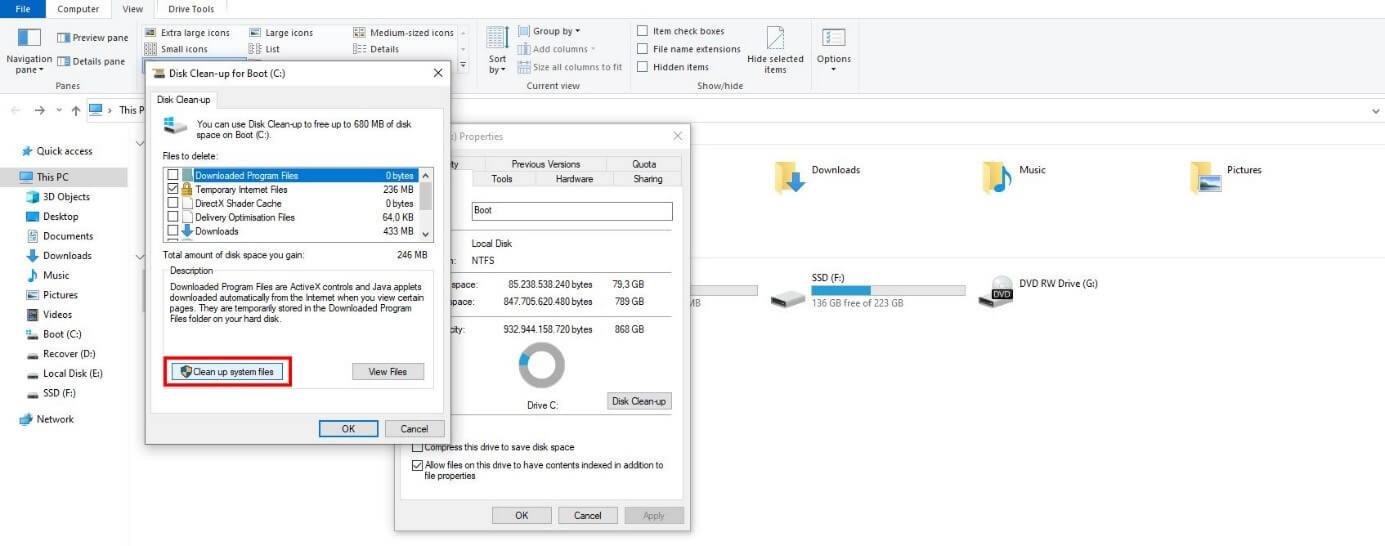
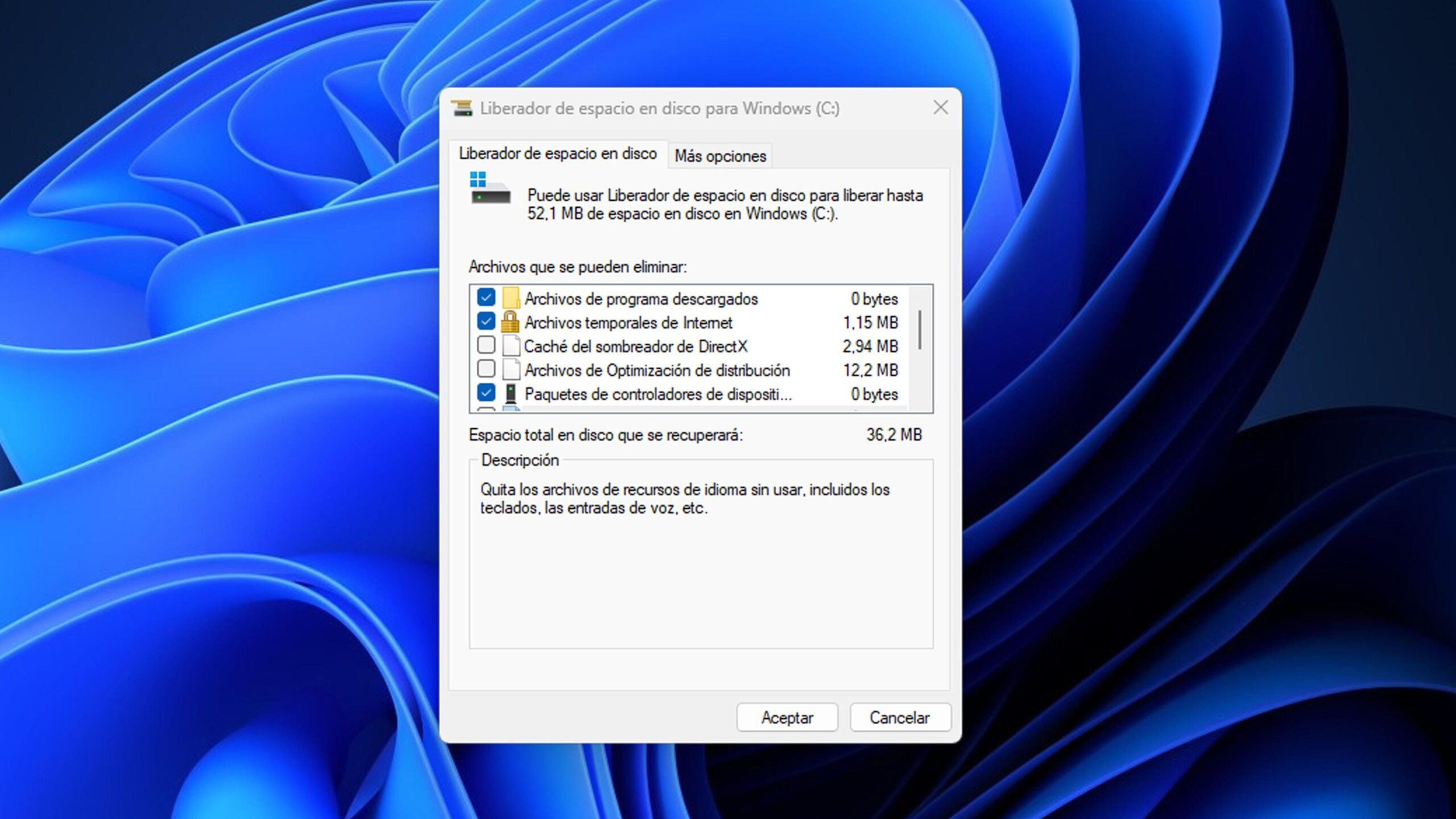
Klasik alternatif (Windows 10/11): Disk Temizleme
- Explorer'ı açın, sağ tıklayın C sürücüsü: ve girin özellikleri.
- basın Liberar espacio en disko ve pencereye vuruyor Sistem dosyalarını temizleyin.
- Marca Önceki Windows kurulumları.
- Avantaj sağlayın ve işaretleyin Windows güncellemeleri temizleme y Geçici Windows kurulum dosyaları eğer ortaya çıkarlarsa.
- İle onaylayın kabul etmek y después Dosyaları silBir bildirim görünürse, şu yanıtı verin: Evet.
Direnirse gelişmiş silme: izinler ve komutlar
Değiştirilmiş kurulumlara veya alışılmadık izinlere sahip bilgisayarlarda Windows.old silinemeyebilir. Sahipliği ve izinleri verin ve ardından klasörü silin Komut İstemi'nde yönetici olarak şu komutlar çalıştırıldığında:
takeown /F 'C:\Windows.old' /A /R /DY
icacls 'C:\Windows.old' /grant *S-1-5-32-544:F /T /C /Q
RD /S /Q 'C:\Windows.old'
İlk komut size klasördeki tüm dosyaların sahipliğini verir; ikinci komut yönetici grubuna tam kontrol sağlarÜçüncü yöntem, klasörü yinelemeli ve sessizce siler. Komut satırını kullanmakta rahat değilseniz, önce yukarıdaki yöntemleri deneyin.
Daha kolay gigabaytlar: geçici dosyalar, dökümler ve hazırda bekletme
Windows.old'un yanı sıra, belgelerinize dokunmadan yer açabileceğiniz başka yerler de var. Paket 5 ila 30 GB arasında yer açabilir en son ne zaman temizlik yaptığınıza bağlı olarak.
Hatalardan kaynaklanan bellek dökümleri
Bunlar, mavi ekranlar veya kritik arızalar olduğunda Windows'un oluşturduğu büyük dosyalardır. Ekipman düzgün çalışıyorsa ve hataları ayıklamıyorsanızDisk Temizleme'den seçeneği belirleyerek bunları silebilirsiniz Hata bellek dökümü dosyaları.
Geçici dosyalar ve çöp kutusu
Çalıştır'ı (Win+R) açın ve şunu yazın: % Temp% ve içeriği silin. Erişim reddedildi mesajı görürseniz, bu unsurları atlaAyrıca PowerShell'i yönetici olarak açıp şunu da çalıştırabilirsiniz:
del /q/f/s %TEMP%\*Bunu yaparken Çöp Kutusunu da boşaltın. Geçici dosyalar ve geri dönüşüm kutusu arasında genellikle 1 ila 4 GB arasında veri kaybı yaşanır.özellikle sık sık program kurup kaldırıyorsanız.
Kullanmıyorsanız hazırda bekletme modunu devre dışı bırakın
Hazırda bekletme, sistem durumunu hiberfil.sys adı verilen ve birkaç gigabayt yer kaplayabilen gizli bir dosyada kaydeder. Kullanmıyorsanız kapatın. bir yönetici konsolundan:
powercfg.exe /hibernate offBunu yaptıktan sonra dosya kaybolacak ve alanı geri kazanacaksınız. Hazırda Bekletme seçeneği Ayrıca güç menüsünde de görüntülenmeyi bırakacaktır.
cleanmgr aracı (kısayol)
Doğrudan konuya girmeyi tercih ediyorsanız Win+R tuşlarına basın ve şunu yazın: cleanmgr ve kabul eder. Sonra oynar Sistem dosyalarını temizleyin ve uygun kategorileri işaretleyin. Bu hızlı yol Liberator'ı izinlerle başlatmak için.
Windows.old'da kaydedilen dosyaları kurtarın
Güncellerken 'Hiçbir Şey' seçeneğini tutmayı seçerseniz veya belgelerinizin eksik olduğunu fark ederseniz, Windows.old sizi kurtarabilir Saklama süresi boyunca. Verilerinizi manuel olarak kopyalamak için:
- Bir hesapla oturum açın yönetici izni.
- Explorer'ı açın, şuraya gidin: C: \ ve sonra windows.old.
- Erişim Kullanıcılar ve hesap adınızın bulunduğu klasörü açın.
- Yerelleştirme Belgeler, Resimler, Masaüstü veya dosyalarınızın bulunduğu diğer klasörler.
- Öğeleri kopyalayıp mevcut sistemdeki yeni yerlerine yapıştırın. Birden fazla seçeneği aynı anda seçebilirsiniz..
Eğer varsa diğer hesaplarınız için de aynı işlemi tekrarlayın. Windows.old'u onaylamadan silmeyin İhtiyacınız olan her şeyi geri kazandığınızı.
Windows.old dosyasını yanlışlıkla mı sildiniz? Ne yapabilirsiniz?
Öncelikle Çöp Kutusuna bakalım: Eğer varsa, geri yükleyin. ve dosya kurtarma işlemini tekrar başlatın. Görünmüyorsa, silme işlemi büyük olasılıkla kalıcıdır.
Bu senaryoda iki seçeneğiniz var: önceki yedekleri kullan (Dosya geçmişi, sistem görüntüleri, bulut depolama) veya bir veri kurtarma aracı kullanın. Sürücüyü tarayan ve Windows.old dahil silinen klasörleri, verilerin üzerine yazılmamış olması koşuluyla kurtarmanıza olanak tanıyan özel çözümler mevcuttur. Bu seçeneği seçerseniz, Kurtarılan dosyaları başka bir sürücüye kaydedin kaybolan verilerin üzerine yazılmasını önlemek için.
Windows.old'u kullanarak Windows'un önceki sürümüne geri dönün
Seçenek mevcut olduğu sürece hiçbir sorun yaşamadan önceki sürüme geri dönebilirsiniz. Ayarlar > Güncelleştirme ve güvenlik > Kurtarma'ya gidin ve önceki sürüme geri dönme seçeneğini arayın. başlangıç ve sihirbaz onu takip eder.
Bu seçenek Windows 10 ve 11'de genellikle yaklaşık 10 gün boyunca etkindir. Windows.old artık mevcut değilse veya son tarih geçtiyseSeçenek kaybolacak ve diğer yöntemlere (sistem görüntüsü, temiz restorasyon...).
Geri yükleme noktaları ve yedeklemeler: daha iyi koruma
Gelecek için Windows.old'a daha az, bu amaç için tasarlanmış araçlara daha çok güvenin. Geri Yükleme Noktalarını Etkinleştir Değişiklikleri kolayca ve hızlıca geri almak için sistem sürücünüzde. İsterseniz bunu, yerleşik Windows yardımcı programını veya üçüncü taraf çözümlerini kullanarak bir yedekleme stratejisiyle (sistem görüntüleri veya dosya yedekleri) tamamlayın.
Bu yaklaşım uzun vadede daha verimli ve istikrarlıdır: Windows.old'dan daha az yer kaplar10 günlük süreye bağlı değildir ve ne zaman ve nasıl geri yükleyeceğiniz konusunda size kontrol sağlar.
Temizledikten sonra C ünitesini genişletin
Evet, Windows.old ve geçici dosyaları sildikten sonra bile hala alanınız tükeniyorsa, sistem bölümünü genişletWindows Disk Yönetimi ile, bitişik ayrılmamış alan varsa C:'yi genişletmek mümkündür. Eğer yoksa, bir bölüm yöneticisi kullanın C:'nin yanında yer açmak için bölümleri taşımayı ve yeniden boyutlandırmayı kolaylaştırabilir.
Tipik akış, bitişik bir bölmeyi azaltarak bir bölme oluşturmayı içerir ayrılmamış alan Daha sonra C:'yi o alana doğru genişletin. Bölümlere dokunmadan önce bir yedekleme yapın ve değişiklikleri dikkatlice uygulayın.
Hızlı sorular ve yaygın hatalar
Windows.old'u silmek hatalara neden olur mu? Kararlı sistemlerde hayır. Önceki kurulumun kalıntılarını kaldırır. Önceki sürüme geri dönmeyi planlıyorsanız veya hala verilerinizi kurtarmanız gerekiyorsa, bu yöntemden kaçının.
Windows.old'u silemiyorumGenellikle bir izin sorunudur veya sistem bunu kısmen kaldırmıştır. İlk önce şunu deneyin: Yüzme Önerileri (Windows 11), Depolama anlayışı (Windows 10) veya uzay temizliğiSon çare olarak sahiplik ve silme komutlarını kullanın.
Windows.old programlarımı kaydediyor mu? Dosyalarınızı kaydeder, ancak kurmak uygulamalar. Bir programı kaybederseniz, normal olarak yapmanız gereken şey yeniden yükle yeni sistemde.
Windows.old nerede? Sistemin birliğinin temelinde: C: \ Windows.oldİçeride, içinde KullanıcılarEski belgelerinizin, resimlerinizin ve masaüstünüzün bulunduğu profil klasörlerini bulacaksınız.
Windows.old'un kullanışlı olduğu açık, ancak aynı zamanda çok fazla yer kapladığı da ortada. Geri dönmüyorsanız ve dosyalarınızı zaten kurtardıysanızWindows 10 veya 11'deki güvenli yöntemleri kullanarak silin, fazladan gigabaytlarca yer açmak için geçici dosyaları, dökümleri ve hazırda bekletme modunu temizleyin ve güvenli tarafta olmak için geri yükleme noktaları ve yedeklemelerle işlemi tamamlayın. Hala daha fazla alana ihtiyacınız varsa, C bölümünü genişlet Ekibinizin daha rahat hissetmesini ve çalışmaya devam etmeye hazır olmasını sağlamak için mükemmel bir son dokunuştur.

Küçüklüğünden beri teknolojiye meraklı. Sektörde güncel olmayı ve her şeyden önemlisi iletişim kurmayı seviyorum. Bu yüzden uzun yıllardır teknoloji ve video oyunu web sitelerinde iletişime adadım. Beni Android, Windows, MacOS, iOS, Nintendo veya aklınıza gelen diğer ilgili konular hakkında yazarken bulabilirsiniz.