
Word'de sayfa aralığı aniden görünmeyi bıraktı ve nasıl geri getireceğinizi bilmiyor musunuz? Sayfalarınız birbirine yapışmış gibi görünüyorsa ve üst ve alt kenar boşlukları kaybolmuş gibi görünüyorsa endişelenmeyin. Hiçbir şey zarar görmedi ve metin biçimlendirmenizi kaybetmediniz. Yalnızca sayfalar arasındaki boşluk gizlenmişti.Bunu düzeltmek çok basit ve bu makalede size adım adım nasıl yapacağınızı öğreteceğiz.
Word neden sayfalar arasındaki boşluğu göstermeyi bıraktı?
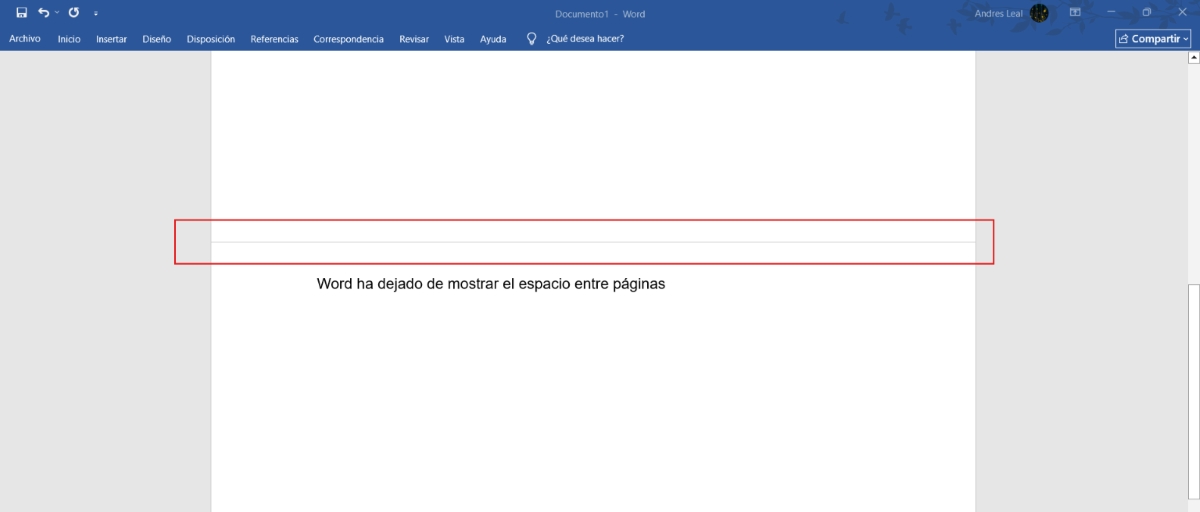
Muhtemelen Word'ün sayfalar arasındaki boşluğu göstermeyi bıraktığını fark etmişsinizdir çünkü Yazınızın sonu yok gibi görünüyor.Sanki bir tarayıcıda okuyormuşsunuz gibi. Ama endişelenmeyin. Bu, Word'ün kasıtlı bir davranışıdır ve faydalı olmakla birlikte, Genellikle kazara aktive olur. Çoğu zaman. Tıpkı şu anki gibi sinir bozucu. Başlık, paragraftan ayrı olarak verilmiştir.Bu tür kazalar nelere yol açar?
Word'ün şöyle bir özelliği var: "Baskı düzeni görünümünde sayfalar arasında boşluk göster"Etkinleştirildiğinde (genellikle etkinleştirilir), program her sayfanın üst ve alt kısmında boşluklar görüntüler. Başlıklar ve altbilgiler de görünür. Word, küçük ekranlarda yer tasarrufu sağlamak veya okunabilirliği artırmak için bu seçeneği devre dışı bırakmanıza olanak tanır.
Bu fonksiyon Bu tür kazalar meydana gelirse devre dışı bırakılır:
- İki sayfa arasındaki sınıra çift tıklayın: İmlecin boşluk tuşunu göstermek veya gizlemek için değiştiği alan dardır. Metin seçerken veya fare tekerleğini kaydırırken yanlışlıkla oraya çift tıklarsanız, Word bunu boşluk tuşunu devre dışı bırakmak istediğiniz şeklinde yorumlar.
- Dosya bu durumda kaydedildi veya paylaşıldı: Word, her belge veya oturum için belirli görüntüleme tercihlerini hatırlar. Başka birinin sayfalar arasında boşluk bıraktığı bir dosyayı açarsanız, siz değiştirene kadar o şekilde görüntülenecektir.
- Belge Web Tasarım Görünümünde açıldı. Yazdırma Düzeni yerine, Word sayfa kavramını tamamen ortadan kaldırır ve metni kesintisiz bir akış olarak görüntüler. Ayrıca "Boşlukları gizle" seçeneği de etkinleştirilirse, sonuç olarak sayfalar arasında görünür bir ayrım olmayan bir belge elde edilir.
Word sayfa aralığını göstermeyi bıraktı: Nasıl geri getirebilirim?
Word'ün sayfalar arasındaki boşluğu göstermeyi bırakmasının nedeni muhtemelen şudur: Başlıklar ve altbilgiler de görünümünüzden kayboldu.Ama silinmediler; hala oradalar. Word sadece yer kalmadığı için onları göstermeyi bırakıyor. Yani, bir başlığı düzenlemeye çalışıyorsanız ve onu bulamıyorsanız veya sayfa numarasını göremiyorsanız endişelenmeyin, daha fazla yer eklediğinizde tekrar görünecekler.
Ayrıca şu da mümkündür: Sayfa sonlarını elle ayarlamak, bazı sayfaların garip bir şekilde kısa görünmesine neden oluyor.Sıkıştırılmış görünümde, Ctrl+Enter ile eklenen bir sayfa sonu, sonraki sayfanın kısaltılmış görünmesine neden olur. Ancak bu sadece görsel bir efekttir. Belgenin içeriği ve yapısı bozulmadan kalır. Word'ün sayfalar arasındaki boşluğu göstermeyi bırakması durumunda ne yapabileceğinize bakalım.
Ayırma çizgisine çift tıklayın.
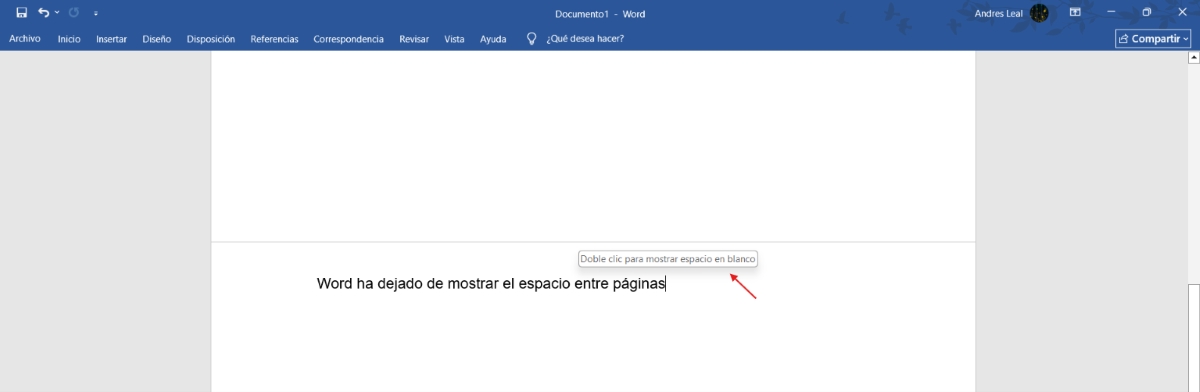
Word sayfa aralığını göstermeyi durdurduysa, bunu geri yüklemenin en hızlı yolu şudur: Sayfanın kenarına çift tıklayınFare imlecinizi iki sayfayı ayıran ince yatay çizginin tam üzerine getirin. İmlecin iki zıt dikey oka dönüştüğünü göreceksiniz. Ayrıca büyük olasılıkla "Boş alanı göstermek için çift tıklayın" yazan bir mesaj göreceksiniz.
- Hemen oraya çift tıklayın: Sonuç olarak, sayfalar arasındaki boşluklar, ayarlamış olduğunuz başlıklar ve altbilgilerle birlikte anında yeniden görünecektir.
Bu yüzden Bu bir çeşit anahtar.Aynı satıra tekrar çift tıklarsanız, boşluk kaybolacaktır. İyi haber şu ki, bu yöntem hem Windows hem de Mac'te çalışıyor. Ve en çok önerilen yöntemdir çünkü yapması kolaydır ve menülerde gezinmeyi veya herhangi bir ayarı değiştirmeyi gerektirmez.
Kelime seçeneklerini inceleyin.
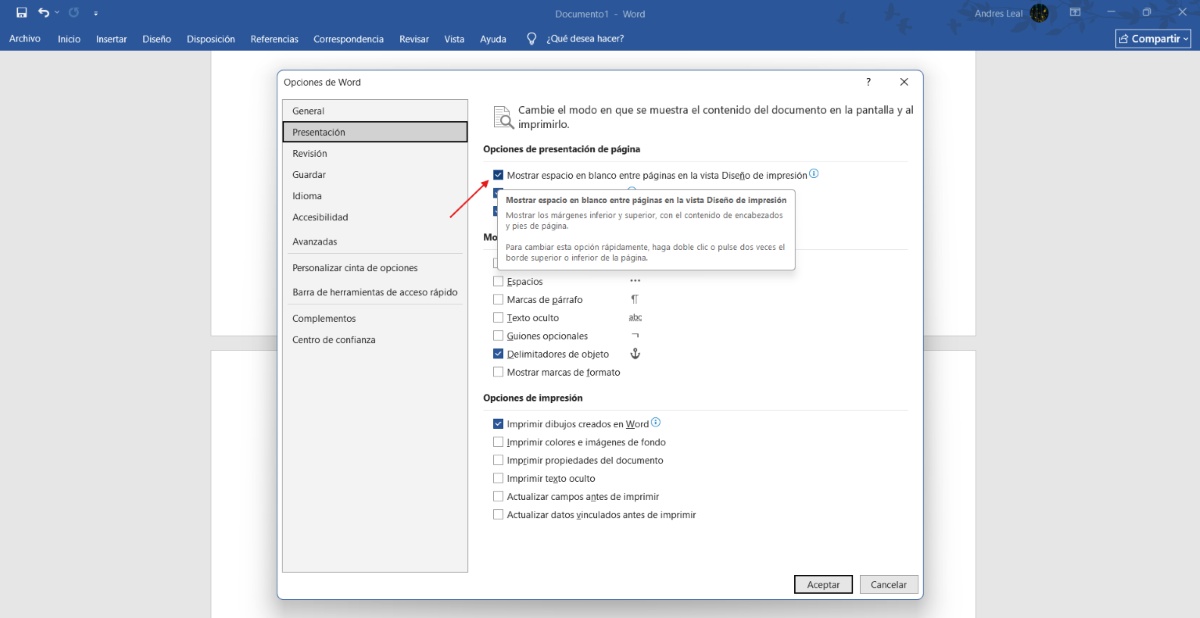
Word'ün sayfa aralığını göstermeyi bırakması durumunda bir diğer seçenek de ayarlara erişmektir. Bu alternatif, sayfa kenarlarına çift tıklamanın herhangi bir nedenle işe yaramaması durumunda idealdir. Windows'ta izlemeniz gereken yol şu şekildedir:
- Git Dosya – Seçenekler – Göster (veya Sunum).
- Görüntüleme seçenekleri listesinde, "Görüntüleme seçenekleri" yazan kutuyu arayın. "Baskı düzeni görünümlerinde sayfalar arasında boşluk göster" ve kontrol edildiğinden emin olun.
- Son olarak, tıklayın Kabul etmek.
Mac kullanıyorsanız hatırlatma Word artık sayfalar arasındaki boşluğu göstermeyi bıraktı: Word for Macİşlem biraz farklı: Word – Tercihler – Görünüm. Orada "Baskı Düzeni görünümünde sayfalar arasındaki boşluk" etiketli aynı kutuyu göreceksiniz. İşaretli olduğundan emin olun, Tamam'ı tıklayın ve işlem tamam.
Seçenekleri açtığınızda kutunun zaten işaretli olduğunu ancak boş alanın hala görünmediğini fark ederseniz, Sorun, belgenin Web Tasarım Görünümünde olması olabilir.Bunu kontrol etmek için Görünüm sekmesine gidin ve düğmenin vurgulanmış olduğundan emin olun. Eğer "Web Düzeni" yazıyorsa, "Baskı Düzeni"ne tıklayın. Bu, sayfalarınızı normal görünümlerine geri döndürecektir.
Word sayfa aralığını göstermeyi durdurdu: Oysa bu özellik o zaman faydalı olabilirdi.
Doğru, geleneksel görünüm en rahat olanıdır ve herkesin tercih ettiği görünümdür. Ancak bu, sayfalar arasındaki boşluğu gizleme özelliğinin hiçbir avantajı olmadığı anlamına gelmez. Örneğin, bir dizüstü bilgisayarınız varsa, bu özellik sayesinde... Daha fazla metin görebilmek için birkaç santimetre daha fazla alanınız oluyor. Kaydırma yapmadan. Ayrıca, daha uzun metinleri sürekli okumanız gerekiyorsa da mantıklı bir seçenek.
Sonuç olarak, Word sayfalar arasındaki boşluğu göstermeyi bıraktıysa, bunun nedeni programın çıldırması veya verilerinizin kaybolması değil, sadece bir arıza olmasıdır. Belgenin görüntülenme şekli değişti.Bu durum neredeyse her zaman yanlışlıkla yapılan çift tıklamadan kaynaklanır. Geri almak için, doğru yere çift tıklayın veya Word'ün seçeneklerini hızlıca gözden geçirin; her şey normale dönecektir.
İndeks
