AnythingLLM Topluluk Merkezi'nden becerileri nasıl yükleyeceğinizden bahsedeceğiz. Dil modelleri inanılmaz yeteneklere sahip olsa da, önemli sınırlamalardan da muzdariptirler. Neyse ki, siz... "Becerileri" doğrudan AnythingLLM arayüzünden yükleyin. ve böylece bu eksiklikleri giderebiliriz. Bunu nasıl yapacağımıza ve bu seçeneğin avantajlarına bakalım.
AnythingLLM'de "beceriler" veya Ajan Becerileri nelerdir?
AnythingLLM hakkında konuşmak şunlardan bahsediyor: Yapay zekayı yerel olarak çalıştırmak için en kapsamlı çözümlerden biri.Bu uygulama, farklı dil modellerini indirip kurmanıza ve bunları otonom ajanları geliştirmek veya yerel belgelerle (RAG'ler) sohbet etmek için kullanmanıza olanak tanır. Ayrıca, çeşitli üçüncü taraf araçlar ve hizmetlerle bağlantı kurmak için entegrasyon seçenekleri de içerir. (Konuya bakın) AnythingLLM'i ilk kez sorunsuz bir şekilde nasıl kurarsınız?).
Yapabileceğiniz bir diğer şey ise AnythingLLM Topluluk Merkezi'nden beceriler yüklemektir. Bu "becerilerin" ne olduğunu anlamak için şunu aklınızda bulundurun: Dil modellerinin (LLM) tek başına bazı sınırlamaları vardır.Örneğin, birçok kişi gerçek zamanlı hava durumunu kontrol edemez, harici bir veritabanına bağlanamaz veya özel komut dosyaları çalıştıramaz.
Bunu ve daha fazlasını yapmak için modellerin doğru araçlara ihtiyacı vardır. İşte burada "Ajan Becerileri" devreye giriyor ve bunların çoğu Topluluk Merkezi entegrasyonu yoluyla edinilebilir. AnythingLLM ekosistemi içindeki beceriler nelerdir?
Beceri, bir modüldür. Asistana belirli işlevler ekler.Bu küçük kod parçaları, yapay zeka istemcinize yeni araçlar ve işlevler sağlayan eklentiler görevi görür. Bu, görüntü oluşturma komutu kadar basit veya harici bir hizmetle entegrasyon kadar karmaşık olabilir.
AnythingLLM Topluluk Merkezi'nden becerileri yükleyin.
AnythingLLM Topluluk Merkezi'nden becerileri yüklemek basit ve güvenli bir işlemdir. Orada birçok beceri bulunabilir ve yüklenebilir. Topluluk Merkezibu bir merkezi depo AnythingLLM kullanıcı ve geliştirici topluluğunun projelerini paylaştığı yer burası. Orada, aşağıdaki gibi kategorilere ayrılmış birçok ilginç içerik var:
- Ajan BecerileriBunlar, ajana yeni teknik yetenekler kazandıran çalıştırılabilir araçlardır.
- Sistem İstemi: Programlama, yazma, analiz vb. gibi belirli roller için optimize edilmiş sistem talimat şablonları.
- Eğik Çizgi KomutlarıSohbet içinde eylemleri etkinleştirmek için hızlı komut kısayolları.
- Çalışma Alanları ve Bağlantı ElemanlarıVarsayılan çalışma alanı ve veri kaynağı ayarları.
AnythingLLM Topluluk Merkezi'nden beceriler nasıl yüklenir?
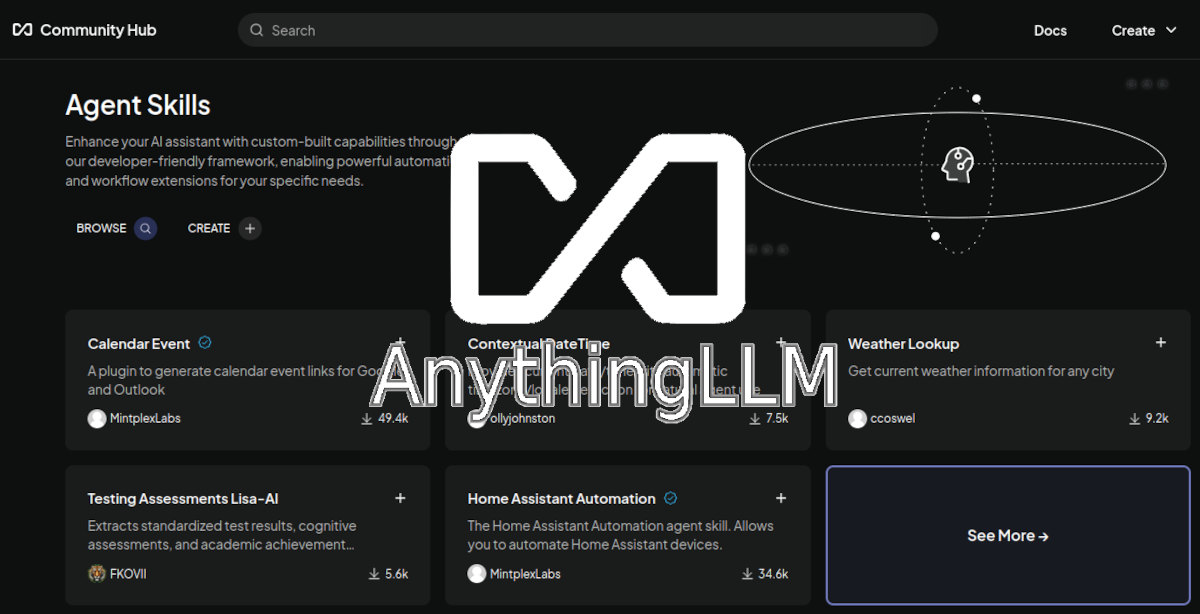
Şimdi AnythingLLM Topluluk Merkezi'nden becerileri nasıl yükleyeceğimizi görelim. Uygulama içerisinde En popüler becerileri gösteren bir sekme ve daha fazlasını bulmak için resmi depoya bir bağlantı var. Ya da siz de Doğrudan AnythingLLM Hub'ına gidin ve çeşitli seçenekler kataloğunu keşfedin.
Kimlik Doğrulama (Herkese Açık Beceriler için seçenekler)
Başlamadan önce, Topluluk Merkezi hakkında önemli bir ayrıntıyı anlamak gerekiyor. Herkese açık beceriler herhangi bir kimlik doğrulama gerektirmez. AnythingLLM uygulamasına aktarılmak üzere. Bağlantı anahtarına ihtiyaç duymadan Hub'da gezinebilir ve herhangi bir genel beceriyi seçebilirsiniz.
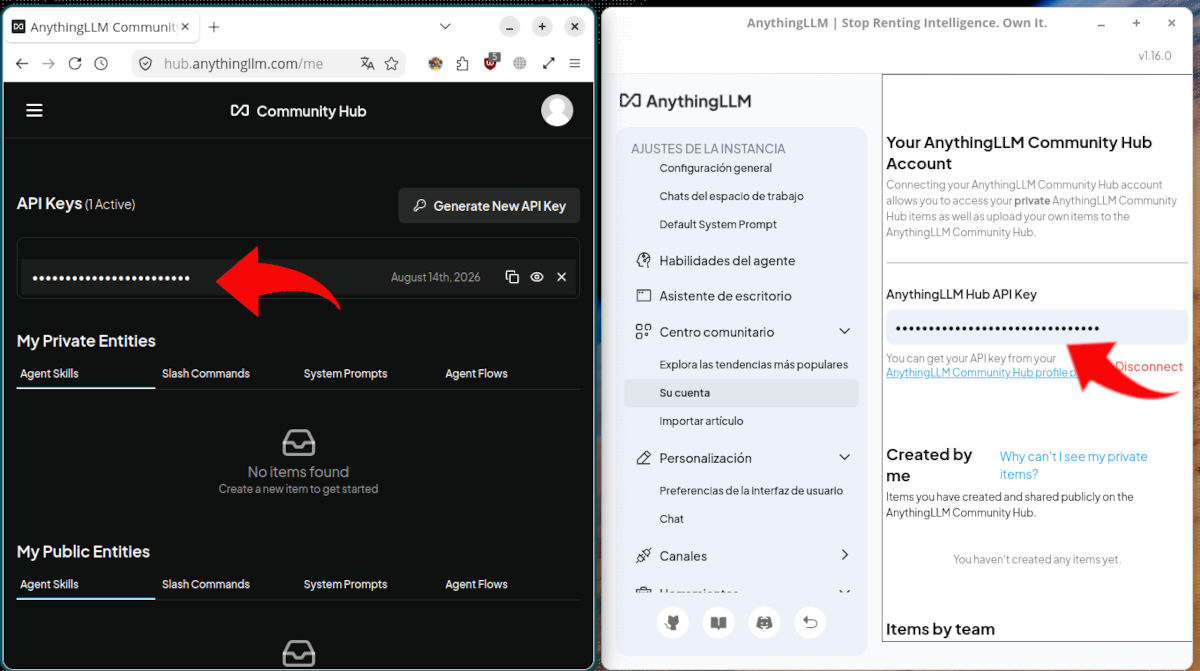
Öte yandan, eğer isterseniz özel bir beceriyi içe aktar Sizin veya ekibinizin oluşturduğu ve Hub'a yüklediği bir içeriğe ihtiyacınız olacak. Bağlantı AnahtarıBu, topluluktaki hesabınızı tanımlayan ve AnythingLLM başvurunuzu bağlamak için kullanılan bir anahtardır. Görüntülemek için yapmanız gereken tek şey... hub.anythingllm.com adresine giriş yapın, e-postanızı doğrulayın ve Hesabım bölümüne gidin..
Ardından, API anahtarını kopyalayın ve AnythingLLM masaüstü veya Docker uygulamasını açın. Sol kenar çubuğunda, sekmeyi genişletin. Topluluk merkezi ve tıklayın HesabınızOrada API Anahtarını yapıştırabileceğiniz bir metin alanı göreceksiniz. Yapıştırın ve onaylayın. Tekrar ediyorum: Yalnızca AnythingLLM Topluluk Merkezi'nden herkese açık becerileri yüklüyorsanız bu gerekli değildir.
Beceriyi bulun ve içe aktarın
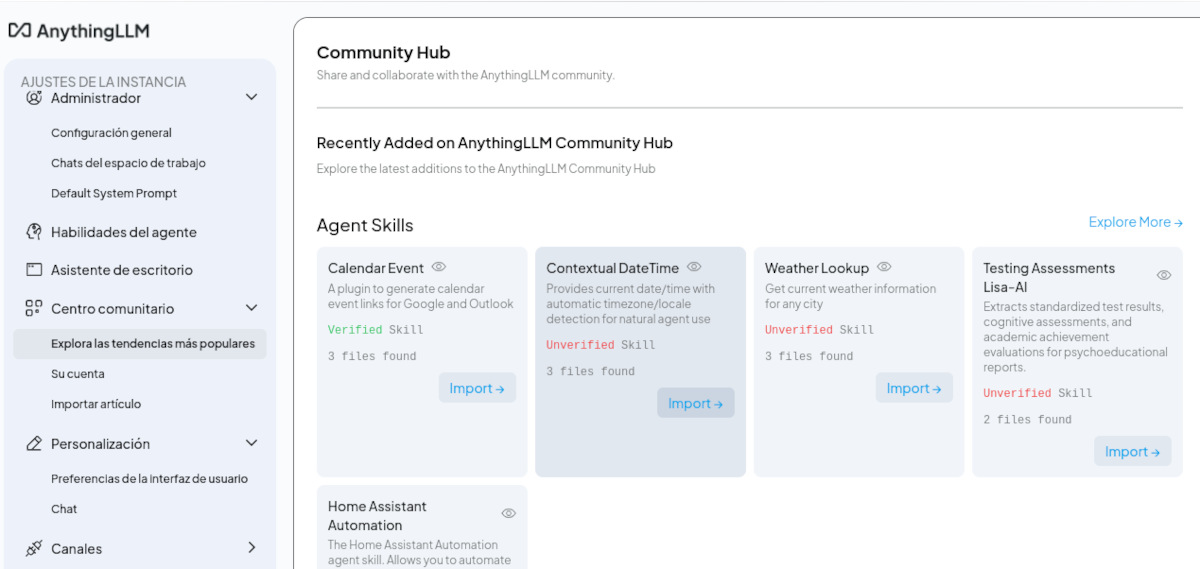
AnythingLLM Topluluk Merkezi'nden becerileri yüklemenin ikinci adımı, söz konusu beceriyi bulmak ve içe aktarmaktır. Bunu yapmak için, Masaüstü uygulamasını açın ve Topluluk Merkezi sekmesini genişletin.Orada, tıklayın En popüler trendleri keşfedinİstediğiniz beceriyi seçin ve tıklayın. İçe aktarmak.
Ardından, bölüm açılıyor. Topluluk Öğesi İçe Aktarİlk gördüğünüz şey, yalnızca güvendiğiniz kaynaklardan beceri içe aktarmanızı teşvik eden bir uyarıdır. Eğer beceri şu özelliğe sahipse: Doğrulanan kod (yeşil renkte))Bu, AnythingLLM'nin yüzeysel bir kontrol gerçekleştirdiği anlamına gelir. Bu, riski ortadan kaldırmaz, ancak dikkate alınmaya değer ek bir güven katmanı sağlar.
Aşağıda, arayüz, beceriyi oluşturan dosyaların içeriğini, özellikle de meta verileri içeren plugin.json ve yürütülebilir dosyayı içeren handler.js dosyalarını görüntüler. Devam etmeden önce kodu satır satır inceleyebilirsiniz. Olağandışı bir şey fark etmezseniz, düğmeye tıklayabilirsiniz. İthalat temsilcisi becerisiİçe aktarma işlemi anında tamamlanır ve başarılı olduğunu onaylayan yeşil bir bildirim görürsünüz.
Topluluk Merkezi'nden beceri içe aktarın
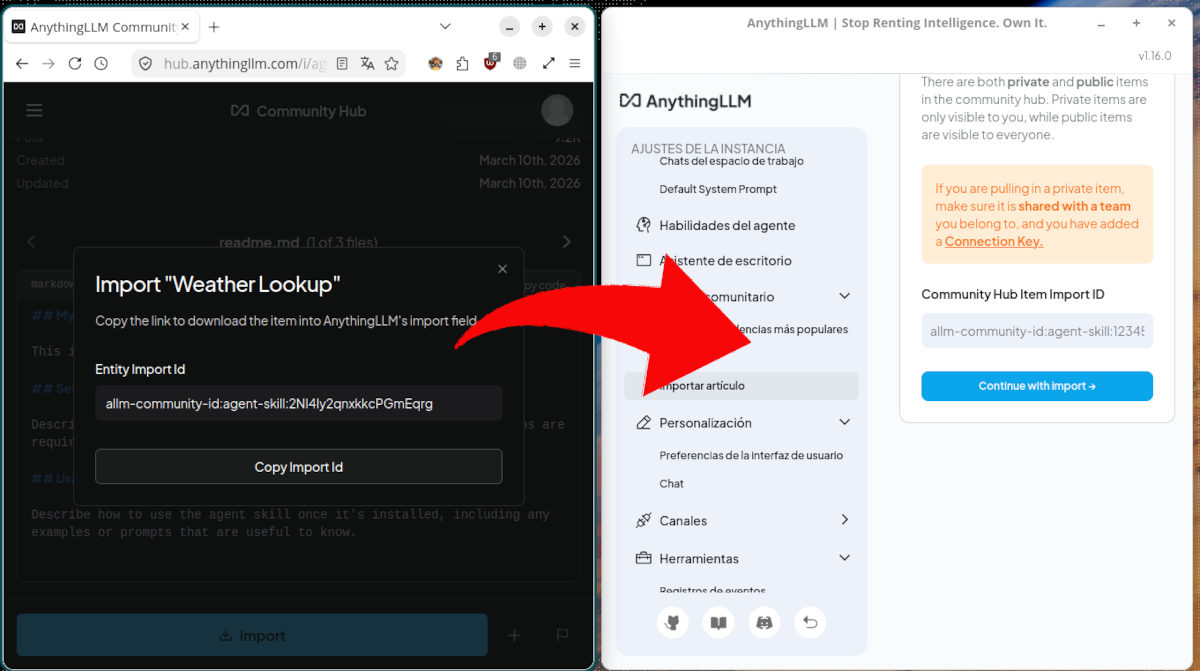
Ayrıca, doğrudan web deposuna giderek AnythingLLM Topluluk Merkezi'nden beceriler yükleyebilirsiniz. Uygulamada, üzerine tıklayın. Topluluk Merkezi – En yeni trendleri keşfedin – Daha Fazlasını KeşfedinBunun ardından hub.anythingllm.com adresindeki web sitesine yönlendirileceksiniz ve burada tüm kataloğu inceleyebilirsiniz.
Web sitesinde, yüklemek istediğiniz beceriye tıklayarak yapısı ve içeriği hakkında ayrıntılı bilgi edinebilirsiniz. Eğer memnunsanız, tıklayın. İçe aktarmak ve ekranda bir pencere açılacak ve şunları gösterecektir: Kimlik içe aktarma kimliği (Varlık İçe Aktarma Kimliği). Kopyala, AnythingLLM uygulamasını açın.üzerine tıklayın Topluluk Merkezi ve seçin İçe aktarılacak öğe. Kimlik numarasını yapıştırın metin alanında Topluluk Merkezi Öğe İçe Aktarma Kimliği İçe aktarma işlemini tamamlamak için talimatları izleyin.
AnythingLLM Topluluk Merkezi'nden becerileri yükleyin: Beceriyi etkinleştirin
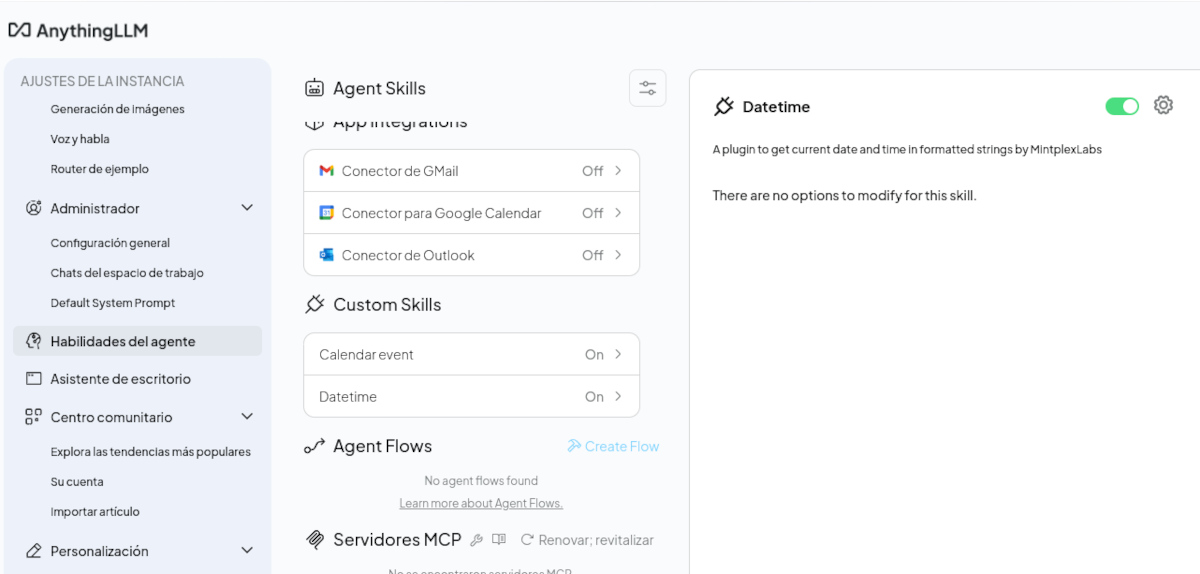
AnythingLLM Topluluk Merkezi'nden becerileri içe aktardıktan ve yükledikten sonra, geriye kalan tek şey beceriyi etkinleştirmektir. Bunu yapmak için AnythingLLM uygulamasını açın ve tıklayın. Ajan Becerileri Sol kenar çubuğu menüsünde. Aşağı kaydırarak ilgili bölüme ulaşın. Özel Beceriler (Özel Beceriler) bölümünde içe aktarılan becerileri görebilirsiniz.
Nihayet, Yeteneğe tıklayın ve etkinleştirmek için anahtarı açın.O andan itibaren, temsilciniz bu yeni aracı kullanabilecektir. Etkinleştirmek için, sohbette @agent komutunu ve ardından özelliği etkinleştiren bir talimatı kullanmanız yeterlidir. Örneğin, gerçek zamanlı zamanı doğru bir şekilde anlamanızı sağlayan bir özellik yüklediyseniz (örneğin, Tarih ve saat), Şöyle sorabilirsiniz: "@ajan, yıl sonuna kaç gün kaldı?"
Bu yetenek olmadan Kurulum tamamlandıktan sonra, model mevcut tarihi bilmediğini belirtir veya bilgi kesme tarihini varsayar. Ancak yeteneğiyleAracı, arka planda geçerli tarih sorgusunu çalıştırır, 31 Aralık'a göre tam farkı hesaplar ve kalan gün sayısını tam olarak döndürür.
İşte bu kadar! AnythingLLM Topluluk Merkezi'nden becerileri bu şekilde yükleyebilirsiniz. Becerileri güvenilir kaynaklardan yüklemeye dikkat edin.Bu sayede, herhangi bir risk almadan bu araçların AnythingLLM'ye sağladığı tüm ek potansiyelden tam olarak yararlanabilirsiniz.

Küçük yaşlardan beri bilim ve teknolojiye, özellikle de hayatımızı kolaylaştıran ve daha keyifli hale getiren gelişmelere büyük ilgi duyuyorum. En son haberleri ve trendleri takip etmeyi, kullandığım cihazlar ve aletler hakkındaki deneyimlerimi, görüşlerimi ve ipuçlarımı paylaşmayı seviyorum. Bu da beni yaklaşık beş yıl önce, öncelikle Android cihazlar ve Windows işletim sistemlerine odaklanan bir web yazarı olmaya yönlendirdi. Karmaşık kavramları okuyucularımın kolayca anlayabileceği şekilde basit terimlerle açıklamayı öğrendim.