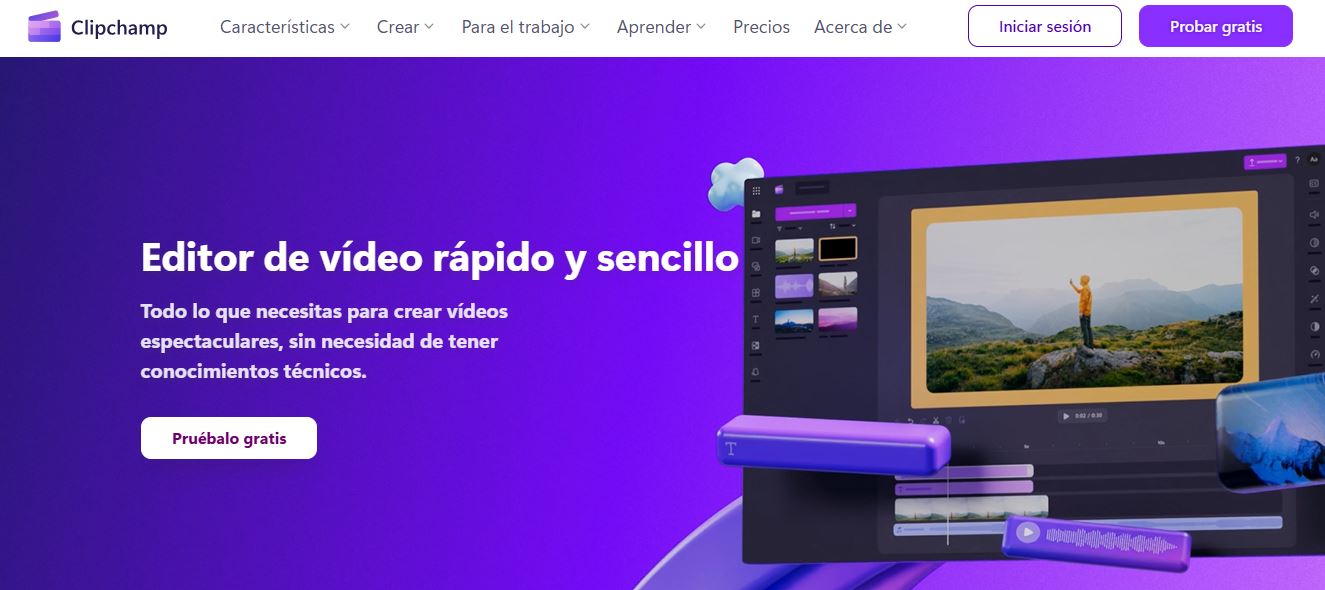
- Clipchamp, Windows için güçlü, uygun fiyatlı ve özelliklerle dolu bir çevrimiçi video düzenleyicisidir.
- Farklı çözünürlüklerde filigran olmadan videoları ücretsiz olarak dışa aktarmanıza olanak tanır, sosyal ağlar ve profesyonel projeler için idealdir.
- Sezgisel arayüz, yeni başlayanların bile videolarını düzenlemesini, organize etmesini ve dışa aktarmasını kolaylaştırır.

Video, fikirleri iletmek, sosyal medyada etkilemek, eğitim içerikleri paylaşmak veya iş yerinde projeleri sunmak için en güçlü formatlardan biri haline geldi. Yeni başlayanlar için bu karmaşık bir görev gibi görünebilir. Ancak, nasıl kullanılacağını biliyorsak öyle olmak zorunda değil. Clipchamp ile profesyonel gibi video düzenleme nasıl yapılır.
Burada bu düzenleyici hakkında bilmeniz gereken her şeyi açıklıyoruz. İlgi çekici videolar oluşturmayı, şablonlardan yararlanmayı, filigran olmadan dışa aktarmayı ve çok daha fazlasını gerçek hayattan örnekler ve ipuçlarıyla keşfedeceksiniz.
Clipchamp nedir ve neden bu kadar popüler?
Clipchamp bir akreditasyonu uluslararası tanınırlık sağlayan çevrimiçi ve PC video editörüMicrosoft'a ait olan ve diğer araçlarda tipik olan tüm engelleri ortadan kaldıran . Bulutta ve ayrıca hibrit yerel formatta çalıştığı için ağır yazılımlar yüklemenize gerek yok ve arayüzü, daha önce hiç düzenleme yapmamış olanların bile dakikalar içinde kaliteli videolar oluşturmaya başlayabileceği şekilde tasarlanmıştır.
Güçlü yönleri şunlardır: erişilebilirlik ve hem bir tarayıcıdan (mütevazı bir bilgisayarınız varsa veya farklı konumlardan çalışıyorsanız idealdir) hem de resmi uygulamasını yükleyerek Windows 10 veya 11 bilgisayarınızda kullanma olanağı. Ayrıca, Clipchamp, kurumsal videolardan TikTok, YouTube, Instagram içeriklerine ve eğitim sunumlarına kadar her şeyi oluşturmak için mükemmeldir.Her ihtiyaca uyum sağlayabilen.
Clipchamp ile video düzenlemenin en büyük avantajlarından biri şudur: Videolarınızı 480p'ye filigransız olarak tamamen ücretsiz bir şekilde aktarabilirsiniz.ve eğer premium sürümüne yükseltirseniz, sinir bozucu filigran olmadan 4K'ya kadar çözünürlüklere, birçok gelişmiş özelliğe ve özel şablonlara sahip olacaksınız.
Clipchamp'e erişmenin tüm yolları
Clipchamp'e erişim en büyük avantajlarından biridir. Videolarınızı düzenlemeye başlamanın birkaç yolu vardır:
- Çevrimiçi sürüm: Basitçe erişin uygulama.clipchamp.com Chrome veya Edge kullanarak. Bu, hiçbir şey yüklemeden hızlı bir versiyondur.
- Windows 10 ve 11 için uygulama: Uygulamayı Microsoft Store'dan indirin. Tarayıcının dışında çalışmayı tercih ediyorsanız veya bunu sistem iş akışınıza entegre etmek istiyorsanız mükemmeldir.
- Microsoft 365 ile entegrasyon (profesyonel ve eğitim): Kuruluşunuz Clipchamp'i etkinleştirmişse, bunu OneDrive, SharePoint veya hatta Stream'den kullanabilir, videoları doğrudan açabilir ve düzenleyebilirsiniz.
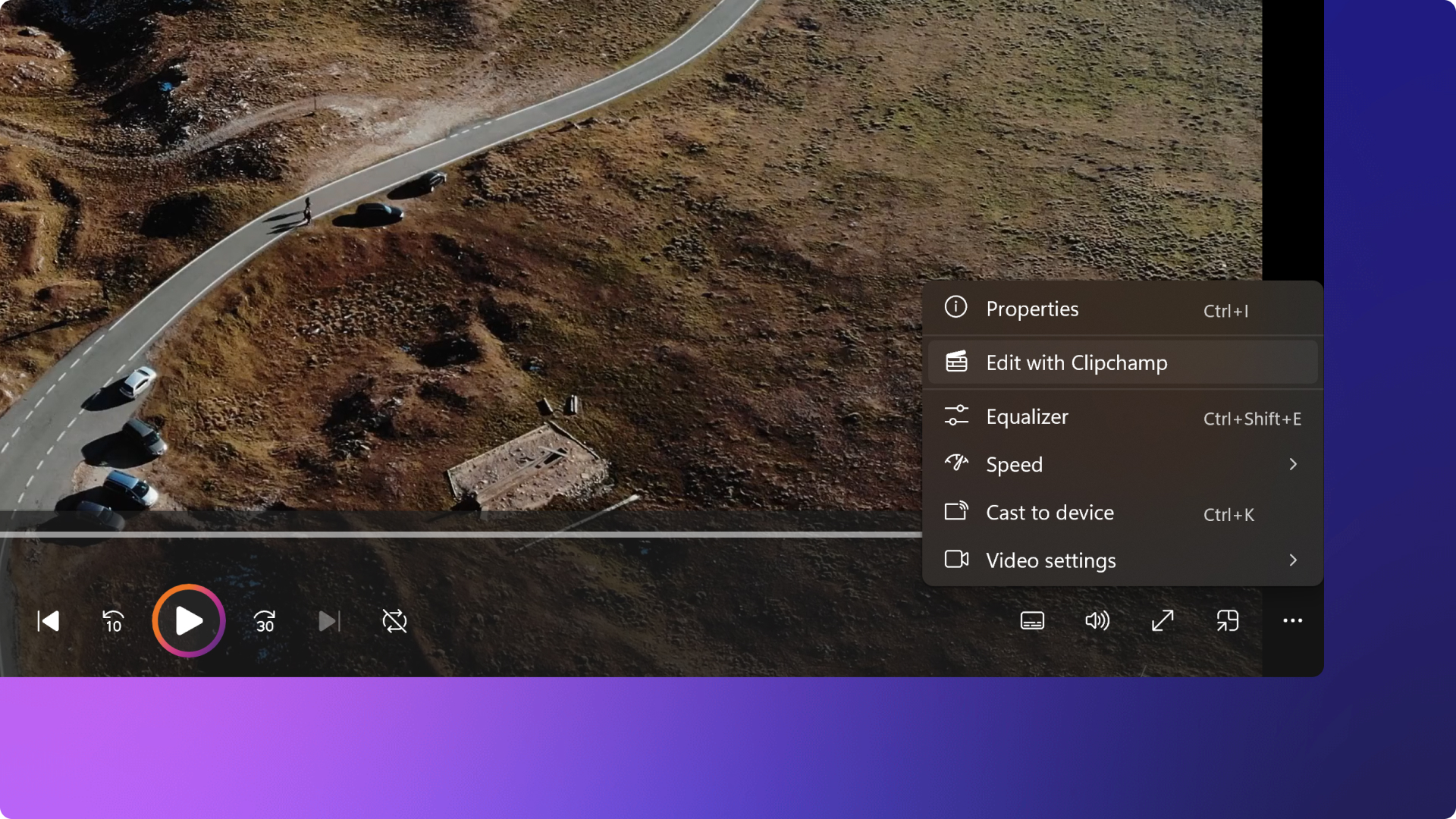
- Windows Fotoğraflar Uygulaması: Windows Fotoğraflar galerisinden herhangi bir videoya sağ tıklayıp "Clipchamp ile Düzenle"yi seçebilirsiniz.
Başlarken: İlk Clipchamp Projenize Nasıl Başlarsınız
Yeni bir projeye başlamak ve Clipchamp ile video düzenlemeye başlamak için öncelikle şunları yapabilirsiniz:
- Ana ekrandan düğmeye basın Yeni bir video oluştur veya sembol + boş bir proje açmak için.
- Windows entegrasyonunu kullanıyorsanız, şunları da yapabilirsiniz: herhangi bir medya dosyasına sağ tıklayın ve “Clipchamp ile Düzenle”yi seçin.
- Daha da hızlı bir şey ister misiniz? Şunu deneyin: yapay zeka ile video editörüKliplerinizden ilk taslağı oluşturmanıza yardımcı olan.
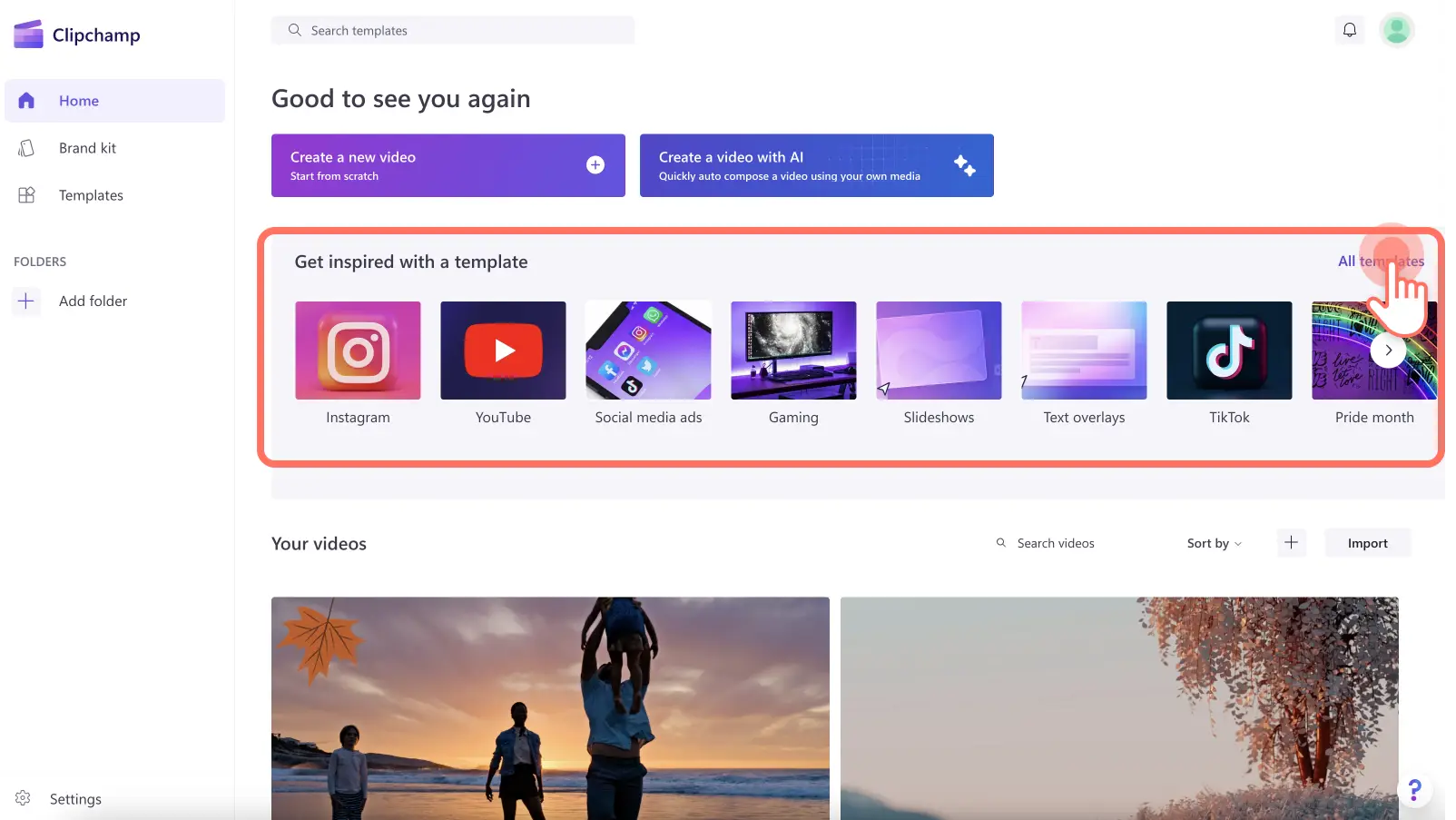
Ek olarak, Clipchamp size şu seçeneği sunar: şablonlardan başla Tamamen özelleştirilebilir, ilham arıyorsanız veya zahmetsizce profesyonel sonuçlar istiyorsanız mükemmel. Sunumlar, sosyal medya, YouTube intro'ları ve çok daha fazlası için şablonlar var.
Dosyaları içe aktarın ve medyanızı düzenleyin
Herhangi bir düzenleyicinin kritik yönlerinden biri dosyaları içe aktarmaktır. Clipchamp burada birkaç seçenek sunar:
- Sürükle ve bırak: En basit yol. Videolarınızı, resimlerinizi veya sesinizi tarayıcınızdan Clipchamp içindeki medya sekmesine sürükleyin.
- Medya içe aktarma düğmesi: Bu butona tıklayın ve bilgisayarınızdan eklemek istediğiniz dosyaları seçin.
- Bulut Entegrasyonları: Doğrudan OneDrive, Google Drive, Dropbox ve hatta Xbox'tan içe aktarabilirsiniz; bulutta çalışanlar veya dosyalarınız birden fazla platformda yayılmış olanlar için idealdir.
- Tarayıcıdan doğrudan kayıt: Ekranınızı, web kameranızı veya sadece sesi kaydedin ve editörden çıkmadan projenize yükleyin.
- Telifsiz kaynak kütüphanesi: Videonuzu tamamlayacak stok görseller veya klipler arıyorsanız Clipchamp'in içerik bankasını keşfedin.
İçeri aktardığınızda, tüm dosyalarınızı göreceksiniz multimedya sekmesi, zaman çizelgesinde kullanılmaya hazır.
Clipchamp'te zaman çizelgesi nasıl çalışır?
Zaman çizelgesi, Clipchamp ile videoları düzenlerken sihrin gerçekleştiği yerdir. Burada şunları yapabilirsiniz: videolarınızı, resimlerinizi ve seslerinizi düzenleyin İstediğiniz sırayla başlıkları, geçişleri ve efektleri ekleyin.
- Dosyaları iki şekilde ekleyebilirsiniz: yeşil butona tıklayın + Medya sekmesinden veya doğrudan zaman çizelgesine sürükleyin.
- Birden fazla varlığınız varsa, hepsini aynı anda seçip sürükleyebilirsiniz; böylece birçok kliple çalışırken zamandan tasarruf edersiniz.
- Özellikle uzun veya çok parçalı videoları düzenliyorsanız, dosyalarınıza isim vermek ve proje kitaplığınızı düzenli tutmak her zaman iyi bir fikirdir.

Uzmanlaşmanız gereken temel düzenleme araçları
Clipchamp bir teklif sunuyor bir dizi sezgisel düzenleme aracı Bunlar tüm temel içerik oluşturma ihtiyaçlarını kapsar, ancak daha gelişmiş olanları da kapsar. İşte en önemlilerinin bir özeti:
- kırpma klipleri: Öğeyi seçin ve görüntülemek istediğiniz şeye bağlı olarak başlangıcını veya sonunu kırpmak için kenarlığı sürükleyin.
- Bölünmüş klipler: Bir klibi ikiye (veya daha fazla parçaya) bölmek istiyorsanız, klibi seçin, oynatma kafasını kesme noktasına getirin ve bölme düğmesine basın.
- Ürünleri sil: Ekstra bir şeyiniz mi var? Zaman çizelgesinde dosyayı seçin ve çöp kutusu simgesine veya Delete tuşuna basın.
- Zaman çizelgesine yakınlaşın: Projenin ayrıntılarını veya tüm yapısını daha iyi görüntülemek için yakınlaştırma veya uzaklaştırma yapmak üzere yakınlaştırma düğmelerini kullanın.
- Doldur, çevir ve çevir: Görüntünüzü zahmetsizce ayarlamak için bu seçeneklere kayan araç çubuğundan erişin.
- Görüntüyü ve efektleri ayarlayın: Özellikler panelinden rengi düzeltin, filtreler ekleyin, parlaklığı ayarlayın veya hız ve ses efektleriyle oynayın.
- Müzik ve seslendirme ekleyin: Clipchamp'in ses kütüphanesini kullanın veya kendi seslerinizi içe aktarın. Sesi zaman çizelgesine sürükleyin veya istediğiniz yere eklemek için dokunun.
- Ses seviyesini değiştir: Ses klibini seçin ve mükemmel dengeyi elde edene kadar özellikler panelinden ses kaydırıcısını ayarlayın.
- Metin ve başlıkları girin: Metin sekmesinden bir stil seçin ve başlık, ad veya alt başlık eklemek istediğiniz klibin üzerine sürükleyin. İstediğiniz gibi özelleştirin.
- Kaplamalar ve çıkartmalar: İçerik kitaplığından arka planlar, çerçeveler, açıklamalar veya GIF'ler ekleyin. Bunları zaman çizelgesine sürükleyin ve konum veya boyutla oynayın.
Bu araçlarla, Clipchamp ile video düzenleme, yaratıcı olasılıklarla dolu basit bir görev haline gelir. geleneksel yayıncılar, ancak çok daha yumuşak bir öğrenme eğrisi ile.
Videolarınızı dışa aktarın: filigransız çözünürlükler ve seçenekler
Clipchamp ile videoları düzenledikten sonra, onları dışa aktarma zamanı geldi, bu da aynı derecede basit ve sezgisel. Sadece düğmeye tıklayın. Ihracat Editör ekranının sağ üst köşesinde. Clipchamp, arasında seçim yapmanızı sağlar çoklu çözünürlükler480p (ücretsiz ve filigransız), 720p, 1080p ve hatta premium kullanıcıysanız 4K gibi. Önemli: Ücretsiz 480p dışa aktarımlarda asla filigran görmezsiniz., bu yüzden sadece hızlı testler veya sosyal medya için videolar hazırlamak isteseniz bile idealdir.
Premium aboneliği veya Microsoft 365'i olan kullanıcılar İhracat kalitesini artırın ve ekstra özelliklere erişin Premium kaynaklar, gelişmiş şablonlar veya tam 4K desteğiyle daha yüksek bit hızına sahip dışa aktarımlar gibi.
Şablonlar: her durum için ilham
Clipchamp'in harika yeni özelliklerinden biri de, profesyonel şablonların geniş koleksiyonu hemen hemen her tür video için özel olarak tasarlanmıştır:
- Modern ve şık kurumsal sunumlar.
- Instagram Reels, TikTok veya YouTube Shorts için dikey formatlar.
- Tanıtım videoları, eğitim videoları, YouTube kanal tanıtımları ve daha fazlası.
Fikrinize en uygun şablonu seçin ve özelleştirin. Metni, renkleri, görselleri, müziği ve efektleri sadece birkaç tıklamayla değiştirin. Yaratıcı sürece çok fazla zaman harcamak istemeyen ancak diğerlerinden sıyrılan bir sonuç isteyenler için idealdir.
Clipchamp ile yapay zeka destekli video düzenleme
Clipchamp bir Yapay zeka destekli video düzenleyici, içe aktardığınız dosyalara göre otomatik düzenlemeler ve kesmeler önerir. Sadece AI ile bir video oluşturma seçeneğini seçin ve sistemin ilk taslağı hazırlamasına izin verin. Daha sonra istediğiniz gibi özelleştirebilir, herhangi bir kısmı düzenleyebilir veya değiştirebilirsiniz.
Bu özellik, özellikle zamanınız kısıtlıysa veya çok sayıda kliple çalışıyorsanız ve detayları cilalamadan önce ilk yapıyı oluşturmak istiyorsanız oldukça kullanışlıdır.
Hibrit operasyon: şirket içi ve bulut
Clipchamp bir çevrimiçi platform olmasına rağmen, Videolar yerel olarak bilgisayarınızda işlenirBu, dosyalarınızın düzenleme için harici bir sunucuya YÜKLENMEMESİ anlamına gelir, bu da gizliliği artırır ve dışa aktarmayı çok daha hızlı hale getirir. Web ve masaüstü uygulamalarının bir karışımı olarak çalışmak için modern teknolojileri kullanır.
Ancak, orijinal dosyaları bilgisayarınızdan veya bulutunuzdan taşırsanız veya silerseniz, düzenleyici bunları yeniden bağlamanızı isteyebilir. Bu nedenle, proje tamamlanana kadar bunları her zaman erişilebilir tutmak iyi bir fikirdir.
Ekstra işlevler ve gelişmiş özellikler
Clipchamp, temel düzenlemenin ötesine geçerek şu araçları da içerir:
- Otomatik içerik yedekleme: Yedeklemeyi açarsanız, projeleriniz ve medya dosyalarınız buluta kaydedilir ve oturum açtığınız herhangi bir cihazdan erişilebilir.
- Projelerin otomatik olarak yeniden açılması: Editörü kapatırsanız endişelenmeyin: ilerlemeniz kaydedilir ve istediğiniz zaman kaldığınız yerden devam edebilirsiniz.
- Microsoft 365 ve OneDrive/SharePoint depolama ile entegrasyon: Çalışma ekipleri, eğitim ortamları veya birden fazla bilgisayardan sorunsuz bir şekilde çalışmak isteyenler için idealdir.
- Hızlı erişim menüsü: Ana menüdeki üç yatay çizgi sizi ayarlara, uygulama kurulumuna, klavye kısayolları listesine ve yeni özellik önerme seçeneğine götürüyor.
- Entegre yardım sistemi ve destek sohbeti: Herhangi bir adımda takılırsanız, düzenleyicinin içinden eğitim videolarına, kılavuzlara bakabilir veya doğrudan teknik destekle iletişime geçebilirsiniz.
Sınırlamalar ve dikkate alınması gereken hususlar
Clipchamp'in birçok avantajına rağmen, dikkate alınması gereken birkaç nokta var:
- Ücretsiz kullanıcılar yalnızca 480p ve 720p'de (güncel promosyon ve temel özelliklere göre) dışa aktarabilir. 1080p ve 4K kalitesi için premium plan gerekir.
- Belirli premium efektler veya kaynaklar gibi bazı gelişmiş özellikler, Microsoft 365 abonelerine veya kullanıcılarına ayrılmıştır.
- Orijinal dosyaları cihazınızdan silerseniz veya taşırsanız, bunları projenizde yeniden bağlamanız gerekebilir.
- İşleme yereldir, yani ekipmanınız çok mütevazıysa uzun veya ağır videoların dışa aktarılması daha uzun sürebilir.
Clipchamp'ı kimler kullanmalı?
Cevap oldukça geniştir. Clipchamp hem yeni başlayanlar hem de düzenli içerik oluşturucular için tasarlanmıştır. hızlı ve zahmetsiz bir araç mı arıyorsunuz? Şunlar için idealdir:
- Ders veya sunumları için video isteyen eğitimciler ve öğrenciler.
- Kurumsal videolar, reklamlar veya sosyal medya içerikleri oluşturmak isteyen şirketler ve serbest çalışanlar.
- TikTok, Instagram, YouTube veya herhangi bir sosyal platform için içerik üreticileri.
- Karmaşık yazılımlarla uğraşmak istemeyen veya düzenlemeye çok fazla zaman harcamak istemeyen kişiler.
Ayrıca Microsoft ekosistemine entegre olması sayesinde zaten Windows, OneDrive veya Microsoft Teams kullanıyorsanız en doğal tercihiniz olacaktır.
Clipchamp diğer editörlerle karşılaştırıldığında
Adobe Premiere, DaVinci Resolve, iMovie gibi alternatiflerle veya klasik Movie Maker gibi daha basit araçlarla karşılaştırıldığında, Clipchamp ikisinin arasında bir yerde Güç ve basitlik arasında. Profesyonel devlerin yerini alması amaçlanmamıştır, ancak asgari düzeyde dik bir öğrenme eğrisi ve çoğu profesyonel olmayan veya yarı profesyonel proje için yeterli güç sunar.
Clipchamp'in özellikle başarılı olduğu konu şudur: Ücretsiz planda erişim kolaylığı, düzenleme hızı, Microsoft entegrasyonu ve filigransız dışa aktarmaKarmaşık bir şey yapılandırmanıza veya formatlarla uğraşmanıza gerek yok; düzenleyici, içe aktarmadan dışa aktarmaya kadar süreci adım adım yönlendiriyor.
Tüm bu avantajlarla birlikte, Clipchamp, videoları basit, hızlı ve esnek bir şekilde düzenlemek için en iyi seçeneklerden biri olarak konumunu güçlendiriyor., hem online hem de Windows üzerinde, her türlü kitleye uygun olarak tasarlanmış bir arayüz ve arkasında Microsoft garantisiyle.

Farklı dijital mecralarda on yıldan fazla deneyime sahip, teknoloji ve internet konularında uzmanlaşmış editör. E-ticaret, iletişim, online pazarlama ve reklam şirketlerinde editör ve içerik yaratıcısı olarak çalıştım. Ekonomi, finans ve diğer sektörlerin internet sitelerinde de yazılar yazdım. İşim aynı zamanda tutkumdur. Artık makalelerim aracılığıyla Tecnobits, Hayatlarımızı iyileştirmek için teknoloji dünyasının bize her gün sunduğu tüm haberleri ve yeni fırsatları keşfetmeye çalışıyorum.