
Windows 10'un son derece güvenilir bir işletim sistemi olduğu kanıtlanmıştır, ancak bu tamamen sorunsuz olduğu anlamına gelmez. Sistemin kendisinin de hataları düzeltmek için iyi araçlara sahip olduğu da doğrudur. Bu yazıda göreceğiz CMD'den Windows 10 nasıl onarılır.
El Komut İstemi (CMD) Belirli komutların yürütülmesi yoluyla işletim sisteminin birçok sorununu teşhis etmemize ve çözmemize olanak sağlayan komut satırı arayüzüdür. Bu aracı kullanmayı öğrenmek bizi birçok rahatsız edici durumdan kurtarabilir.
Açıkçası, Windows 10'u CMD'den incelemenin mümkün olmayacağı bazı durumlar vardır, ancak konu Windows XNUMX'un neden olduğu hasarlara geldiğinde işe yarayacaktır. aBozuk sistem dosyaları, önyükleme sorunları, güncelleme hataları veya sabit sürücü hataları. Yani, durumların yüksek bir yüzdesinde.
CMD'ye nasıl erişilir
Tamir ederken Windows 10 CMD ile iki durumla karşılaşabiliriz: hata, işletim sisteminin bazı işlevlerini kullanmamıza izin veriyor veya onu başlatamıyoruz bile. Her durumda Komut İstemine erişmenin yolları şunlardır:
Windows normal şekilde başlatılabiliyorsa:
- Arama çubuğunu kısayolla açıyoruz Windows + S Arama çubuğunu açmak için.
- Sonra biz yazdık. "cmd".
- Komut İstemi simgesine sağ tıklayın ve seçin "Yönetici olarak çalıştır."
Windows doğru şekilde başlamazsa:
- Bilgisayarı yeniden başlattık.
- Daha sonra başlatma sırasında art arda tuşuna basıyoruz. F8 tuşu (veya bazı bilgisayarlarda Shift + F8).
- Aşağıdaki ekranda seçiyoruz "Sorunları çözmek."
- Son olarak, şunları yapacağız: "Gelişmiş seçenekler" ve biz seçiyoruz "Sistem sembolü."
Windows 10'u CMD'den onarmak için en iyi komutlar
Bunlar, Windows 10'daki en yaygın sorunları teşhis etme ve onarma görevlerinde bize en iyi şekilde yardımcı olacak temel komutlardır:
SFC (Sistem Dosya Denetleyicisi)

SFC komutu, sistem dosyalarının durumunu analiz etmek için kullanılır. Ayrıca hasar görmeleri durumunda onları onarmamıza da yardımcı olur. Bu şekilde çalışır:
- Öncelikle CMD’yi yönetici olarak açıyoruz.
- Ardından komutu yazıyoruz. sfc /scannow ve Enter tuşuna basıyoruz.
- Daha sonra tarama işleminin bitmesini bekliyoruz, ardından aşağıdakiler verilebilir.
- sonuçlar:
- Hiçbir dürüstlük ihlali bulunamadı, Yani sistem dosyalarında herhangi bir sorun yok.
- Bozuk dosyalar bulundu ve onarıldı- Bir sorun tespit edildi ve çözüldü.
- Bazı dosyalar onarılamadı. Bu üçüncü durumda aşağıda açıkladığımız gibi aşağıdaki komutu denemelisiniz.
DISM (Dağıtım Görüntüsü Servisi ve Yönetimi)

DISM komutunun işlevi, SFC tarafından kullanılan Windows görüntüsünü onarmaktır; bu nedenle, SFC başarısız olduğunda bunu uygulamak faydalıdır. İzlenecek adımlar şunlardır:
- CMD'yi tekrar açıyoruz.
- Daha sonra aşağıdaki komutu uyguluyoruz: dism /online /cleanup-image /scanhealth
- Ardından şu komutu giriyoruz: dism /online /cleanup-image /restorehealth
Bu yapıldıktan sonra geriye kalan tek şey işlemin bitmesini beklemektir, ardından tekrar koşmayı dene sfc /scannow.
BOOTREC
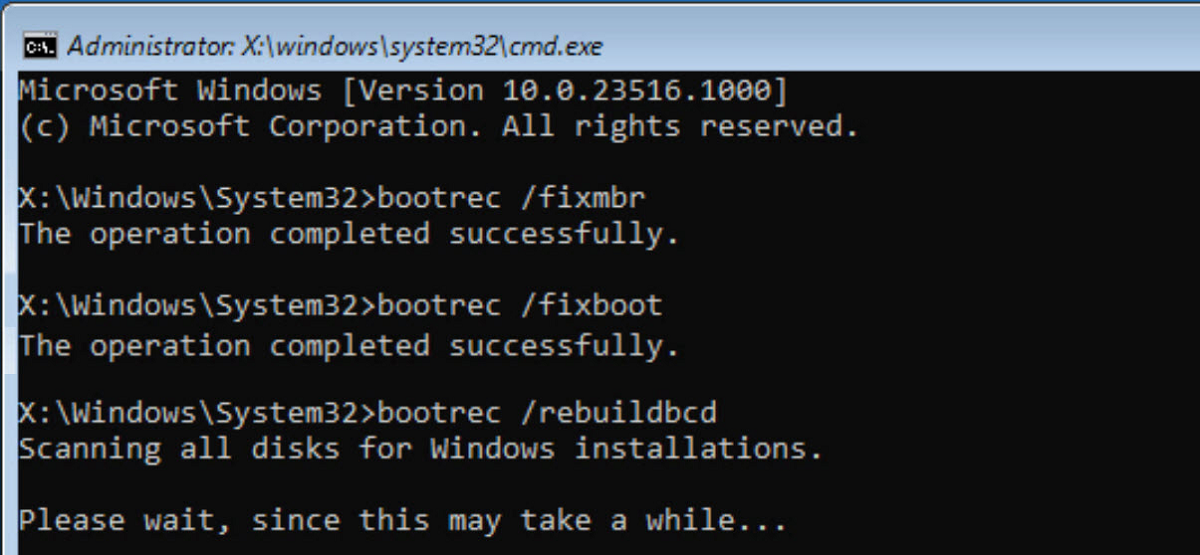
Sorun önyükleme sektöründe bulunuyorsa (bu, Windows'u başlatmak imkansız olduğunda meydana gelir), bize yardımcı olacak komut BOOTREC'tir. Windows 10'u CMD'den onarmak söz konusu olduğunda bir başka ilginç alternatif. Yapılacak şey şu:
- Bu durumda, yapmamız gerekecek... CMD'ye erişin -den Güvenli Mod.
- Sonrasında aşağıdaki komutları uyguluyoruz bunları sunduğumuz sıraya göre:
- bootrec /fixmbr
- bootrec /fixboot
- bootrec /scanos
- bootrec /rebuildbcd
- Sonuç olarak, Sistemi yeniden başlattık. ve başlatma sorununun çözüldüğünü doğrularız.
CHKDSK (Disk Kontrolü)

Bu, en kullanışlı Komut İstemi onarım komutlarından biridir. CHKDSK, sabit sürücüyü hatalara karşı tarar ve bulunursa bunları otomatik olarak onarır. Aşağıdaki şekilde hizmet etmesini sağlayabiliriz:
- Öncelikle, CMD'yi açıyoruz Yönetici olarak.
- Daha sonra aşağıdaki komutu giriyoruz: chkdsk C: /f /r, burada harflerin her biri belirli bir değeri temsil eder:
- C: Analiz etmek istediğimiz birimin adıdır (değiştirilebilir).
- /f Dosya sistemindeki hataları düzeltmek için kullanılır.
- /r Bozuk sektörleri bulmak ve bilgileri kurtarmak için kullanılır.
SİSTEM SIFIRLAMA
Zaten her şeyi denediğimizde ve sorunlar devam ettiğinde, Windows 10'u CMD'den onarmak için hala başvurabileceğimiz bir yöntem var: işletim sistemini ilk yapılandırmasına geri yükleyin. Bu komutla bunu kolaylıkla yapabilir ve aynı zamanda kişisel dosyalarımızı koruyabiliriz. Yöntem şudur:
- CMD'yi yönetici olarak başlatıyoruz.
- Daha sonra aşağıdaki komutu uyguluyoruz: sistem sıfırlama -temiz bilgisayar
- Son olarak Windows’u geri yüklemek için ekranda beliren talimatları takip ediyoruz.
Gördüğümüz gibi Windows 10'u CMD'den etkili bir şekilde onarmamızı sağlayan birçok komut var. Elbette, çözmeye çalışırken daha fazla sorun yaratmamak için her zaman doğru kullanılması gerektiğini aklımızda tutmalıyız.

Farklı dijital mecralarda on yıldan fazla deneyime sahip, teknoloji ve internet konularında uzmanlaşmış editör. E-ticaret, iletişim, online pazarlama ve reklam şirketlerinde editör ve içerik yaratıcısı olarak çalıştım. Ekonomi, finans ve diğer sektörlerin internet sitelerinde de yazılar yazdım. İşim aynı zamanda tutkumdur. Artık makalelerim aracılığıyla Tecnobits, Hayatlarımızı iyileştirmek için teknoloji dünyasının bize her gün sunduğu tüm haberleri ve yeni fırsatları keşfetmeye çalışıyorum.