- Kayıpsız ses (ALAC), veri kaybı olmadan kaydın orijinal kalitesini korur.
- Apple TV 4K'yı etkinleştirmek için uygulama menüsündeki kalite ayarlarını düzenlemeniz gerekir.
- Yüksek çözünürlüklü kayıpsız sesin avantajlarından yararlanmak için uyumlu donanım ve kablolu bağlantılar şarttır.
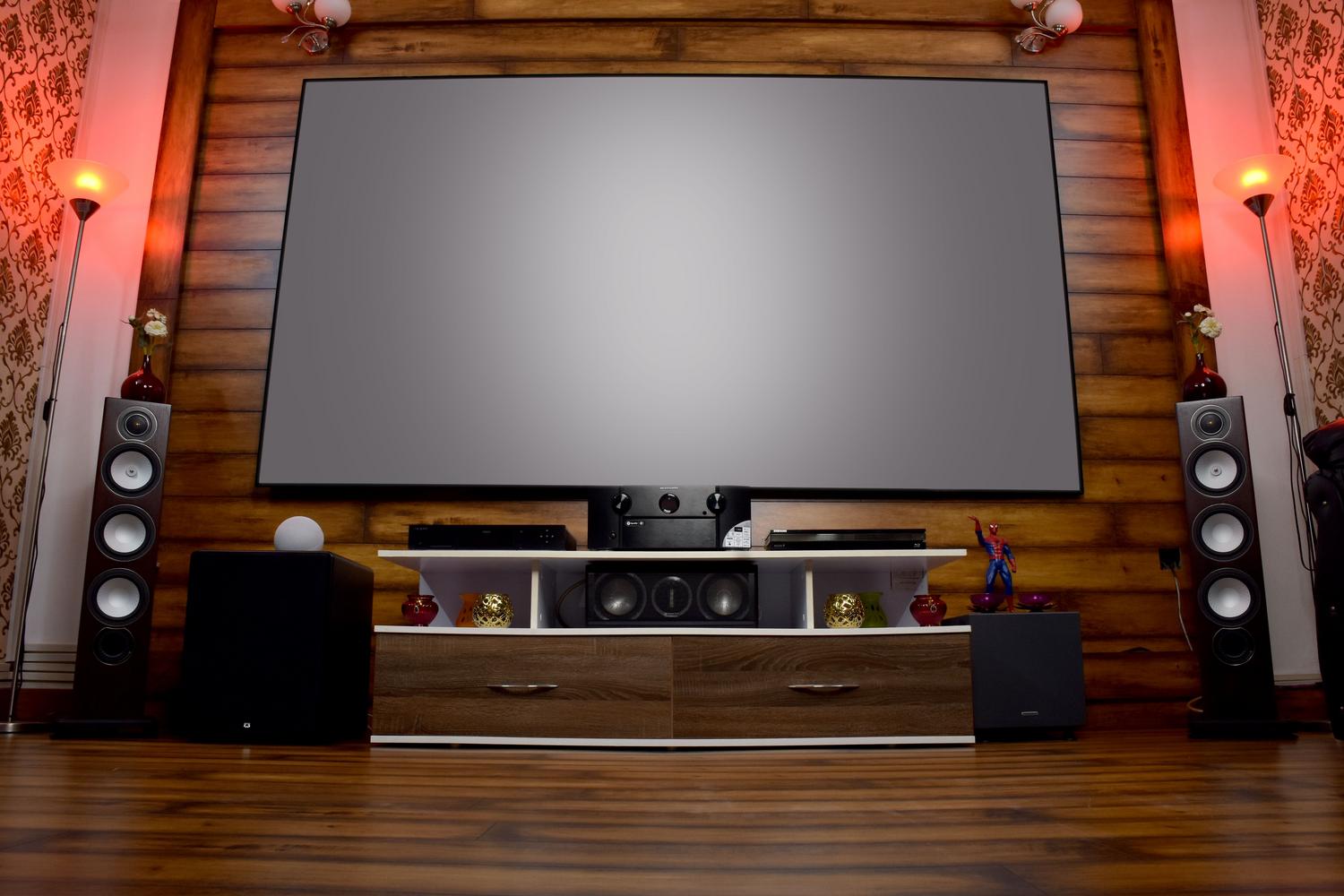
Apple TV'de Apple Music'in Kayıpsız Ses özelliğini nasıl etkinleştiririm? Eğer sadece iyi bir ses kalitesiyle yetinmeyen ve oturma odanızın bir kayıt stüdyosu gibi ses çıkarmasını isteyen biriyseniz, muhtemelen daha önce duymuşsunuzdur... kayıpsız sesApple, sıkıştırma sırasında nüans kaybını önleyerek müziğin asıl amacına uygun şekilde keyfini çıkarmanızı sağlayan ALAC adlı güçlü bir sistem uygulamaya koydu; ancak bunun da bazı dezavantajları var... çok daha fazla veri tüketmek ve depolama alanı.
Apple TV genellikle cihazın gerçek potansiyelini sınırlayan standart kalite ayarlarıyla önceden yapılandırılmış olarak gelir. Bu nedenle, güçlü bir ses sisteminiz veya üst düzey bir ses çubuğunuz varsa, Birkaç ayarı değiştirin. Menü, müzik dinlemek ile sanki grup tam karşınızdaymış gibi hissetmek arasındaki farkı yaratır. Tek bir notayı bile kaçırmamak için donanımınızdan en iyi şekilde nasıl yararlanabileceğinizi görelim.
Kayıpsız ve yüksek çözünürlüklü ses tam olarak nedir?
Konuya gelecek olursak, kalite seviyeleri arasında ayrım yapmamız gerekiyor. Standart kayıpsız ses, şu seviyelere kadar çıkıyor... 24 bit ve 48 kHzBu, geleneksel yayıncılığa kıyasla zaten çok büyük bir ilerleme. Öte yandan, elimizde şunlar var: Yüksek Çözünürlüklü KayıpsızBu, 192 kHz'e kadar ulaşan ve cihazın en değerli parçası olan bir özelliktir. Bu çözünürlük, büyük miktarda bilgi yakalamaya olanak tanır ve çok daha hassas detaylarBu sayede reprodüksiyon, orijinal kaynağa son derece sadık kalıyor.
Bu şarkıları tanımlamak için Apple'ın bir yöntem kullandığını bilmek önemlidir. özel Kayıpsız simge Albüm sayfalarında ve oynatma ekranında bu logoyu görürseniz, parça o formatta mevcut olmayabilir veya eksik olabilir. mevcut yapılandırmanız Kaliteyi sınırlıyor.
Apple TV'de kayıpsız ses özelliğini etkinleştirme adımları
Not: Bu özellik tüm modellerde mevcut değildir. Bu özelliği yalnızca aşağıdaki modellerden birine sahipseniz etkinleştirebilirsiniz: Apple TV 4K'nın en yeni üç nesliEski bir modeliniz varsa, maalesef bu seçeneklere erişemezsiniz. Başlamak için uzaktan kumandayı alın ve şu adımları izleyin:
- Menüye girin Ayarlar Ana ekrandan.
- Aşağıya doğru kaydırarak ilgili bölümü bulun. Uygulamalar ve seçin.
- Uygulamayı arayın Müzik Uygulama ayarları içerisinde.
- Şu bölüme bakın: Ses kalitesiEğer "Yüksek kalite" yazıyorsa, bunu değiştirmeniz gerekiyor.
- O seçeneğe girin ve kutuyu işaretleyin. Kayıpsız Ses.
Bunu yaptıktan sonra, durumun "Kayıpsız" olarak değiştiğini göreceksiniz. Şimdi, cihaz müziği kayıpsız formatta çalmaya çalışacaktır. mümkün olan en yüksek sadakat Sistem tarafından izin verilen.
Ses tutkunları için teknik hususlar
İşte işin teknik tarafı burada başlıyor. Seçeneği etkinleştirseniz bile, Apple TV 4K genellikle standart kayıpsız çözünürlükle (48 kHz) sınırlıdır. Eğer daha yüksek çözünürlük istiyorsanız... Yüksek Çözünürlüklü KayıpsızHikaye değişiyor. 48 kHz'den yüksek frekanslı materyalleri yeniden üretmek için, örneğin... HDMI üzerinden sıkıştırılmamış LPCMBazı deneyimli kullanıcılar, müzik ayarlarında Otomatik Karıştırma ve Sürekli Ses Bağlantısı (CAC) gibi özellikleri devre dışı bırakmayı önermektedir.
Yüksek çözünürlükte görüntü aldığınızdan emin olmak için ideal olarak şunları yapmalısınız: Dolby Atmos'u devre dışı bırak Müzik uygulamasında (ana video ve ses menüsünde değil) "Hi-Res Lossless" etiketli bir parçayı başlatın. Uyumlu bir alıcınız veya ses çubuğunuz varsa... PCM 192 kHz'e kadarVokallerin netliğinde ve enstrümantal ses dağılımında büyük bir fark göreceksiniz.
Diğer cihazlar ve aksesuarlarla uyumluluk
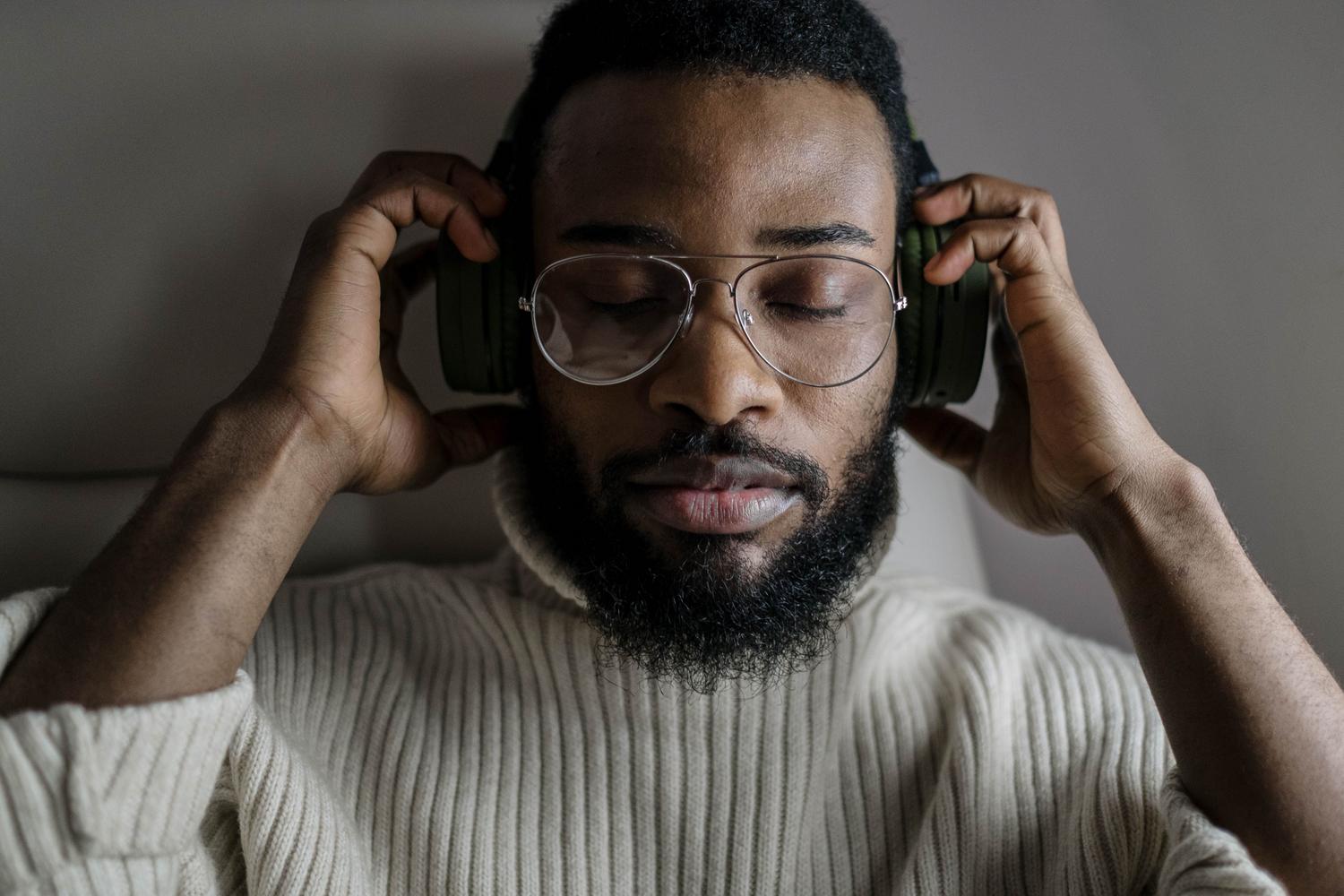
Apple TV dışında başka cihazlar kullanıyorsanız, ekosistemin farklılık gösterebileceğini unutmayın. iPhone, iPad veya Mac'te kayıpsız ses özelliğini etkinleştirebilirsiniz. Ayarlar > Müzik > Ses KalitesiAncak burada kritik bir nokta var: Bluetooth kayıpsız değildir.Geleneksel AirPods ve çoğu kablosuz kulaklık, harika bir ses kalitesi sunsa da sinyali sıkıştıran AAC kodeğini kullanır.
Gerçek anlamda kayıpsız ses elde etmek için şunlara ihtiyacınız var: kablolu bağlantılar 48 kHz'in üzerine çıkmak istiyorsanız, kendi kendine çalışan alıcılara yönelin veya harici bir dijital-analog dönüştürücü (DAC) kullanın. Bunun bir istisnası şudur: USB-C bağlantılı AirPods MaxUygun kabloyla cihaza bağlandığında kayıpsız ses aktarımı sağlar.
Kayıpsız ses özelliğini etkinleştirmek, modern bir Apple TV 4K'ya ve bu frekansları işleyebilen bir ses sistemine sahip olmanız koşuluyla, oturma odanızdaki ses deneyimini tamamen dönüştürür. Uygulamalar menüsünde kaliteyi ayarlamaktan, Bluetooth sıkıştırmasını önlemek için uygun fiziksel bağlantıyı kullanmaya kadar amaç, orijinal kayıt ile kulaklarınız arasındaki herhangi bir engeli ortadan kaldırarak sürekli ve kesintisiz bir veri akışı sağlamaktır. Artık Apple TV'de Apple Music'in kayıpsız sesini nasıl etkinleştireceğinizi biliyorsunuz.

Küçüklüğünden beri teknolojiye meraklı. Sektörde güncel olmayı ve her şeyden önemlisi iletişim kurmayı seviyorum. Bu yüzden uzun yıllardır teknoloji ve video oyunu web sitelerinde iletişime adadım. Beni Android, Windows, MacOS, iOS, Nintendo veya aklınıza gelen diğer ilgili konular hakkında yazarken bulabilirsiniz.