- Ana bilgisayara bağlı fiziksel kontrolcülerden kaynaklanan ve uzaktan kumandanın öncelik sırasını değiştiren parazit.
- Harici başlatıcılar veya EA Uygulaması gibi üçüncü taraf uygulamalar kullanan oyunlarda giriş çakışmaları.
- Android cihazlarda kontrol cihazı modeline ve bağlantı yöntemine bağlı olarak uyumluluk ve gecikme sorunları yaşanabilir.
- Steam ayarlarındaki belirli kumanda sıralama ayarlarını değiştirerek sanal kumandaya öncelik verebilirsiniz.
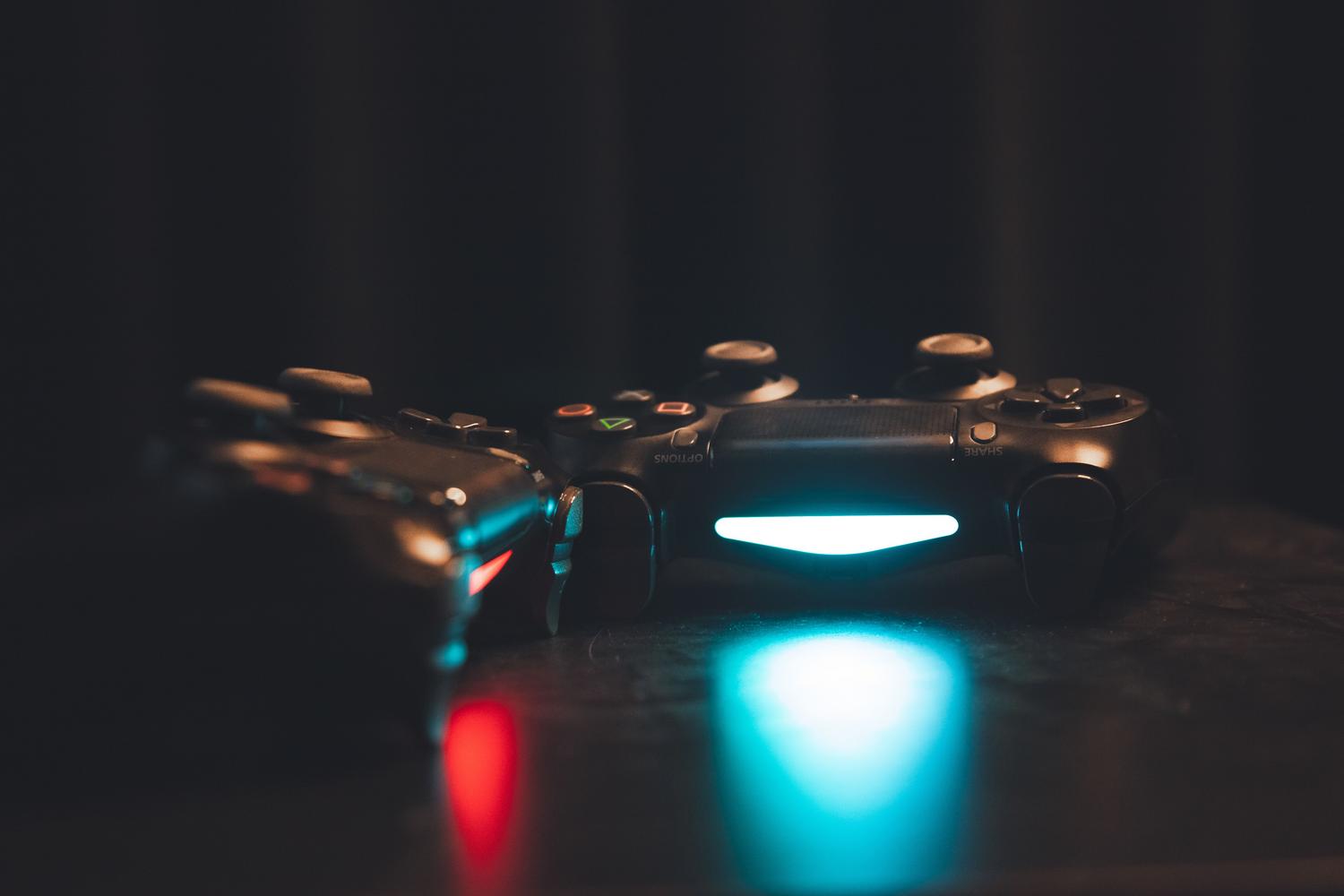
Oyun kumandasını tanımadığında Moonlight'ta kumandayı nasıl yapılandırabilirim? Eminim sizin de başınıza gelmiştir: Kanepe başında oyun oynamak için Moonlight and Sunshine ekosistemini kurarsınız, en sevdiğiniz oyunu başlatırsınız ve birdenbire... Uzaktan kumanda yanıt vermiyor. Ya da oyun, sanki klavye ve fare kullanıyormuşsunuz gibi davranıyor. Özellikle donanım düzgün bağlanmış gibi görünse de yazılım tuş vuruşlarınızı görmezden geldiğinde bu durum oldukça sinir bozucu.
Bu sorun genellikle gerçek bir baş ağrısıdır çünkü tek bir nedeni yoktur; çeşitli sebeplerden kaynaklanabilir. kontrolcü çatışmaları Sorunlar, ana bilgisayardaki problemlerden, istemci cihazınızda kullandığınız Android sürümüyle olan belirli uyumsuzluklara kadar değişebilir. Tüm olası çözümleri ayrıntılı olarak ele alacağız, böylece yapılandırmayla uğraşmayı bırakıp oynamaya başlayabilirsiniz.
Fiziksel komutlarla ve giriş öncelikleriyle ilgili çatışmalar
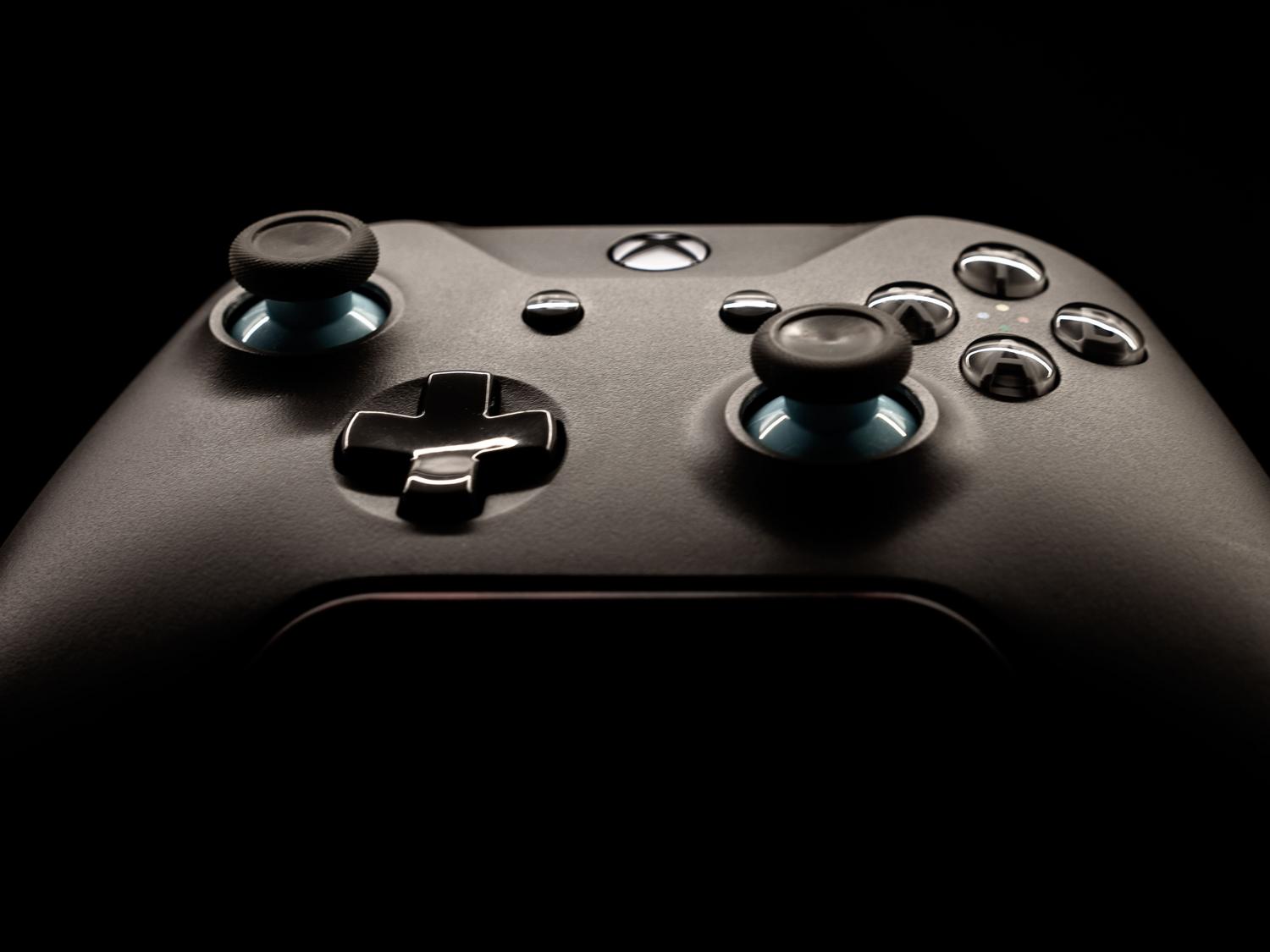
Moonlight'ın uzaktan kumandayı algılamamasının en yaygın nedenlerinden biri, şunlara sahip olmanızdır: başka bir kontrol cihazı fiziksel olarak bağlı Yayın yaptığınız bilgisayara. Sistem bazen karışıyor ve "Kontrolcü 1"i kasaya takılı cihaza atıyor, uzaktan kumandayı ise oyunun tanımadığı ikincil bir konumda bırakıyor.
"Kontrolcü 1'i zorla" seçeneği olsa da, bazen yeterli olmayabiliyor. Etkili bir çözüm, Steam ayarlarına girip... Komutları yeniden adlandırın (kablosuz ve kablolu) arasındaki farkı daha iyi anlamak için, benzer şekilde Steam Controller'ı harici oyunlarla nasıl kullanabilirsiniz?Ancak asıl çözüm genellikle şurada yatar: komuta yapısının yeniden düzenlenmesi Steam'deki her oyunun seçenekleri içinde, hangi cihaza öncelik verileceğini manuel olarak atayabilirsiniz.
Harici başlatıcılar ve üçüncü taraf uygulamalarla ilgili sorun
Tüm oyunlar doğrudan çalışmaz. Mass Effect Legendary Edition gibi Steam'in oyunu açtığı çok can sıkıcı durumlar da var. EA başvurusu Bu da kendi başlatıcısını açar. Bu senaryolarda, kumandanın önceki menülerde mükemmel şekilde çalışması yaygındır, ancak Giriş kayboldu. Tam oyun başladığı anda.
Eğer bu durumla karşılaşırsanız, oyunun çerçevesiz pencere modunda olup olmadığını kontrol edin, çünkü bazı kullanıcılar tam ekran modunun belirli özelliklerin algılanmasını etkileyebileceğini fark etmişlerdir. Ancak sorun genellikle başlatıcının kumanda sinyalini "ele geçirmesinden" kaynaklanır ve Oyun işlemine aktarmaz.Bu durum, işletim sisteminde öncelik ayarlamaları yapılmasını gerektiriyor.
Android'de kontrolcü uyumluluğu ve gecikme süresi
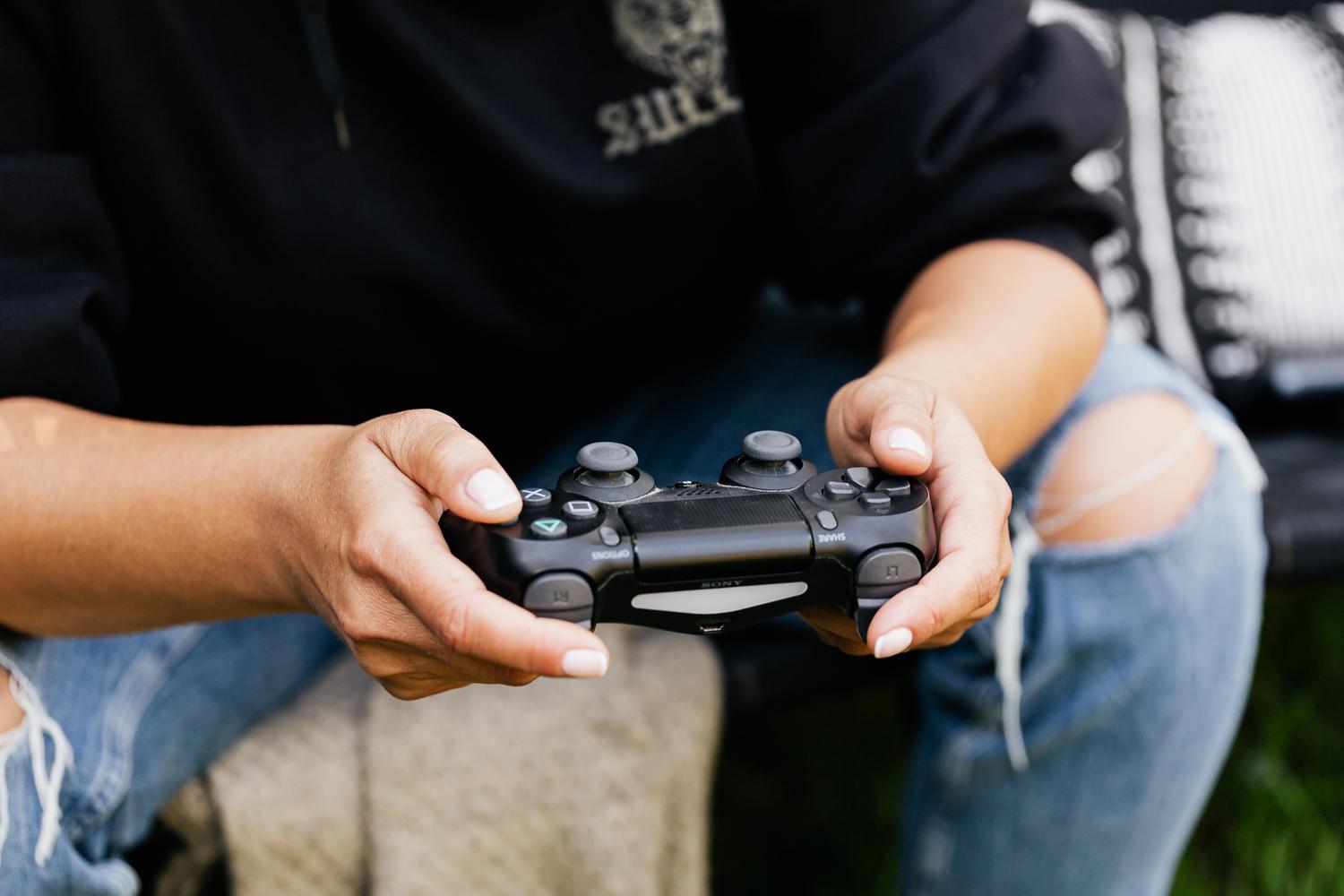
Android cihaz kullanıyorsanız, deneyim kumandaya bağlı olarak büyük ölçüde değişir. Örneğin, kablolu Xbox 360 kumandası genellikle kusursuz çalışırken, Xbox One kumandası bazı cihazlarda açılma sorunu yaşayabilir. DualShock 4 özellikle sorunludur: kablolu bağlantıda turuncu ışığı görebilirsiniz, ancak Cihaz tam olarak tanınmadı..
Bu sorunu çözmek için bazıları USB/BT Joystick Center veya Sixaxis Controller gibi uygulamalara başvuruyor, ancak ikincisi root izinleri gerektirebilir veya hatalara neden olabilir. uyumsuz bellenim Android sürümüne bağlı olarak (Android 7.0'da olduğu gibi), bununla ilgili kılavuzlar mevcuttur. Android'de Windows yazılımı kullanma Bu da çevresel emülasyon hakkında ipuçları sağlayabilir. Öte yandan, kumandayı Bluetooth üzerinden bağlamak da geçerli bir seçenektir, ancak bazı sorunlara hazırlıklı olun. Rekabetçi oyunlarda gecikmeBu durum, komboları veya hassas hareketleri gerçekleştirmeyi neredeyse imkansız hale getiriyor.
Sistemin düzgün çalışması için, ana bilgisayardan tüm fiziksel kontrol cihazlarını temizlemek, Steam'in sanal kontrol cihazı profili yerine fiziksel kontrol cihazı profilini önceliklendirmediğinden emin olmak ve sorunlu oyunlar söz konusu olduğunda şu işlevi kullanmak en iyisidir: kontrolörleri yeniden düzenlemek Steam kontrolcü menüsünde, Moonlight'ın her zaman ilk giriş seçeneği olduğundan emin olun. Artık oyun kontrolcünüzü tanımadığında Moonlight'ta kontrolcüyü nasıl yapılandıracağınızı biliyorsunuz.

Küçüklüğünden beri teknolojiye meraklı. Sektörde güncel olmayı ve her şeyden önemlisi iletişim kurmayı seviyorum. Bu yüzden uzun yıllardır teknoloji ve video oyunu web sitelerinde iletişime adadım. Beni Android, Windows, MacOS, iOS, Nintendo veya aklınıza gelen diğer ilgili konular hakkında yazarken bulabilirsiniz.