- ISO dosyasının önyüklenebilir olduğundan emin olmak için etfsboot.com dosyasını kullanarak önyükleme sektörünü yapılandırın.
- $OEM$ klasörü aracılığıyla ek yazılımların entegrasyonu ve yanıt dosyasındaki sessiz kurulum komut dosyaları.
- ImgBurn ve Rufus gibi üçüncü taraf araçların, fiziksel medyaya oluşturma ve daha sonra kaydetme amacıyla kullanılması.
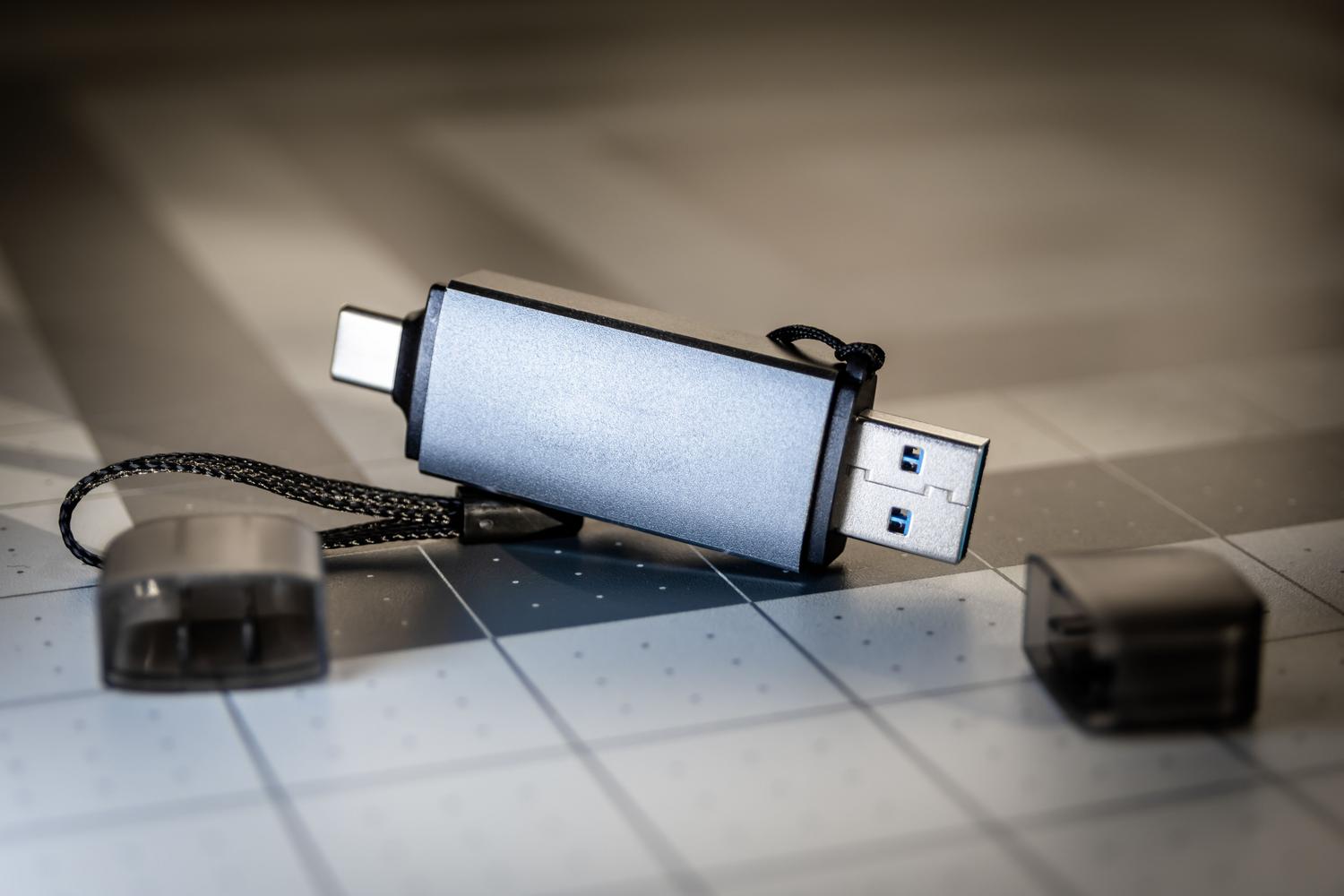
Çıkarılan dosyalardan önyüklenebilir bir Windows ISO görüntüsü nasıl oluşturulur? Windows kurulum dosyalarınız sabit diskinizde veya USB sürücünüzde dağınık halde bulunuyorsa ve bunları önyüklenebilir bir görüntüye dönüştürmeniz gerekiyorsa, bu çözüm olabilir. önyüklenebilir bir ISO görüntüsüDoğru yere geldiniz. Bu, herkes için kolay bir iş değil, çünkü dosyaları sıkıştırmak tek başına yeterli değil; bilgisayar açıldığında medyayı geçerli bir işletim sistemi olarak tanıması için önyükleme sektörünü de yapılandırmanız gerekiyor.
Bu bağlamda, ne aradığınıza bağlı olarak çeşitli yollar mevcuttur: kullanmaktan başlayarak ücretsiz ve güçlü araçlar ImgBurn gibi araçlardan, Microsoft'un yerel özelliklerinden yararlanmaya veya özel komut dosyaları aracılığıyla ek yazılımların kurulumunu otomatikleştirmeye kadar, bu dosyaları profesyonel ve işlevsel bir dağıtım aracına dönüştürmenin adım adım nasıl yapılacağını açıklayacağız.
ImgBurn ile önyüklenebilir ISO nasıl oluşturulur?

ImgBurn, bu tür durumlar için adeta İsviçre çakısı gibidir. Başlamak için, programı kurduktan sonra şu seçeneği seçmeliyiz: Dosyalardan veya klasörlerden görüntü oluşturBurada, Windows dosyalarının bulunduğu kök klasörü seçiyoruz ve oluşturulacak .iso dosyasının kaydedileceği yeri belirliyoruz.
ISO dosyasını sadece basit bir veri kapsayıcısı değil, çalıştırılabilir bir dosya haline getirmenin püf noktası, sekmesinde yatmaktadır. önyüklenebilir disk (Bootable Disc)Görüntüyü önyüklenebilir hale getirmek için kutuyu işaretlemek, öykünme türünü "Yok (Özel)" olarak yapılandırmak ve en önemlisi, sektör yükleme alanına 8 değerini girmek şarttır. İşlemi tamamlamak için, önyükleme klasöründe adlı dosyayı aramalıyız. etfsboot.com ve bunu önyükleme görüntüsü olarak seçin. Bu işlem tamamlandıktan sonra, derleme düğmesine tıklayın ve işlemin bitmesini bekleyin.
Hızlı alternatifler ve resmi araçlar

Daha doğrudan bir yöntem tercih ediyorsanız, Microsoft şunları sunuyor: Medya Oluşturma AracıDaha kapalı bir sistem olmasına rağmen, dosyaları doğrudan şirketin sunucularından indirerek resmi bir ISO dosyası oluşturmanıza olanak tanır ve böylece veri bozulmasını önler. Öte yandan, bunun gibi programlar da mevcuttur. Kızılötesi kaydediciBu yöntem, mevcut fiziksel bir diski kopyalayarak kolayca dijital formata dönüştürmek istiyorsanız idealdir.
Hali hazırda önyüklenebilir bir USB sürücüsüne sahip olan ve bunun tersini yapmak isteyenler için, Bu bilgiyi bir ISO'ya aktarın.ImgBurn yine zirvede. USB sürücüsünü kaynak olarak seçin, hedefi belirtin ve yazılım, USB sürücüsünün tüm içeriğini tek bir imaj dosyasına paketlemeyi halledecektir.
Gelişmiş özelleştirme: ISO dosyasına uygulama ekleme

Bazen sadece Windows'u kurmak yeterli olmaz; sistemin en sevdiğimiz programlarla birlikte önceden yüklenmesini isteriz. Bunu başarmak için, "Windows Windows'u kurmak" adında bir klasör oluşturabiliriz. Uygulamalar ISO dosya yapısı içerisinde (örneğin, C:\ISO_Files klasöründe). İhtiyacımız olan tüm .exe veya .msi kurulum dosyalarını oraya yerleştiriyoruz.
Bunun otomatik olarak gerçekleşmesi için yanıt dosyasını düzenlemeniz gerekiyor. unattend.xmlFirstLogonCommands bölümüne bir komut dosyası çalıştıran komutlar ekleyerek bunu yapabilirsiniz. Genellikle install_apps.cmd olarak adlandırılan bu komut dosyası, belirtilen yola kaydedilir. $OEM$\$1\Kurulum\Komut DosyalarıKullanıcının kurulum sırasında "İleri" düğmesine yüzlerce kez tıklamasına gerek kalmaması için, sessiz kurulum talimatları ( /silent komutu kullanılarak) içermelidir.
ISO'dan USB'ye: Kayıt Araçları

Mükemmel ISO dosyamızı elde ettikten sonraki adım, onu bir USB belleğe aktarmaktır. İşte bu noktada, gibi araçlar devreye giriyor. RufusGüç ve sadelik arasındaki denge nedeniyle en çok tavsiye edilen model budur. Daha çok yönlü bir şeye ihtiyacınız varsa, Yumi Bu özellik, çoklu önyükleme sürücüleri oluşturmanıza, yani birden fazla ISO dosyasını tek bir USB sürücüye koymanıza ve bilgisayarı açtığınızda hangisinin önyükleneceğini seçmenize olanak tanır.
Diğer ilgi çekici seçenekler şunlardır: EtcherÇok sevilen bir uygulama, çünkü platformlar arası uyumluluğu sayesinde (Mac, Linux ve Windows'ta çalışıyor) veya Win32 Disk GörüntüleyiciBu son derece hafiftir. Kayıt işlemine başlamadan önce uygun dosya sistemini seçmenin çok önemli olduğunu unutmamak gerekir: YAĞ32 eski BIOS'larla tam uyumluluk için, veya NTFS 4 GB'ı aşan dosyaları işlersek.
ISO imajı oluşturma konusunda uzmanlaşmak, sistem yedeklerinin birebir kopyalarını oluşturmaktan, birden fazla makineye otomatik kurulumlar dağıtmaya kadar her şeyi yapmanıza olanak tanır. Önyükleme sektörünü özel yazılımlarla manuel olarak yapılandırsanız, resmi Microsoft araçlarını kullansanız veya yazılımı otomatik olarak yüklemek için komut dosyaları ekleseniz de, amaç her zaman zaman kazandıran ve dağıtım sürecinde manuel hatalardan kaçınmayı sağlayan güvenilir bir kurulum ortamı elde etmektir. Artık çıkarılan dosyalardan önyüklenebilir bir Windows ISO imajı nasıl oluşturacağınızı biliyorsunuz.

Küçüklüğünden beri teknolojiye meraklı. Sektörde güncel olmayı ve her şeyden önemlisi iletişim kurmayı seviyorum. Bu yüzden uzun yıllardır teknoloji ve video oyunu web sitelerinde iletişime adadım. Beni Android, Windows, MacOS, iOS, Nintendo veya aklınıza gelen diğer ilgili konular hakkında yazarken bulabilirsiniz.