Kimin ihtiyacı olmadı ki? Cep telefonunuzdan bilgisayarınıza fotoğraf, video veya belge aktarın.Bunu yapmanın birçok yolu var, ancak KDE Connect kullanarak mobil cihazınızdan bilgisayarınıza dosya göndermek en iyilerinden biri. Bu yazıda, bunu güvenli ve etkili bir şekilde nasıl yapacağınızı anlatacağız.
KDE Connect kullanarak cep telefonunuzdan bilgisayarınıza dosya nasıl gönderilir?

Cep telefonunuzdan bilgisayarınıza dosya göndermek, özellikle de günlük hayatta sıkça karşılaşılan bir durumdur. Birinde çekim yapıp diğerinde düzenlersenizBelki de telefonunuzda çektiğiniz fotoğrafları veya videoları bilgisayarınıza aktarmanız ve son rötuşları yapmanız gerekiyor. Ya da belki de telefonunuzdan indirdiğiniz bir belgeyi hareket halindeyken incelemek için göndermeniz gerekiyor. Bunu nasıl yaparsınız?
Eğer hala telefonunuzdan bilgisayarınıza dosya aktarmak için USB kablosu veya mesajlaşma uygulaması kullanıyorsanız, okumaya devam etseniz iyi olur. Birçok uygulama ve bunu hızlı, güvenli ve etkili bir şekilde yapan araçlarEn çok tavsiye edilenlerden biri şudur: LocalSend: için ideal Android'den Windows'a dosya gönderme, eşit büyük videolarŞaşırtıcı bir hızla.
Ancak bugün sizlere bir araç sunuyoruz ki Bu, cep telefonunuz ve bilgisayarınız arasındaki entegrasyonu tamamen değiştirebilir.KDE Connect olarak adlandırılan bu yazılım, cihazlarınızı birbirine bağlayan ücretsiz, açık kaynaklı ve platformlar arası bir yazılımdır. KDE Connect ile cep telefonunuzdan bilgisayarınıza dosya göndermek, kullanmaya karar verirseniz yararlanabileceğiniz birçok özellikten biridir.
KDE Connect'i yükleme ve eşleştirme
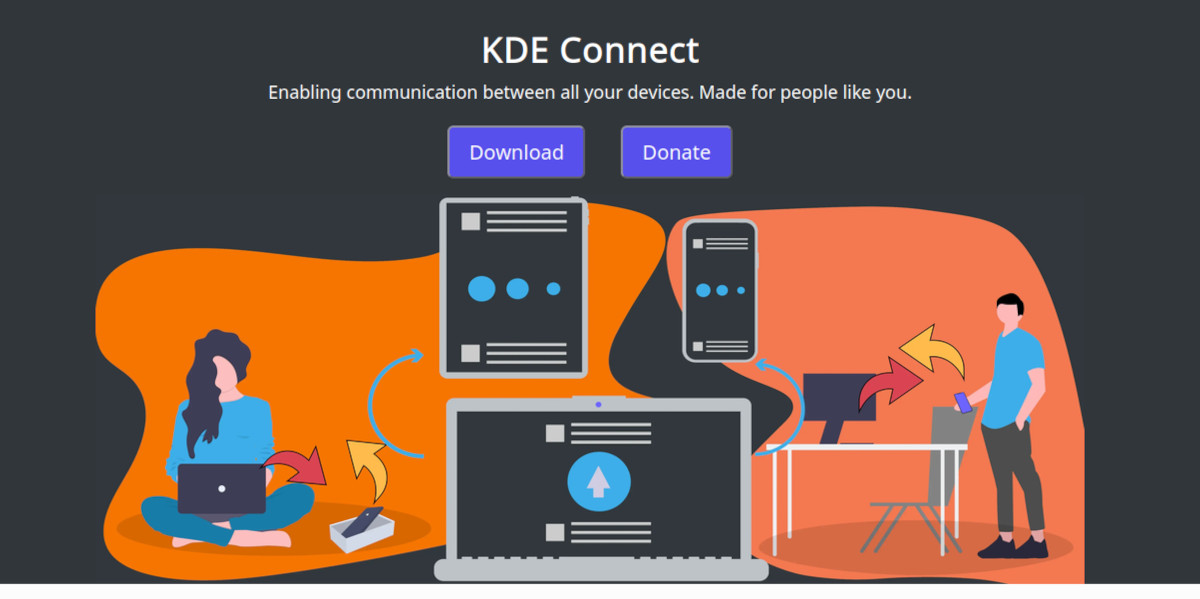
En zor kısım genellikle başlamaktır, ancak cep telefonunuzdan bilgisayarınıza dosya göndermek için gereken hazırlıklar oldukça kolaydır. KDE Connect Oldukça basitler. Yapmanız gereken ilk şey... Uygulamayı cihazlarınıza yükleyin.. Eğer kullanırsan Windows, Doğrudan Microsoft Store'da arayabilir ve tek tıklamayla yükleyebilirsiniz.
Eğer kullanırsanız Linux, Dağıtımınızın yazılım mağazasında arayın veya terminali açıp ilgili komutu yazın (örneğin: sudo apt install kdeconnectKullanıcılar macOS KDE Connect uygulamasını App Store'da da bulabilirsiniz. Mobil cihazınızda ise resmi uygulama mağazalarından (Play Store ve App Store) indirebilirsiniz. Android Ayrıca aşağıdaki gibi açık kaynak kodlu depolarda da mevcuttur. F-Droid.
KDE Connect ile cep telefonunuzdan bilgisayarınıza dosya gönderebilmek için bir diğer önemli şey de şudur: Her iki cihaz da aynı ağa bağlı.Bilgisayar kabloyla bağlıysa, mobil cihazı Wi-Fi üzerinden besleyen aynı yönlendiriciye bağlı olduğundan emin olun. Bundan sonra eşleştirmeye hazırsınız.
Cihazları eşleştirmek için hem mobil cihazınızda hem de bilgisayarınızda KDE Connect'i açın. Mobil uygulamada, kullanılabilir cihazlar listesinde bilgisayarınızın adını görmelisiniz. Mobil uygulamanın bir bağlantı göndermesi için üzerine dokunun. Eşleştirme talebiBilgisayarda kabul etmeniz gereken bir işlemdir. Ters yönde de çalışır ve bilgisayardan eşleştirme isteği gönderir.
Eşleştirme tamamlandıktan sonra, mobil cihaz ile bilgisayar arasında özel bir kablosuz kanal oluşturulur. Güvenlik amacıyla, KDE Connect, TLS şifrelemesi kullanır.Böylece veriler herhangi bir harici sunucu üzerinden geçmeden, yalnızca bir cihazdan diğerine aktarılır.
KDE Connect kullanarak cep telefonunuzdan bilgisayarınıza dosya göndermenin iki basit yöntemi
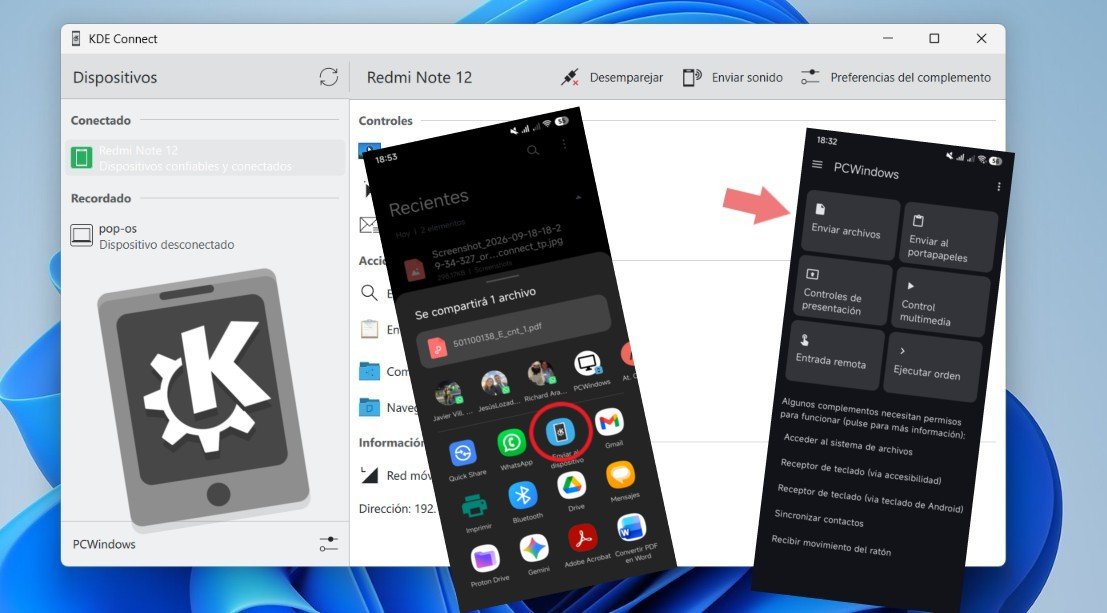
Şimdi önemli kısma geldik: KDE Connect kullanarak mobil cihazınızdan bilgisayarınıza dosya göndermek. Bunu yapmanın iki çok sezgisel yolu var: sistem paylaşım menüsü ve -den KDE Connect uygulaması ana ekranıİkisini de inceleyelim, böylece size en uygun olanı seçebilirsiniz.
Sistemdeki paylaşım menüsü aracılığıyla
Bu en hızlı yöntem ve telefonunuzu kullanma şeklinize en uygun olanıdır. Galeride bir fotoğraf görüntülerken veya dosya yöneticisinde bir belge seçtiğinizde, düğmeye dokunun. "Paylaşmak". Açılan menüde şunu bulmalısınız: "KDE Connect" simgesiÜzerine tıklayın ve dosyayı göndermek istediğiniz bilgisayarı seçin. Dosya aktarımı hemen başlayacaktır.
KDE Connect kullanarak cep telefonunuzdan bilgisayarınıza dosya göndermenin avantajı, işlemin "gönder ve bit" olmasıdır. KDE Connect uygulamasını açmanıza gerek yok.Bu seçeneğe, paylaşımı destekleyen herhangi bir uygulamadan erişebilirsiniz. Örneğin, tarayıcınızda ilginç bir PDF dosyası görürseniz, onu doğrudan bilgisayarınıza paylaşabilir, indirme ve aktarma adımlarından tasarruf edebilirsiniz.
KDE Connect uygulamasının ana ekranından
KDE Connect kullanarak mobil cihazınızdan bilgisayarınıza dosya göndermenin ikinci yolu, uygulamanın ana ekranından yapılır. Uygulamayı açın ve "Dosyaları gönder" kutucuğuna dokunun. Dosya seçiciyi açmak için, birden fazla dosyayı veya tüm bir klasörü seçmek üzere basılı tutabilirsiniz. Seçiminizi onayladıktan sonra, dosyalar gruplandırılır ve bilgisayarınıza gönderilir: kolay, güvenli ve hızlı.
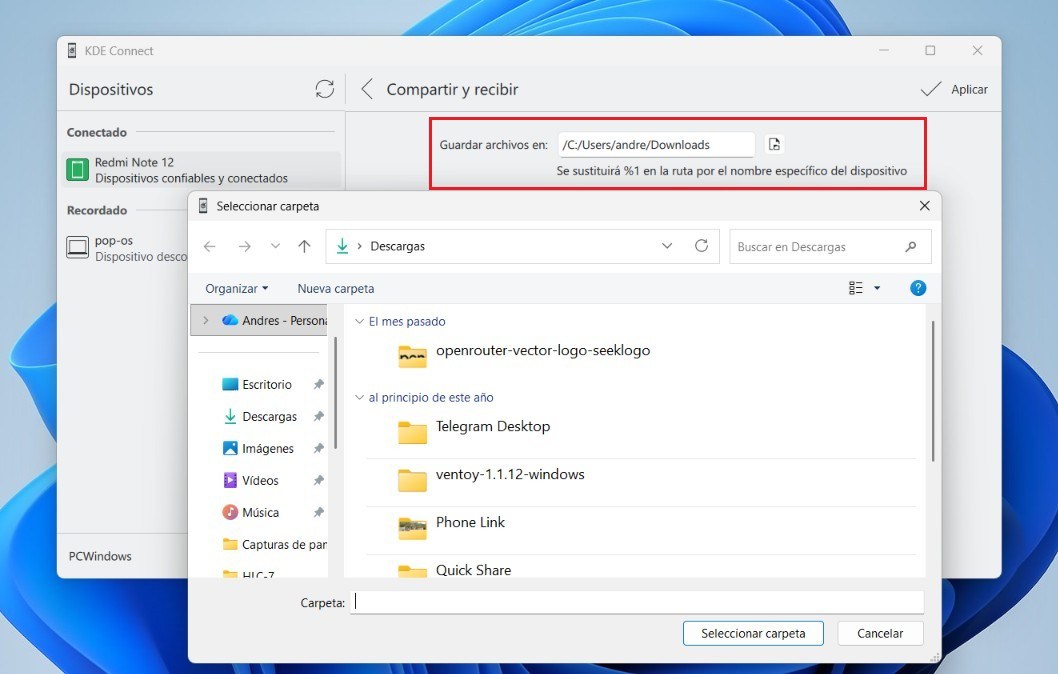
Peki dosyalar nereye gidiyor? Kullandığınız yöntem ne olursa olsun, dosyalar bilgisayarınıza ulaştığında normalde "İndirmelerDosyaları farklı bir konuma kaydetmeyi tercih ederseniz, masaüstü uygulamasından Eklenti Tercihleri – Paylaş ve Al bölümüne giderek bunu değiştirebilirsiniz.
KDE Connect ile cep telefonunuzdan bilgisayarınıza dosya göndermenin nedenleri nelerdir?

Son olarak, KDE Connect kullanarak cep telefonunuzdan bilgisayarınıza dosya göndermenin avantajlarından bahsedelim. Kolaylığının yanı sıra, özellikle şu avantajları da vurgulamak gerekir: Uygulama ayrıca ücretsiz ve açık kaynaklıdır.Aynı zamanda çoklu platform: Windows, Linux veya macOS kullanmanız ya da mobil cihazınızda Android veya iOS işletim sisteminin olması fark etmez.
Bir diğer avantaj ise uygulamanın Gönderdiğiniz dosyaların kalitesini düşürmez.Bazı mesajlaşma servisleri ve uygulamalarında olduğu gibi, KDE Connect de orijinal dosyayı doğrudan yerel ağ üzerinden aktarır; bu da yüksek çözünürlüklü materyal göndermeniz gerektiğinde oldukça değerlidir.
KDE Connect'i kullanarak mobil cihazınızdan bilgisayarınıza dosya da gönderebilirsiniz. Boyut sınırlaması veya hız darboğazı yoktur.Aktarım hızı tamamen yönlendiricinin performansına bağlıdır ve genellikle internet aracı kullanmaktan çok daha hızlıdır. Görüntü aktarımı neredeyse anlıktır ve birkaç yüz megabaytlık bir video sadece birkaç saniyede gönderilebilir.
Ve bir diğer şey: KDE Connect ile cep telefonunuzdan bilgisayarınıza dosya göndermek, bu aracın sunduğu birçok işlevden sadece biri. Keşfedecek olursanız, göreceksiniz ki... Bununla bazı bilgisayar işlevlerini kontrol edebilirsiniz.Örneğin medya oynatıcı veya fare imleci gibi. Bu yüzden henüz denemediyseniz, deneyin ve KDE Connect'in neden giderek daha fazla ilgi gördüğünü görün.

Küçük yaşlardan beri bilim ve teknolojiye, özellikle de hayatımızı kolaylaştıran ve daha keyifli hale getiren gelişmelere büyük ilgi duyuyorum. En son haberleri ve trendleri takip etmeyi, kullandığım cihazlar ve aletler hakkındaki deneyimlerimi, görüşlerimi ve ipuçlarımı paylaşmayı seviyorum. Bu da beni yaklaşık beş yıl önce, öncelikle Android cihazlar ve Windows işletim sistemlerine odaklanan bir web yazarı olmaya yönlendirdi. Karmaşık kavramları okuyucularımın kolayca anlayabileceği şekilde basit terimlerle açıklamayı öğrendim.