- Linux'ta fstab dosyası ve UUID'ler kullanarak kalıcı bağlama noktaları oluşturma.
- Yerel rotaları yönetmek için Harici Depolama Desteği uygulamasının etkinleştirilmesi ve parametrelendirilmesi.
- Docker ve Portainer'da, konteynerin ana bilgisayar donanımına erişmesine olanak sağlamak için birim eşlemesi.
- Synology NAS sistemlerinde Nextcloud'u uygulayarak iş birliğini ve büyük miktarda depolama alanını optimize etme.

Sunucu alanınızın tükendiğini fark ettiniz mi? İster küçük bir ev sunucusu, ister Raspberry Pi veya daha güçlü bir makine kullanıyor olun, Nextcloud depolama kapasitenizi genişletmek, sistem çökmelerini önlemenin ve verilerinizi hiçbir şeyi silmek zorunda kalmadan güvende tutmanın en iyi yoludur. İşte nasıl yapılacağı. Harici bir sabit sürücüyü veya NAS cihazını Nextcloud'a nasıl bağlayabilirsiniz? Dikkate alınması gereken ilginç bir çözüm.
Altyapınıza bağlı olarak farklı çözümler kullanılabilir. Bunlar, USB üzerinden harici sabit disk kullanmaktan Synology gibi profesyonel bir NAS sistemini entegre etmeye kadar uzanır. Önemli olan, şunu anlamaktır: Nextcloud Çok esnek bir yapıya sahip ve depolamayı merkezi olarak yönetmenize olanak tanıyor; ancak bunu başarmak için ilk başta karmaşık gibi görünen, ama aslında oldukça basit olan bazı izinleri ve bağlama noktalarını ayarlamanız gerekiyor.
USB üzerinden harici sabit disk nasıl eklenir?
Gigabayt kazanmak için harici bir sabit sürücü bağlamaya karar verdiğinizde, ilk adım işletim sisteminin (genellikle Debian veya Armbian gibi bir Linux dağıtımı) sürücüyü tanımasıdır. Sadece takmak yeterli değildir; şunları yapmanız gerekir: disk bölümünü tanımlayın komutları kullanarak lsblk o blkid Diskin kimliği gibi olan UUID'yi elde etmek çok önemlidir. Çünkü genel bir ad (örneğin /dev/sdc) kullanırsanız, sistem yeniden başlatıldığında sürücü sırasını değiştirirse sorunlarla karşılaşabilirsiniz.
Disk NTFS formatında biçimlendirilmişse (Windows'ta kullanılan disklerde çok yaygındır), paketi yüklemeniz gerekecektir. ntfs-3g Böylece Linux, verileri sorunsuz bir şekilde okuyup yazabilir. Kurulum tamamlandıktan sonra, sistemde (örneğin, /mnt veya kök dizinde) bir klasör oluşturmanız gerekir; bu klasör, veri depolama alanı olarak görev yapacaktır. montaj noktasıSunucuyu her kapattığınızda bunu yapmak zorunda kalmamak için dosyayı düzenlemeniz gerekiyor. /etc/fstab Diskin UUID'sini içeren satırı ekleyerek, bir kalıcı ve otomatik montaj.

Harici depolamanın Nextcloud arayüzüne entegrasyonu
Disk işletim sistemi tarafından görülebilir hale geldikten sonra, harici bir sabit sürücüyü veya NAS'ı Nextcloud'a bağlamanın bir sonraki adımı, diskin tanınmasını sağlamaktır. Bunu yapmak için, "adresini etkinleştir" adlı uygulamayı etkinleştirmek şarttır. Harici Depolama Desteği Bulut uygulama mağazasından. Bu eklenti olmadan, kontrol panelinde yerel rota ekleme seçeneklerini göremezsiniz.

Yönetim ayarları içinde, harici depolama bölümünde, ilgili seçeneği belirlemeniz gerekmektedir. yerel depolamaBurada, sabit diski bağladığınız klasörün tam yolunu belirtirsiniz. Önemli bir ayrıntı şudur ki... Nextcloud'un gerekli izinlere sahip olması gerekir. Bu klasöre okuma ve yazma erişiminiz olmalı; aksi takdirde bağlantı hatasını gösteren kırmızı bir nokta göreceksiniz. Her şey doğru çalıştığında yeşil bir nokta görünecek ve videolar gibi daha büyük klasörlerinizi taşıyabileceksiniz. ana yolda yer açın.
Nextcloud'un Docker ve Portainer ortamlarında kullanımı
Konteyner kullananlar için, harici bir sabit sürücüyü veya NAS'ı Nextcloud'a bağlamak biraz farklıdır, çünkü konteyner ana sistemden izole edilmiştir. En yaygın hata, gerekli adımları önceden gerçekleştirmeden sürücüyü Nextcloud uygulaması içinden eklemeye çalışmaktır. Docker'da hacim eşlemesiPortainer kullanıyorsanız, ana sistemdeki (sabit sürücünün bulunduğu) bir yolun, dahili bir kapsayıcı yolunda (örneğin /var/www/html/data) yansıtılacak şekilde bağlama noktalarını yapılandırmanız gerekir.
Bir dosyada Docker ComposeBu, harici sürücü klasörünü dahili yola bağlayan birim satırını eklemek anlamına gelir. Bu adımı atlarsanız, harici depolama uygulamasını yükleseniz bile, kapsayıcı sunucu donanımına fiziksel erişime sahip olmayacaktır. Bu çok önemlidir. Kullanıcı izinlerini doğru şekilde yönetin Böylece Nextcloud işlemi, ana bilgisayardan bağlanan diske yazabilir.
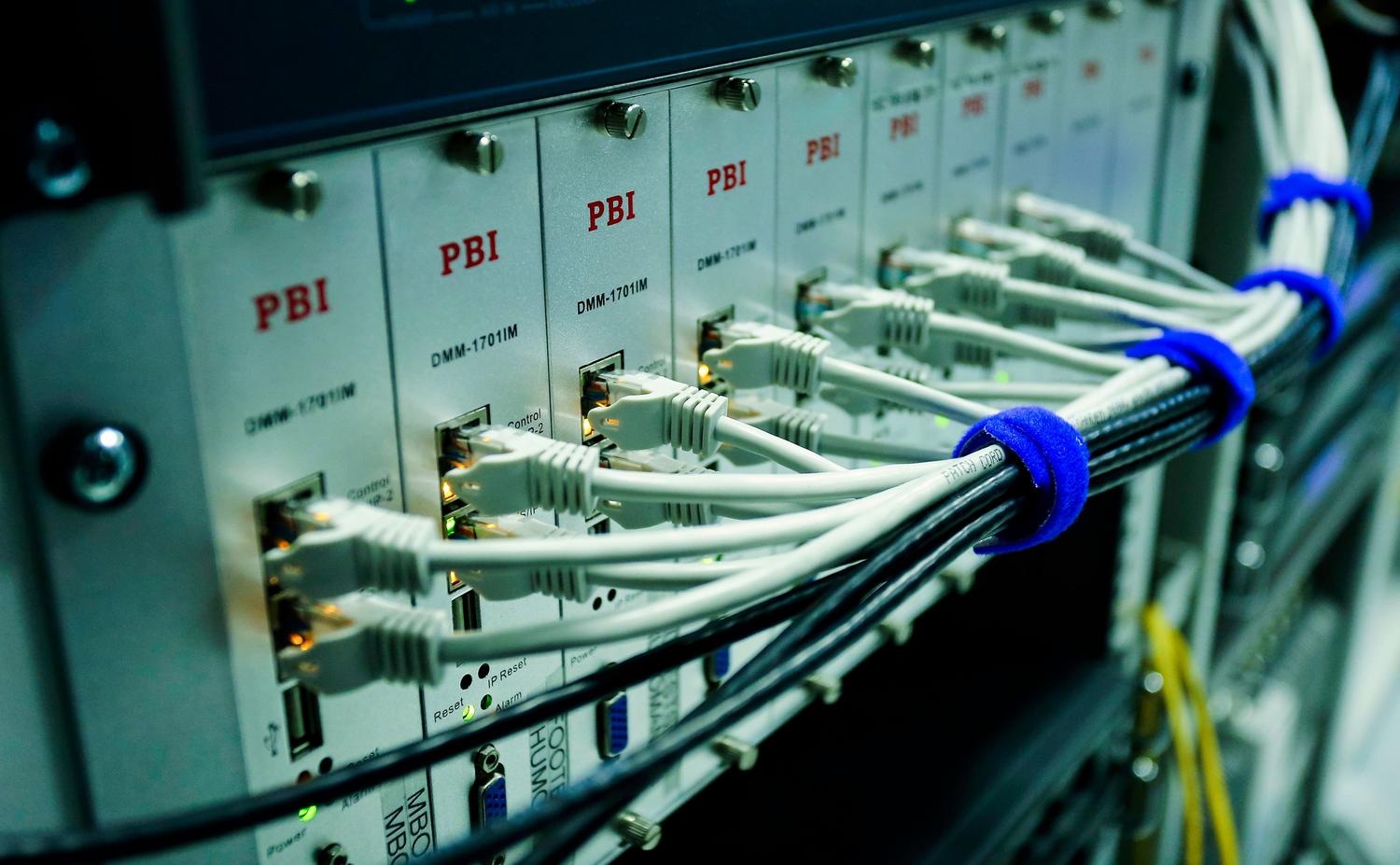
Synology NAS ile bulut performansını artırmak
Harici bir sabit sürücüyü veya NAS cihazını Nextcloud'a bağlamak için daha sağlam ve profesyonel bir çözüm arıyorsanız, Nextcloud'u bir harici sabit sürücü veya NAS cihazıyla entegre etmek sizin için uygun olabilir. Synology NAS Bu, dahiyane bir hamle. Bu, veri silolarının ortadan kaldırılmasını sağlıyor ve NAS cihazınızı kendi kişisel bulutunuza dönüştürün. Bir şirketin veya ailenin tüm bilgilerini, özellikle toplu depolama için tasarlanmış donanım üzerinde merkezileştirmek. Kurulum genellikle Synology'nin DSM'sinde Docker kullanılarak yapılır ve bunun için özel klasörler oluşturulur. yapılandırma ve veritabanı.
NAS cihazı kullanmak yalnızca daha fazla depolama alanı sağlamakla kalmaz, aynı zamanda performansı da artırır. birden fazla cihazda iş birliği ve güvenli uzaktan erişimi kolaylaştırır. Nextcloud yığınını Portainer aracılığıyla NAS'a dağıtarak, USB sürücüsüne kıyasla çok daha verimli veri akışı yönetimi sağlayan optimize edilmiş konteynerler oluşturulur ve ayrıca güvenli uzaktan erişimi kolaylaştırır. yedekleme ve destek yetenekleri Bu, bilgileri fiziksel disk arızalarına karşı korur.
Harici bir sabit sürücüyü veya NAS cihazını Nextcloud'a bağlamak, fstab dosyası kullanılarak USB sürücüsünün kalıcı olarak bağlanması için yapılandırılmasından ve ntfs-3g sürücülerinin yüklenmesinden, Docker'da birimlerin yönetilmesine veya bir Synology NAS cihazının dağıtılmasına kadar her şeyi içerir. Yerel yollar için Harici Depolama Desteği uygulamasını etkinleştirmek veya Portainer'da klasörleri eşlemek olsun, amaç her zaman birincil sürücüde yer açmak ve bulut istikrarını sağlamak için verileri daha büyük, daha güvenli depolama ortamlarında merkezileştirmektir.


Farklı dijital mecralarda on yıldan fazla deneyime sahip, teknoloji ve internet konularında uzmanlaşmış editör. E-ticaret, iletişim, online pazarlama ve reklam şirketlerinde editör ve içerik yaratıcısı olarak çalıştım. Ekonomi, finans ve diğer sektörlerin internet sitelerinde de yazılar yazdım. İşim aynı zamanda tutkumdur. Artık makalelerim aracılığıyla Tecnobits, Hayatlarımızı iyileştirmek için teknoloji dünyasının bize her gün sunduğu tüm haberleri ve yeni fırsatları keşfetmeye çalışıyorum.