- PDF Spaces, birden fazla belgeyi birleştirmenize ve içerdikleri rakamlara göre grafikler talep etmenize olanak tanır.
- Oluşturulmadan önce, kesin bir komut satırı arayüzünde dönem, değişkenler, birimler ve grafik türü belirtilmelidir.
- Orijinal değerleri ve referansları kontrol edin: alıntılar incelemeyi kolaylaştırır, ancak doğruluğu garanti etmez.
- Etkileşimli raporlar, bulguları görsel olarak sunmanıza olanak tanır; kullanılabilirliği Acrobat planına bağlıdır.

Bir raporda ihtiyacınız olan tüm rakamlar yer alabilir, ancak yine de anlaşılması zor olabilir. Veriler birkaç sayfaya veya PDF belgesine dağılmışsa, dönemleri karşılaştırmak ve eğilimleri tespit etmek için değerlerin manuel olarak not edilmesi gerekir. Adobe Acrobat Yapay Zeka Asistanı Bu özellik, PDF Spaces'te toplanan içerikten grafikler talep etmenizi sağlar; bu da her tabloyu sıfırdan yeniden oluşturmadan ilk görselleştirmeyi elde etmek için kullanışlı bir işlevdir.
Önemli olan ona tam olarak neyi karşılaştırması gerektiğini sormaktır. Ardından rakamları orijinal belgelerde kontrol edin.Tarih hatası içeren net bir grafik bile yine de yanlış bir grafiktir. Bu kılavuzda, kaynaklarınızı nasıl düzenleyeceğinizi, talebinizi nasıl yazacağınızı ve paylaşmadan önce sonucu nasıl gözden geçireceğinizi göreceğiz.
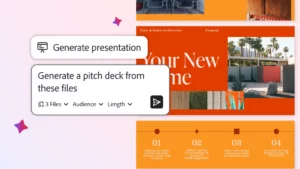
Acrobat'ta PDF'den grafik oluşturmak için ihtiyacınız olanlar

İlgilendiğimiz fonksiyon şu konumda yer almaktadır: PDF AlanlarıAcrobat çalışma alanında, ilgili dosyaları bir araya getirebilir ve yapay zeka asistanı kullanarak içeriklerini görüntüleyebilirsiniz. Adobe, asistanın burada belirtilen verilerle grafikler ve çizelgeler oluşturabileceğini belirtiyor. bir veya daha fazla belgeÖrneğin, farklı raporlardaki üç aylık sonuçları karşılaştırabilir veya bir rakamın zaman içindeki gelişimini gösterebilirsiniz.
Başlamak için Adobe hesabınızda PDF Spaces'e ve ilgili AI özelliklerine erişiminiz olması gerekir. Kullanılabilirlik duruma bağlıdır. sözleşmeli plan ve etkinleştirilmiş işlevlerYardımcıyı veya açıklanan seçeneklerden herhangi birini bulamıyorsanız, öncelikle planınızın özelliklerini ve kullandığınız Acrobat sürümünü kontrol edin.
Kaynaklarınızı hazırlamak da önemlidir. Okunaklı bir tablo, net bir şekilde belirlenmiş dönemler ve belirgin birimler içeren bir PDF, birkaç bulanık ekran görüntüsünden çok daha iyi bir temel sağlar. Raporları birleştirecekseniz, aynı büyüklüğe atıfta bulunduklarından emin olun: bir belgedeki aylık geliri, başka bir belgedeki yıllık gelirle eşdeğer gözlemlermiş gibi birleştirmek mantıklı olmaz.
PDF Spaces'e nasıl belge eklenir?
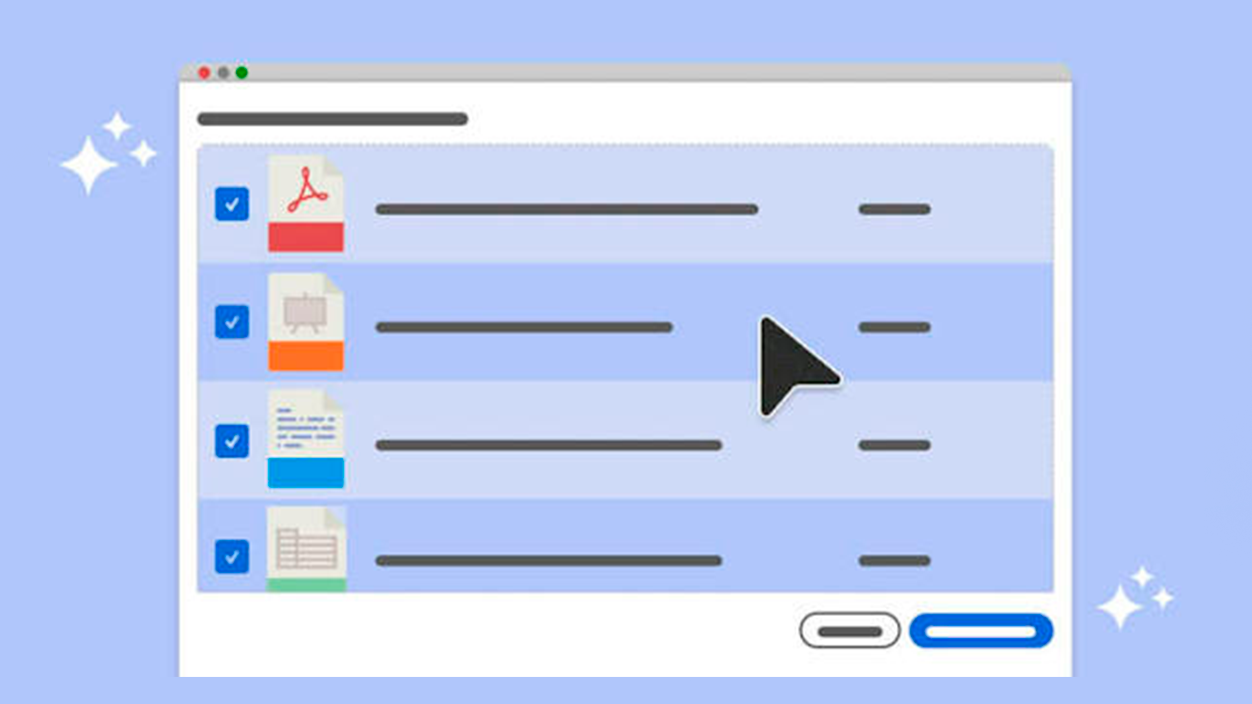
İtibaren Acrobat web sürümüPDF Alanlarına gidin ve seçin PDF Alanı OluşturunVerileri içeren PDF dosyasını ekleyin. Karşılaştırma yapmanız gerekiyorsa, diğer raporları da aynı alana ekleyin. Adobe ayrıca uyumlu diğer yazı tiplerini, yapıştırılmış metni veya web bağlantılarını eklemenize de olanak tanır, ancak bu örnekte karşılaştırdığınız belgeler yeterli olacaktır.
- Acrobat ana sayfasından PDF Spaces'i açın.
- Bir alan oluşturun ve bu alana "Üç Aylık Satışlar" gibi analizi tanımlayan bir isim verin.
- Şekilleri içeren PDF dosyalarını ekleyin ve entegrasyon işleminin tamamlanmasını bekleyin.
- Alanı açın ve bulun. Yapay Zeka Asistanı Paneli.
Grafiği istemeden önce, basit bir sorgu çalıştırın: "Her çeyrek için geliri, yılı, birimi ve kaynak belgeyi içerecek şekilde listeleyin." Bu, bir dönemin eksik olup olmadığını veya yapay zekanın iki tabloyu karıştırıp karıştırmadığını hızlıca belirlemenizi sağlayacaktır. Kaynak rakamlar netleştikten sonra, aradığınız karşılaştırmayı oluşturmak daha kolay olacaktır.
Adobe, oluşturma adımlarını şu şekilde açıklıyor: PDF Spaces web dokümantasyonu.
Çubuk grafik, çizgi grafik veya pasta grafik nasıl sipariş edilir?
Dosyalar yüklendikten sonra, isteğinizi sohbet bölümüne yazın. Asistanı seçebilirsiniz. Analist Eğer mevcut profiller arasında görünüyorsa, Adobe büyük olasılıkla onu veri analizi için hedefleyecektir. Sistemin hangi sayıları kullanacağına otomatik olarak karar vermesini önlemek için zaman aralığını, değişkenleri ve grafik türünü belirtin.
- Miktarları karşılaştırın: "Bu PDF dosyalarında gösterilen 2025 yılına ait çeyrek dönem gelirlerini kullanarak bir çubuk grafik oluşturun. Değerleri euro cinsinden gösterin ve her çeyrek için kullanılan belgeyi belirtin."
- Evrimi görün: "Ocak-Aralık ayları arasındaki satışların çizgi grafiğini oluşturun. Sadece net bir rakamın bulunduğu ayları kullanın ve eksik olan ayları belirtin."
- Oranları göster: "Rapordaki olayların kategoriye göre dağılımını gösteren bir pasta grafiği oluşturun. Sayılardan yüzdeleri hesaplayın ve her iki değeri de görüntüleyin."
Grafiği Barras Genellikle kategorileri karşılaştırmak için iyi sonuç verir; örneğin şuradan: çizgilerZaman içindeki değişiklikleri izlemek için. Bir grafik sektörler Bu, kategorilerin aynı toplamın parçası olduğu durumlarda faydalı olabilir. Sonuç verileri anlamanıza yardımcı olmazsa, aynı sohbet üzerinden grafik türünün değiştirilmesini veya analizin belirli bir yıla, tabloya veya dosya kümesine daraltılmasını talep edebilirsiniz.
Adobe bu tür talepleri kendi talepleri arasına dahil ediyor. Yapay Zeka Asistanı ile grafik oluşturmaya ilişkin resmi örnekler.
Grafiğin verileri doğru şekilde temsil ettiğini nasıl kontrol edebilirim?
Toplantıda veya makalede sonucu kullanmadan önce en az dört hususu gözden geçirin: değer, dönem, birim ve menşe1,2 rakamı milyonlarca avroyu, binlerce birimi veya bir yüzdelik dilimi temsil edebilir. Grafik ekseni bu bilgiyi kaybederse, görselleştirme yanlış bir sonuca yol açabilir.
Yapay Zeka Asistanı tarafından sağlanan referansları açın ve bunları orijinal tablolar veya metinlerle karşılaştırın. PDF Alanları yanıtları şunları içerebilir: seçilebilir randevular Kullanılan dosyaya yönlendiren belgeleri kullanın; önemli verileri doğrulamak için bunları kullanın. İki belge aynı dönem için farklı rakamlar sunuyorsa, hangisinin geçerli olması gerektiğini belirtin veya her ikisinin de ayrı ayrı gösterilmesini isteyin.
Özellikle şunlara dikkat edin: taranmış PDF'lerSayfalara ve belgelere yayılmış, tahmini ve nihai sonuçları karıştıran tablolar sorunludur. Bir hata tespit ederseniz, bunu açık bir talimatla görüşme sırasında düzeltin: "İkinci çeyrek 2025'e değil, 2024'e karşılık gelir; grafiği yalnızca belirtilen sayfadaki tabloyu kullanarak yeniden oluşturun." Değişiklikten sonra sonucu tekrar kontrol edin.
Verilerin öncelikle "dönem", "değer", "birim" ve "kaynak" sütunlarını içeren bir tabloda görüntülenmesini de talep edebilirsiniz. Bu, veri setini görselleştirmeye dönüştürmeden önce doğrulamak için pratik bir yöntemdir.
PDF Spaces grafikleri ve etkileşimli raporlar
Sadece bir karşılaştırmayı anlamanız gerekiyorsa, PDF Spaces sohbetinde oluşturulan tablo yeterli olabilir. Uzun bir belgeyi daha kolay gezinilebilir bir şekilde sunmak istiyorsanız, Acrobat'ın bunun için de bir özelliği mevcuttur. etkileşimli raporlar oluşturYapay Zeka Asistanı dosyaları analiz eder ve ana bulgular hakkında gezinme, resimler ve grafikler içeren bir rapor oluşturabilir.
Mevcut arayüze bağlı olarak, bu işlemi seçenek üzerinden başlatabilirsiniz. İnteraktif rapor Ya da yapay zeka asistanından yardım isteyebilirsiniz. Ardından içeriği düzenleyebilir ve raporu bir bağlantı aracılığıyla paylaşabilirsiniz. Bu özelliğe erişim, onu içeren Acrobat planlarına bağlıdır, bu nedenle iş akışı oluşturmadan önce hesabınızı kontrol edin.
Bir diğer farkı da aklınızda bulundurun: Bir PDF dosyasının içeriğinden görselleştirme oluşturmak, düzenlenebilir bir grafiği otomatik olarak orijinal PDF dosyasına eklemekle aynı şey değildir.Kaynak dosyanın sayfalarını değiştirmek veya slayt hazırlamak hedefiniz ise, uygun düzenleme veya sunum iş akışına ihtiyacınız olacaktır.
Analizi bağlamı kaybetmeden nasıl paylaşabilirsiniz?
Grafik incelendikten sonra, kısa bir açıklama ile birlikte sunulmalıdır: hangi belgeler kullanıldı, hangi dönemi kapsıyor ve değerler hangi birimlerde gösteriliyor. Eksen minimum değere çok yakın başlıyorsa veya aradaki aylar eksikse, trend çarpıcı görünebilir. Bağlam, görselle birlikte verilmeli veya çevrimiçi olarak paylaşılmalıdır.
PDF alanını paylaşacaksanız, şunu kullanın: Paylaşmak Kimlerin erişimi olduğunu kontrol edin. Acrobat, mevcut ayarlara bağlı olarak belirli kişileri davet etme, bağlantı yoluyla erişime izin verme ve görüntüleme, yorum yapma veya iş birliği yapma izinlerini ayarlama seçenekleri sunar. Dahili belgeler için, bağlantıyı göndermeden önce bu izinleri doğrulayın.
Adobe, yapay zeka modellerini eğitmek için müşteri belgelerini veya verilerini kullanmadığını belirtiyor. Bununla birlikte, hassas raporları yükleme veya paylaşma kararı, şirketinizin politikalarına ve her alıcıya verilen izinlere uygun olmalıdır. En faydalı rapor her zaman, rakamlarının kaynağını takip edebileceğiniz ve yorumlanması yapay zekanın hangi verileri seçtiğini tahmin etmeye bağlı olmayan rapordur.

Ben "inek" merakını mesleğe dönüştürmüş bir teknoloji tutkunuyum. Hayatımın 10 yıldan fazlasını en son teknolojiyi kullanarak ve sırf merakımdan dolayı her türlü programı kurcalayarak geçirdim. Artık bilgisayar teknolojisi ve video oyunları konusunda uzmanlaştım. Bunun nedeni, 5 yılı aşkın bir süredir teknoloji ve video oyunlarıyla ilgili çeşitli web sitelerinde yazılar yazıyor olmam ve ihtiyacınız olan bilgileri herkesin anlayabileceği bir dilde size vermeye çalışan makaleler oluşturmamdır.
Sorularınız varsa bilgim Windows işletim sistemi ve cep telefonları için Android ile ilgili her şeyi kapsar. Ve size olan bağlılığımdır, her zaman birkaç dakikamı ayırmaya ve bu internet dünyasında aklınıza gelebilecek her türlü soruyu çözmenize yardımcı olmaya hazırım.