
Bugün size bir şeyler öğreteceğiz. Windows 10 Ekran Parlaklığını Değiştirmenin Tüm Yolları. PC ekranınızın parlaklık düzeyini ayarlamak da hafife alınmaması gereken bir konudur. Ekranınızda doğru ışık seviyesini korumak baş ağrılarını, göz yorgunluğunu önleyebilir ve izlediğiniz içerikten daha fazla keyif almanızı sağlayabilir.
Artık Windows 10 ekranının parlaklığını değiştirmek temel olarak kullandığınız bilgisayarın türüne bağlıdır. Örneğin, bir masaüstü bilgisayarda monitördeki fiziksel düğmeleri kullanmanız gerekir. Öte yandan dizüstü bilgisayarınız varsa parlaklık ayarlarını yapabilirsiniz. klavye, ayarlar, bilgi merkezi ile, vesaire. Daha sonra bunun her takımda nasıl yapıldığını göreceğiz.
Windows 10 ekran parlaklığını neden değiştirmelisiniz?

Windows 10 ekranının ve diğer cihazların parlaklığının nasıl değiştirileceğini bilmenin birçok avantajı vardır. Herkesin bildiği gibi çok parlak olmak baş ağrısına neden olabilir, gözlerinizde yorgunluk ve hatta uyku sorunları. Bu, özellikle bilgisayarda çalışıyorsanız veya günün çoğunu ekranlara bakarak geçiriyorsanız önemlidir.
Diğer taraftan, düşük düzeyde ekran parlaklığı daha az pil tüketirBu da kullanım ömrünün uzatılmasına katkıda bulunur. Ancak elbette çok ışıklı bir ortamın daha yüksek bir parlaklık seviyesi gerektirdiğini de açıklığa kavuşturmak gerekir. Windows 10 ekran parlaklığını da değiştirin Sizi çevreleyen ışık miktarına bağlı olacaktır..
Parlaklık düzeyinde doğru bir ayarlama yapmanın aşağıdakileri sağladığını söyleyebiliriz: faydalar:
- Göz koruması
- Daha iyi görüntü projeksiyonu
- Pil tasarrufu ve uzatma
- Görünürlük iyileştirildi
Windows 10 ekran parlaklığı nasıl değiştirilir?

Başka zamanlarda da gördük Windows 11'de parlaklık neden ve nasıl ayarlanır?, ama aynı zamanda Windows 10 ekranının parlaklığını değiştirmenin birkaç yolu vardır. Sonra, bunu bir masaüstü bilgisayarda ve dizüstü bilgisayarda nasıl yapacağımızı görelim.
Masaüstü bilgisayarda
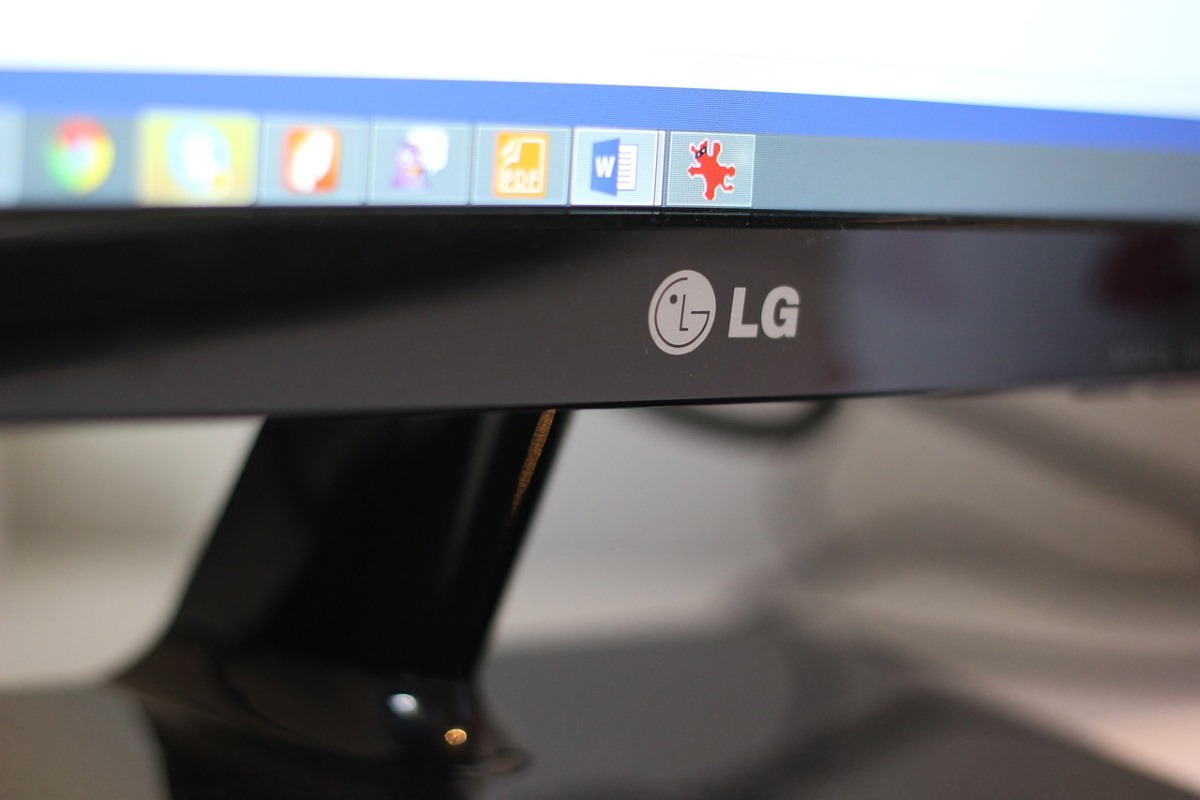
Windows 10 masaüstü bilgisayarda ekran parlaklığını ayarlamak için, tek seçenek harici monitördeki fiziksel düğmeleri kullanmaktır. Ekranın yaşına bağlı olarak bu tuşlara dokunulabilir veya basılabilir. Tipik olarak, her ikisi de güneş sembolüne sahip olan parlaklığı azaltma (-) için bir düğme ve parlaklığı artırma (+) için bir düğme bulunur.
Artık Windows 10'da bir masaüstü bilgisayarla yapabileceğiniz bir şey var: ekranı gece ışığına koy. Bu mod, renk yerine daha sıcak renkler üretir. mavi ışık bu da genellikle geceleri uyku sorunlarına neden olur.
Etkinleştirmek için Windows 10'da gece lambası, aktivite merkezine tıklamanız gerekir (sağ altta), “Gece lambası"Ve hepsi bu kadar."
Bir dizüstü bilgisayarda Windows 10 ekran parlaklığını değiştirme yolları
Dizüstü bilgisayarınız varsa, Windows 10 ekranının parlaklığını değiştirmek için emrinizde birden fazla yöntem var. Aşağıda bu yöntemlerden dördünün adım adım açıklamalarını sizlere bırakıyoruz. En basit iki tanesiyle başlayacağız ve herhangi bir nedenle işinize yaramazsa, size iki tane daha bırakacağız. Görelim.
Klavyeyle

Windows 10 dizüstü bilgisayarda parlaklık düzeyini ayarlamanın ilk ve en kolay yolu klavyeyi kullanmaktır. Dizüstü bilgisayarlar sol alt kısımda bir Fonksiyon (Fn) adı verilen tuş kısmen üst kısımdaki F1, F2, F3 vb. adı verilen diğer tuşları etkinleştirmek için kullanılır.
Peki parlaklık seviyesini değiştirmek için dokunmanız gereken tuş nedir? Bazı modellerde, Parlaklığı azaltmak için F5, arttırmak için F6 kullanılır. Diğer dizüstü bilgisayarlarda bu tuşlar değişir. Bu, bu seçeneklerin nereye dahil edildiğini görmek için klavyenize bakmanız gerektiği anlamına gelir.
Windows 10 ekranının parlaklığını ayarlamak için tuşların değişebileceğini unutmayın Fn tuşuna basın ve bırakmadan parlaklığı azaltmak için F5'e veya artırmak için F6'ya basın (veya karşılık gelen tuşlar).
Etkinlik Merkezinden
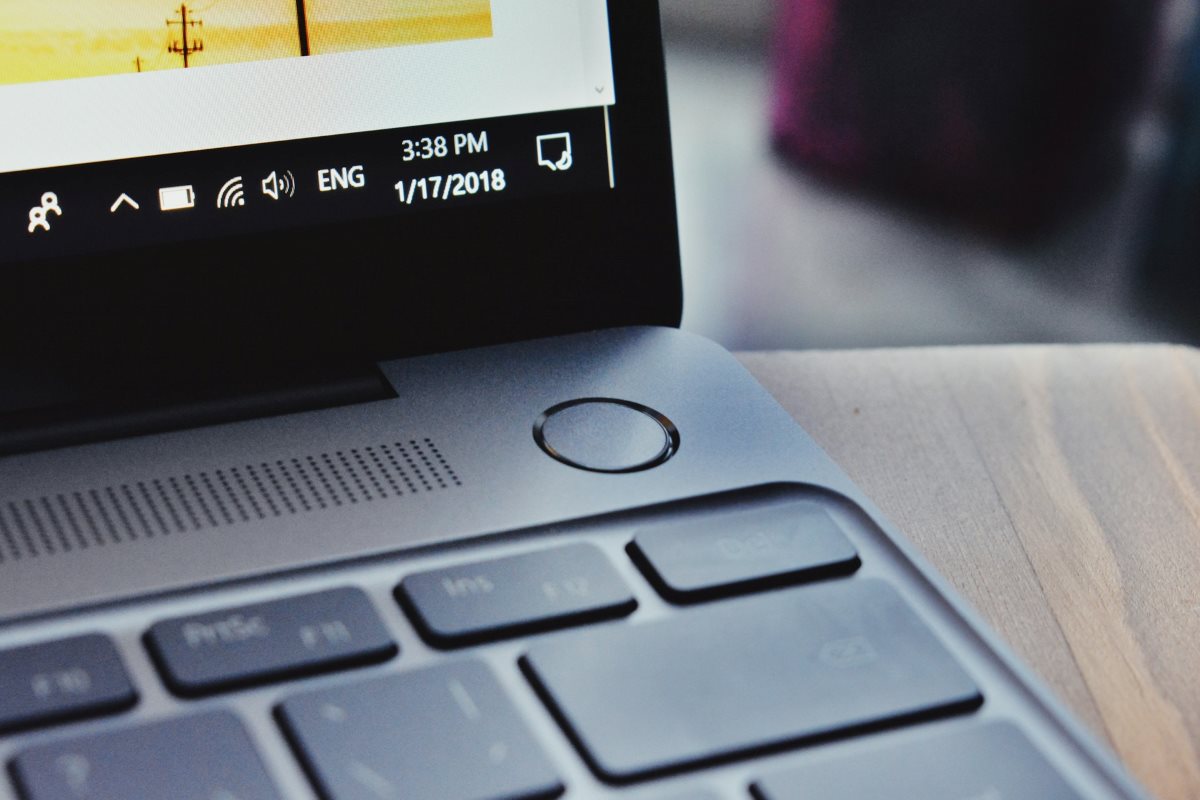
Ekranınızın parlaklığını artırmak veya azaltmak için ikinci seçenek PC'nizin etkinlik merkezine gitmek, görev çubuğunun sağ alt kısmında bulunur. Açtığınızda bir güneş simgesi bulacaksınız.
Parlaklıkta herhangi bir ayar yapmak için, İstediğiniz seviyeye ulaşana kadar bu küçük kutuya tıklamanız yeterli. Parlaklık yoğunluğu %0'dan başlar ve %25'e ulaşana kadar %50, %75, %100 ile devam eder.
Ayarlar veya Yapılandırma'dan
Üçüncü yöntem birkaç tıklama daha gerektirir, ancak bir parlaklık kaydırıcınız olacaktır. Önceki seçenekle arasındaki fark nedir? Daha hassas ve kişiselleştirilmiş bir ayar yapabilmeniz. Bunlar Dizüstü Bilgisayarda Windows 10 Ekran Parlaklığını Ayarlardan Değiştirme Adımları:
- Ana Sayfa'ya girin.
- Ayarlar'a gitmek için dişli simgesine dokunun.
- Sistem Seçin.
- Parlaklığı azaltmak için sola giden ve artırmak için sağa giden kaydırıcıyı kullanın.
- Hazır. Bu şekilde gerçekten ihtiyacınız olan yoğunluğu elde edeceksiniz.
Kontrol Panelini Kullanma
Bahsedeceğimiz dördüncü ve son yöntem ise Windows 10 ekran parlaklığını kontrol panelini kullanarak değiştirmektir. Bu seçenek, bilgisayarın sahip olduğu ve pilden tasarruf etmesini sağlayan "güç planının" bir parçasıdır. Bu seçeneğe nasıl erişirsiniz? Bu adımları izleyerek:
- Bulun pil simgesi Ekranın sağ alt kısmında.
- Işın sağ tıklama bu simgeye tıklayın ve Ekran parlaklığını ayarlayın.
- Kontrol paneli açıldığında, kaydırma çubuğunu kullanın parlaklık seviyesini beğeninize göre değiştirmek için, hepsi bu.
Sonuç olarak, Windows 10 ekranının parlaklığını değiştirmenin tüm olası yollarını gördük. Her şeyin sahip olduğunuz bilgisayarın türüne bağlı olacağını unutmayın: dizüstü veya masaüstü. Ayrıca dizüstü bilgisayarlarda ekran parlaklığını klavyeyi kullanarak Eylem Merkezi, Ayarlar veya Denetim Masası'ndan ayarlayabilirsiniz. Öyle olsun, Göz yaralanmalarını önlemek ve göz yorgunluğunu azaltmak için ekranınızın parlaklığını mutlaka ayarlayın.
İndeks

Küçük yaşlardan beri bilim ve teknolojiye, özellikle de hayatımızı kolaylaştıran ve daha keyifli hale getiren gelişmelere büyük ilgi duyuyorum. En son haberleri ve trendleri takip etmeyi, kullandığım cihazlar ve aletler hakkındaki deneyimlerimi, görüşlerimi ve ipuçlarımı paylaşmayı seviyorum. Bu da beni yaklaşık beş yıl önce, öncelikle Android cihazlar ve Windows işletim sistemlerine odaklanan bir web yazarı olmaya yönlendirdi. Karmaşık kavramları okuyucularımın kolayca anlayabileceği şekilde basit terimlerle açıklamayı öğrendim.