- Chrome, Google Hesabınızdan ve Cüzdanınızda saklanan bazı verilerden bilgi kullanabilir.
- Sadakat kartları ve seyahat rezervasyonları bilgisayarlarda ve Android cihazlarda çalışır.
- Kimlik belgeleri ve araç verileri, bilgisayardaki otomatik tamamlama özelliğinin iyileştirilmesine bağlıdır.
- Chrome, yeni bilgileri kaydetmeden önce izin ister.
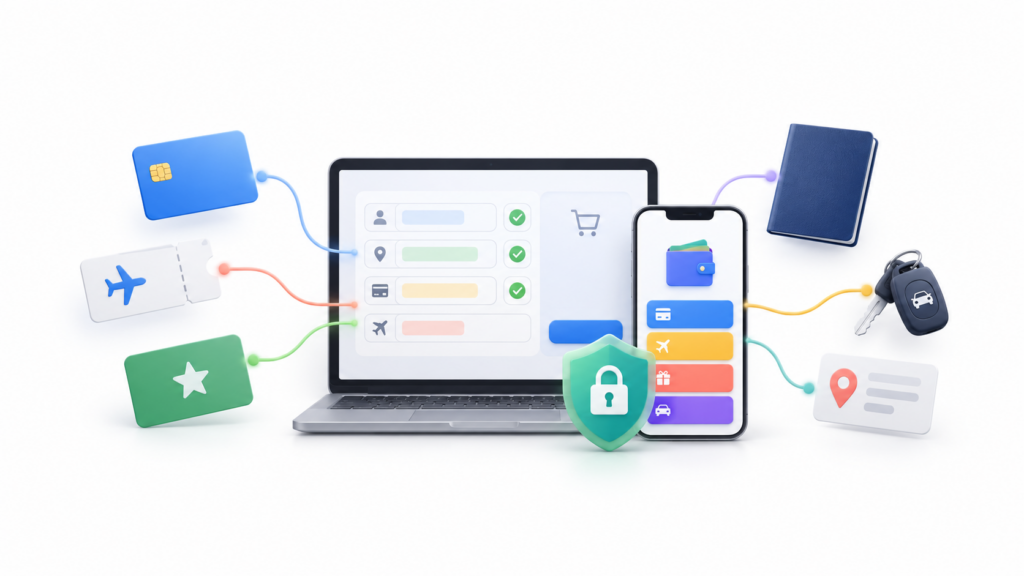
İnternetten alışveriş yapıyorsanız, uçak bileti rezervasyonu yapıyorsanız veya sık sık hizmetlerden yararlanıyorsanız, aynı bilgileri tekrar tekrar girmekten muhtemelen bıkmışsınızdır. Chrome otomatik tamamlama permite rellenar direcciones, métodos de pago y otra información guardada sin tener que escribirla manualmente en cada formulario.
Google ha ampliado esta función mediante una integración más profunda con Google Cüzdan ve Google Hesabı. Gracias a ella, Chrome puede sugerir tarjetas de fidelización, información de viajes y, en determinados dispositivos, números de documentos de identidad o datos del vehículo.
No todas estas funciones están disponibles en las mismas plataformas ni se activan desde un único ajuste. Las tarjetas, direcciones y datos de viaje se administran de forma distinta, mientras que la información más compleja necesita una opción denominada Şekil kavrama becerisinde iyileşme.
Chrome hangi bilgileri otomatik tamamlayabilir?
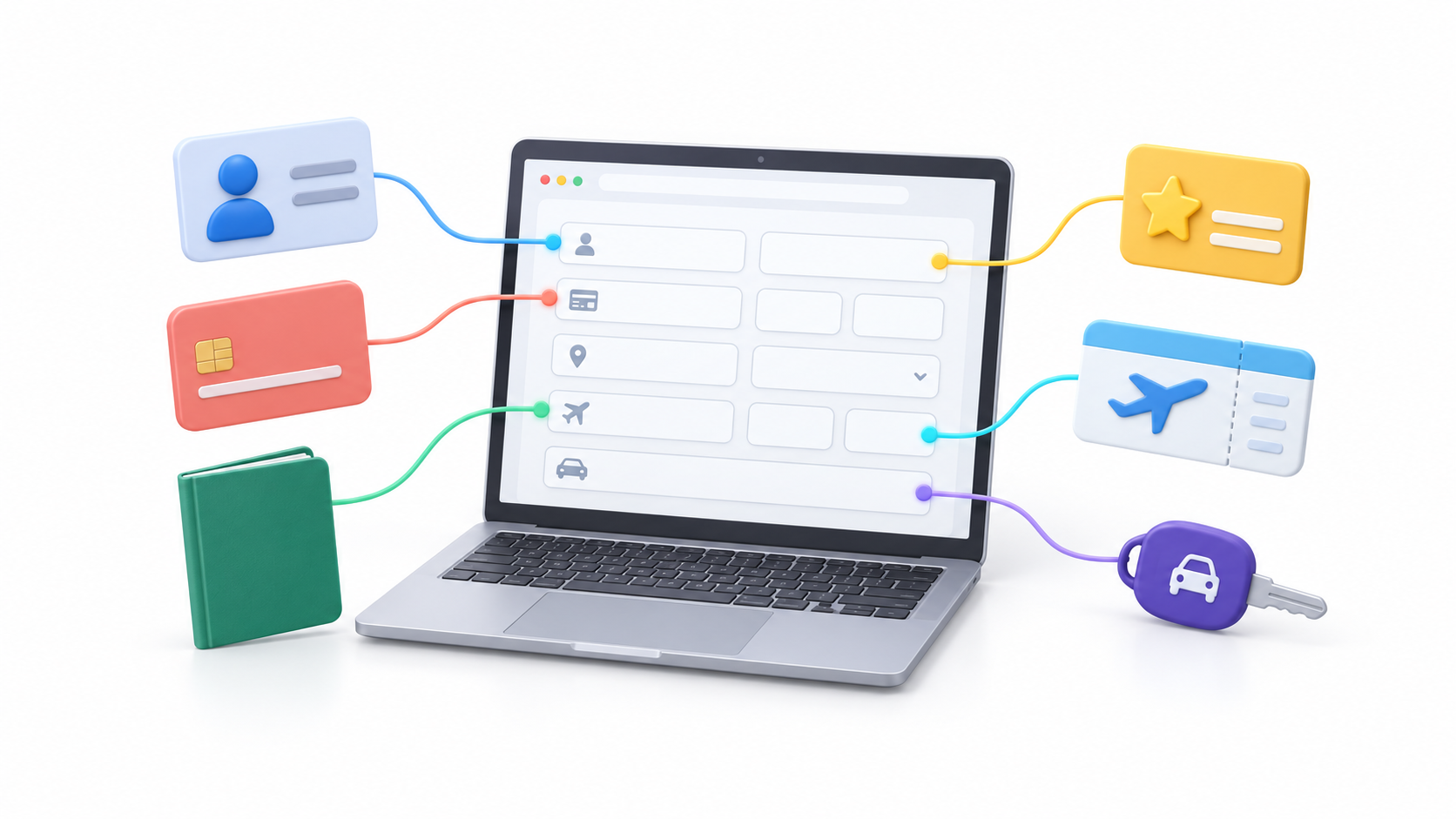
Chrome, cihaza, hesap ayarlarına ve form türüne bağlı olarak farklı veri kategorilerini doldurabilir:
- İletişim bilgileri: İsim, e-posta, telefon numarası ve adresler.
- Ödeme yöntemleri: Banka kartları, son kullanma tarihleri ve izin vermeniz durumunda güvenlik kodları.
- Sadakat kartları: İş ortağı numaraları Google Wallet'ta saklanır.
- Seyahat bilgileri: Rezervasyonlara ait tarih, onay numaraları ve diğer veriler Wallet'a kaydedilir.
- Kimlik belgeleri: Pasaport veya ehliyetten bazı bilgiler.
- Araç bilgileri: Araç tescil numarası, marka, model ve şasi numarası veya VIN.
Tüm platformlarda kullanılabilirlik aynı değildir. Sadakat ve seyahat verileri Chrome masaüstü ve Android'de kullanılabilir. Ancak, kimlik belgelerinin ve araç verilerinin saklanması ve tamamlanması öncelikle şunlarla bağlantılıdır: Bilgisayarlar için Chrome formlarının daha iyi anlaşılması.
Además, que Chrome pueda guardar una categoría de datos no significa que vaya a rellenarla en cualquier página. El sitio debe utilizar un formulario compatible, disponer de una conexión suficientemente segura y etiquetar correctamente sus campos.
Chrome'da ödeme yöntemlerini yönetme
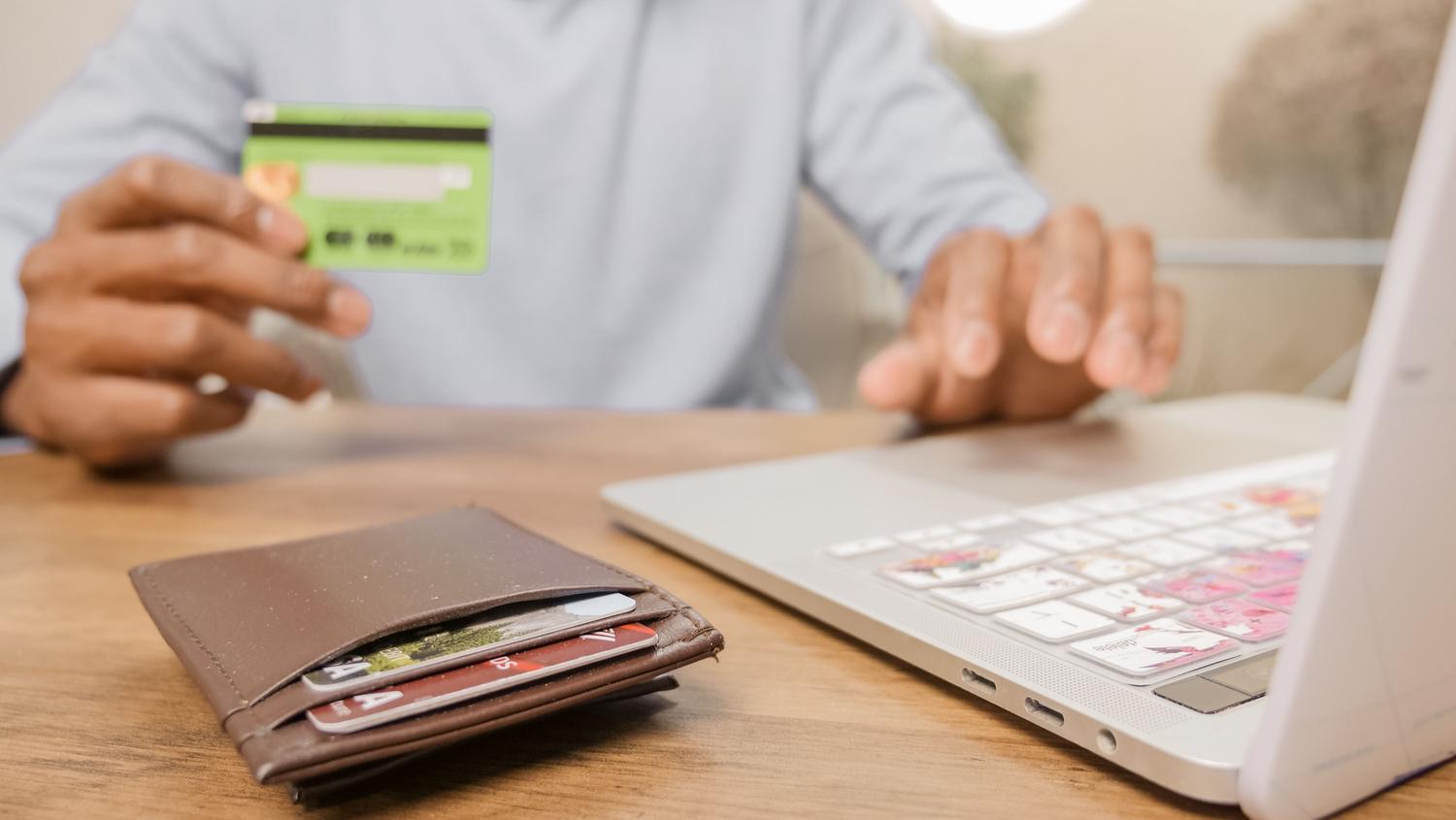
Kaydedilmiş kartları görüntülemek için Chrome'u açın ve şu adrese gidin: Ayarlar > Otomatik doldurma ve şifreler > Ödeme yöntemleri. Desde este apartado puedes añadir una tarjeta, modificar determinados datos o eliminar métodos de pago almacenados localmente.
Si la tarjeta se encuentra guardada en Google Wallet, Chrome te dirigirá a cüzdan.google.com para editarla o eliminarla. Esto se debe a que la información sincronizada con la cuenta se gestiona desde Wallet, mientras que las tarjetas almacenadas únicamente en un dispositivo pueden modificarse directamente desde Chrome.
También puedes activar o desactivar la opción Ödeme yöntemlerini kaydedin ve doldurun.. Cuando está deshabilitada, Chrome deja de ofrecer las tarjetas guardadas al detectar un formulario de pago.
Chrome permite asignar apodos a determinados métodos de pago para distinguirlos fácilmente. Puedes utilizar nombres como «Cuenta personal», «Tarjeta de empresa» o «Compras online». Los apodos creados en Chrome no se transfieren automáticamente a Google Wallet, por lo que pueden requerir una gestión separada.
CVV kodunu nasıl kaydedip otomatik doldurabilirim?
Chrome kaydedebilir CVV veya CVC güvenlik kodu junto con la información de una tarjeta. La primera vez que introduces los datos en una página compatible, el navegador puede preguntarte si quieres conservar también este código.
Si aceptas, el CVV aparecerá como sugerencia junto con el resto de la tarjeta durante futuras compras. Si prefieres escribirlo manualmente, entra en la configuración de métodos de pago y desactiva Güvenlik kodlarını kaydedin.
Al apagar esta opción, Chrome elimina los códigos de seguridad almacenados en tus dispositivos y en Google Wallet, además de dejar de ofrecer su guardado. También existe una opción específica para borrar todos los CVV sin desactivar permanentemente la función.
Conviene recordar que guardar un CVV no elimina los controles del banco o del comercio. Una compra todavía puede requerir una confirmación adicional mediante la aplicación bancaria, un código temporal o un sistema de autenticación reforzada.

Otomatik doldurma özelliğini parmak izi veya PIN koduyla nasıl koruyabilirsiniz?
Chrome, paylaşılan bir bilgisayarda kayıtlı kartların başka bir kişi tarafından kullanılmasını önlemek için bir seçenek sunmaktadır. Ödeme yöntemlerini otomatik tamamlamak için kimliğinizi doğrulayın..
Al activarla, el navegador solicita una confirmación mediante huella, reconocimiento facial, PIN, contraseña u otro sistema de bloqueo disponible en el dispositivo antes de rellenar la información bancaria. La configuración se aplica por dispositivo, por lo que tendrás que habilitarla individualmente en cada ordenador o teléfono donde quieras utilizarla.
La comprensión mejorada de formularios también utiliza una comprobación adicional antes de mostrar información especialmente sensible, como datos de identidad. Esta autenticación está activada de forma predeterminada dentro de la función avanzada, aunque Chrome permite deshabilitarla desde sus ajustes.
La ruta puede variar ligeramente según la versión, pero normalmente se encuentra en Ayarlar > Otomatik doldurma ve şifreler > Ödeme yöntemleri veya içinde Otomatik tamamlama ayarları.
Gelişmiş form anlayışını nasıl etkinleştirebilirim?
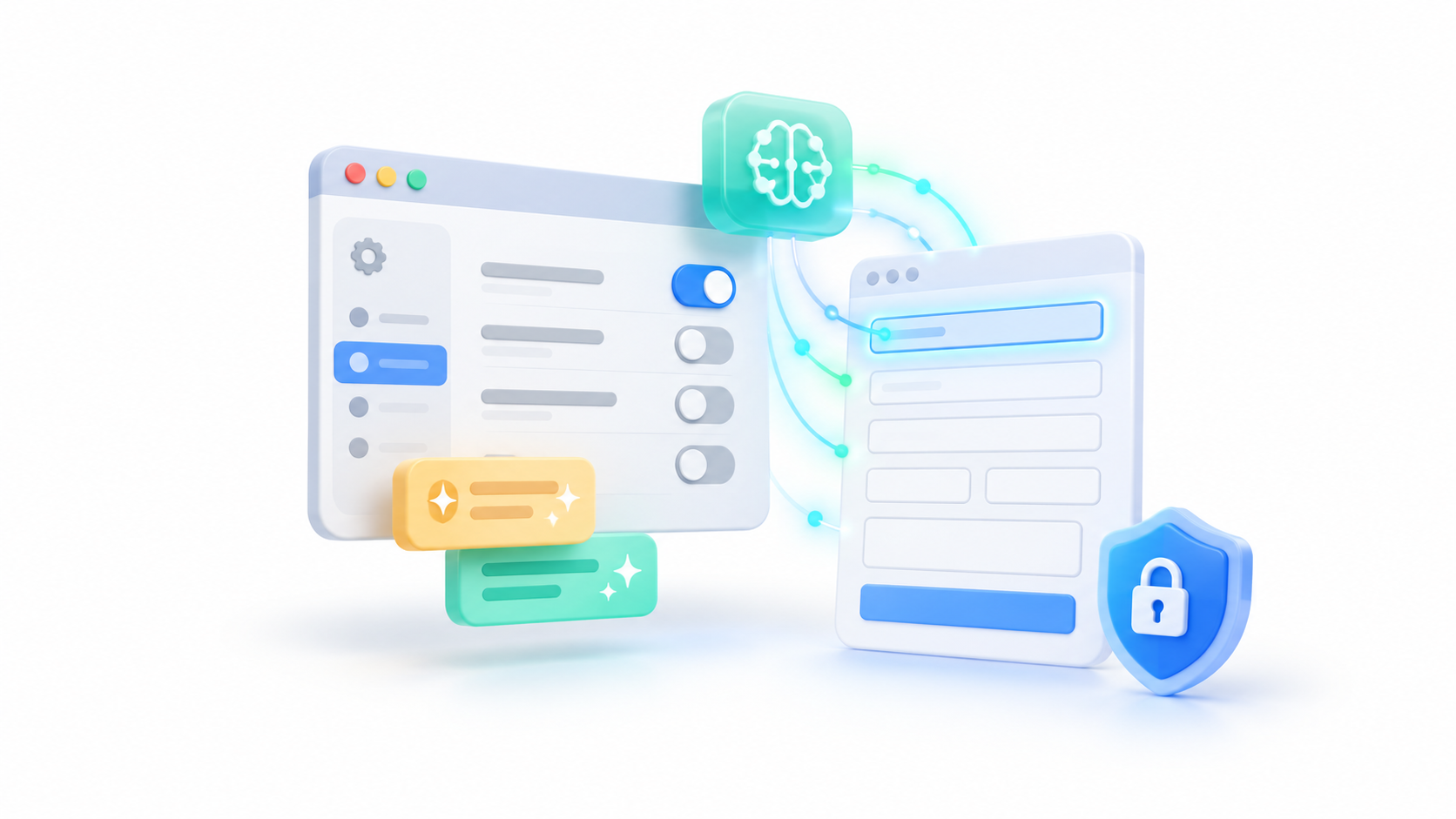
Basit formlar geleneksel otomatik doldurma özelliği kullanılarak doldurulabilir, ancak kimlik belgeleri, araç bilgileri ve diğer karmaşık alanlar için "otomatik doldurma" adı verilen bir fonksiyona ihtiyaç duyulur. Şekil kavrama becerisinde iyileşme.
Para comprobar su estado en un ordenador:
- Chrome'u açın ve Google hesabınızla oturum açın.
- Girmek Yapılandırma.
- Seçme Otomatik doldurma ve parolalar.
- Açık Otomatik tamamlama ayarları.
- Aktif Şekil kavrama becerisinde iyileşme.
La opción está habilitada de forma predeterminada en los dispositivos compatibles, salvo que la hayas desactivado. Al rellenar un formulario, Chrome puede ofrecerte guardar la información detectada. Los datos solo se almacenan después de recibir tu permiso.
Las direcciones se guardan en la Google HesabıKimlik belgeleri ve araç verileri gibi diğer bilgi türleri de burada saklanabilir. Google CüzdanWallet uygulamasında "Google'da geçiş kartlarını kullan" seçeneğini devre dışı bırakırsanız, bazı bilgiler cihazınızda yerel olarak saklanmaya devam edebilir.
Google Wallet sadakat kartları nasıl kullanılır?
Chrome puede rellenar automáticamente números de socio o tarjetas de fidelización almacenadas en Google Wallet. Esta función resulta útil al reservar vuelos, hoteles, vehículos de alquiler o cualquier servicio que permita acumular puntos.
Para utilizarla necesitas cumplir tres condiciones:
- Chrome'a giriş yapmanız gerekiyor.
- Google Wallet'ınızda uyumlu bir sadakat kartı kayıtlı olsun.
- Seçeneği etkin tutun. Ödeme yöntemlerini kaydedin ve doldurun..
Al seleccionar el campo correspondiente, Chrome mostrará las tarjetas que considere adecuadas. Si la sugerencia correcta no aparece inicialmente, puedes abrir el menú desplegable y entrar en el apartado dedicado a las tarjetas de fidelización.
También puedes administrarlas desde el menú de autocompletado de Chrome o desde la configuración de Google Wallet.
Chrome, Wallet'taki kaydedilmiş seyahatleri nasıl kullanıyor?
En kullanışlı eklemelerden biri, Google Wallet'ta kaydedilen bazı seyahat verilerine erişim imkanıdır. Örneğin, bir havaalanında araç rezervasyonu yapıyorsanız, Chrome formu tanıyabilir ve aşağıdaki gibi bilgiler önerebilir: onay numarası ve uçuş tarihleri.
Esta integración evita tener que buscar la reserva en el correo electrónico o cambiar constantemente entre aplicaciones. No obstante, el viaje debe estar correctamente guardado en Wallet y la página debe utilizar campos que Chrome sea capaz de interpretar.
Para permitir que Chrome utilice esta información, comprueba que has iniciado sesión con la misma Cuenta de Google y que la opción Google'da geçiş kartlarını kullanma Cüzdan ayarlarında etkinleştirilmiştir.

Kimlik belgeleri ve araç bilgileri
Bilgisayarlar için Chrome'da, geliştirilmiş form anlama özelliği, belirli belge alanlarını kaydedip doldurabilir; örneğin, pasaport veya ehliyet numarası.
También admite información de vehículos, incluida la matrícula y el araç kimlik numarası veya VIN. Esto puede agilizar la solicitud de presupuestos de seguros, reservas de talleres, alquileres y otros trámites relacionados con el automóvil.
Google indica que estos datos se guardan únicamente con permiso del usuario y se protegen mediante cifrado. Antes de rellenar información sensible, Chrome puede solicitar una confirmación de identidad.
Esta función no convierte necesariamente el dato almacenado en una identificación digital con validez legal. Su finalidad es rellenar formularios. La aceptación de un documento digital, su disponibilidad y las comprobaciones necesarias dependen del país, la administración y la empresa que tramite la solicitud.

Android'de otomatik tamamlama iyileştirmeleri
Chrome for Android, otomatik tamamlama önerilerini kartlar kullanarak görüntüler. iki satır. Este diseño ofrece más contexto para diferenciar rápidamente una dirección, una contraseña o un método de pago de otra opción similar.
Google también ha mejorado el reconocimiento de formatos de direcciones utilizados en diferentes países. Entre los ejemplos proporcionados se encuentran las descripciones mediante calles de referencia en México y la futura compatibilidad con nombres fonéticos en Japón.
Chrome puede obtener el nombre, el correo electrónico y las direcciones de casa o del trabajo desde la Cuenta de Google. Cuando modificas información al rellenar un formulario, el navegador puede preguntarte si quieres guardar los nuevos datos.
Las direcciones actualizadas se almacenan en la Cuenta de Google, no necesariamente en Wallet. De esta forma pueden aparecer en otros productos y dispositivos en los que hayas iniciado sesión con la misma cuenta.
Otomatik tamamlama çalışmıyorsa ne yapmalı?
Chrome beklenen verileri göstermiyorsa, aşağıdaki noktaları kontrol edin:
- Chrome'da doğru Google Hesabınızla oturum açtınız.
- İlgili kategoride bu seçenek etkinleştirilmiştir. Kaydet ve doldur.
- Bilgiler aslında Chrome, Wallet veya Google Hesabınızda saklanıyor.
- Seçenek Google'da geçiş kartlarını kullanma Cüzdanda etkinleştirilmiştir.
- Araç belgelerine veya verilerine ihtiyacınız varsa, gelişmiş form anlama özelliği etkinleştirilir.
- Sayfa güvenli bir bağlantı kullanıyor ve Chrome alanlarını doğru şekilde tanıyor.
- Bu özellik cihazınızda ve bölgenizde mevcuttur.
Bir web sitesi, Chrome'un yorumlamayı bilmediği özel alanlar kullanabilir. Bu durumda, bilgiler kaydedilmiş olsa bile, bunları manuel olarak girmeniz gerekecektir.
1Password ve diğer parola yöneticileriyle çakışmalar
Si utilizas 1Password, Bitwarden u otro gestor externo, es posible que sus sugerencias se superpongan con las de Chrome. Tener dos sistemas intentando rellenar simultáneamente el mismo campo puede generar menús duplicados o resultados incorrectos.
La solución consiste en elegir qué servicio gestionará cada tipo de información. Puedes desactivar Ödeme yöntemlerini kaydedin ve doldurun.Chrome ayarlarından adresleri veya diğer kategorileri engelleyebilirsiniz. Yalnızca Wallet uygulamasından şifre kullanımını engellemek istiyorsanız, bu seçeneği de işaretleyin. Google'da geçiş kartlarını kullanma dentro de la configuración de la cartera.
No es necesario borrar toda la información guardada. Basta con desactivar las sugerencias que no quieras utilizar y mantener un único gestor como responsable de esa categoría.
La integración entre Chrome, Google Wallet y la Cuenta de Google reduce considerablemente el tiempo dedicado a rellenar formularios. Sin embargo, conviene distinguir qué información se guarda en cada servicio, activar la verificación de identidad y revisar qué categorías deseas compartir antes de utilizar el autocompletado con documentos o datos sensibles.


Ben "inek" merakını mesleğe dönüştürmüş bir teknoloji tutkunuyum. Hayatımın 10 yıldan fazlasını en son teknolojiyi kullanarak ve sırf merakımdan dolayı her türlü programı kurcalayarak geçirdim. Artık bilgisayar teknolojisi ve video oyunları konusunda uzmanlaştım. Bunun nedeni, 5 yılı aşkın bir süredir teknoloji ve video oyunlarıyla ilgili çeşitli web sitelerinde yazılar yazıyor olmam ve ihtiyacınız olan bilgileri herkesin anlayabileceği bir dilde size vermeye çalışan makaleler oluşturmamdır.
Sorularınız varsa bilgim Windows işletim sistemi ve cep telefonları için Android ile ilgili her şeyi kapsar. Ve size olan bağlılığımdır, her zaman birkaç dakikamı ayırmaya ve bu internet dünyasında aklınıza gelebilecek her türlü soruyu çözmenize yardımcı olmaya hazırım.