- 0x1E hata denetiminin yaygın nedenlerini belirleyin: sürücüler, RAM, BIOS ve disk.
- Adım adım çözümleri uygulayın: Hızlı Başlangıç, Sürücüler, SFC/DISM ve Donanım Testleri.
- Minidump'ları analiz edin ve WinDbg'yi kullanarak başarısız olan fonksiyonu/sürücüyü bulun.
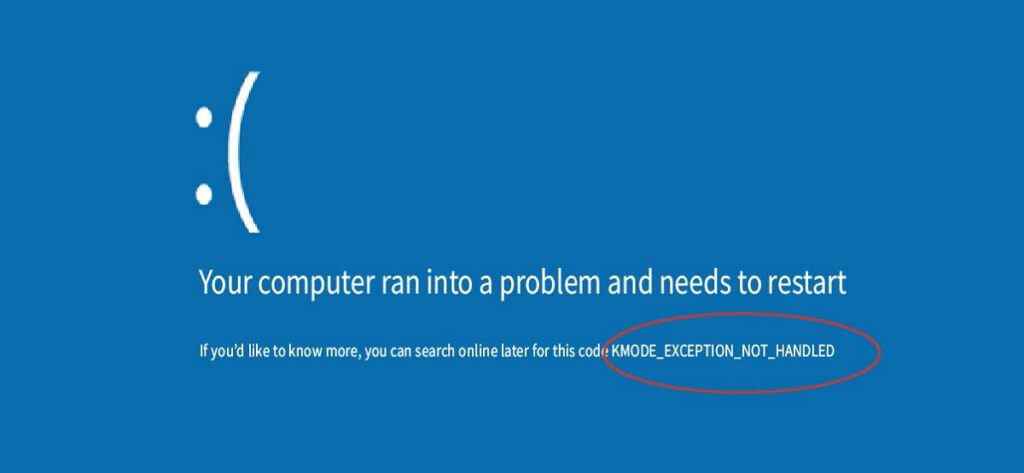
Windows çalıştırıldığında KMODE_İSTİSNA_İŞLENMEDİ Görünen yalnızca 0x0000001E kodlu mavi bir ekran değil: aynı zamanda düşük seviyeli bir bileşenin sistemin işleyemediği bir istisna oluşturduğu anlamına da gelir. Bu durum ara sıra veya bir önyükleme döngüsünde bile gerçekleşiyorsa, panik yapmayın.
Burada teknik kaynaklardan ve gerçek hayattan alınan doğrulanmış tüm bilgileri derledik: hatanın anlamı, suçlunun nasıl tespit edileceği, en basitinden gelişmiş hata ayıklamaya kadar onarım adımları ve işlem sırasında dosyalarınızı kaybettiyseniz riskleri en aza indirmek ve verileri kurtarmak için pratik ipuçları.
KMODE_EXCEPTION_NOT_HANDLED (0x0000001E) nedir
Hata kontrolü 0x0000001E Çekirdek modu programı (sürücü, sistem hizmeti veya çekirdek bileşeni), hata işleyicisi tarafından yakalanmayan bir istisna oluşturduğunda tetiklenir. Tipik sonuç, bazen yeniden başlatma döngüleri veya rastgele kapanmalarla birlikte gelen bir BSOD'dur.
Ekrandaki etiket genellikle KMODE_EXCEPTION_NOT_HANDLED (bazen ilgili sürücünün adıyla birlikte) olarak görünür. Pratik açıdan, Genellikle hatalı sürücüler, uyumsuz aygıt yazılımı/BIOS, donanım çakışmaları veya bellek (RAM) arızalarıyla ilgilidir. varlığına rağmen kötü amaçlı yazılım veya sistem bozulması da bunu tetikleyebilir.
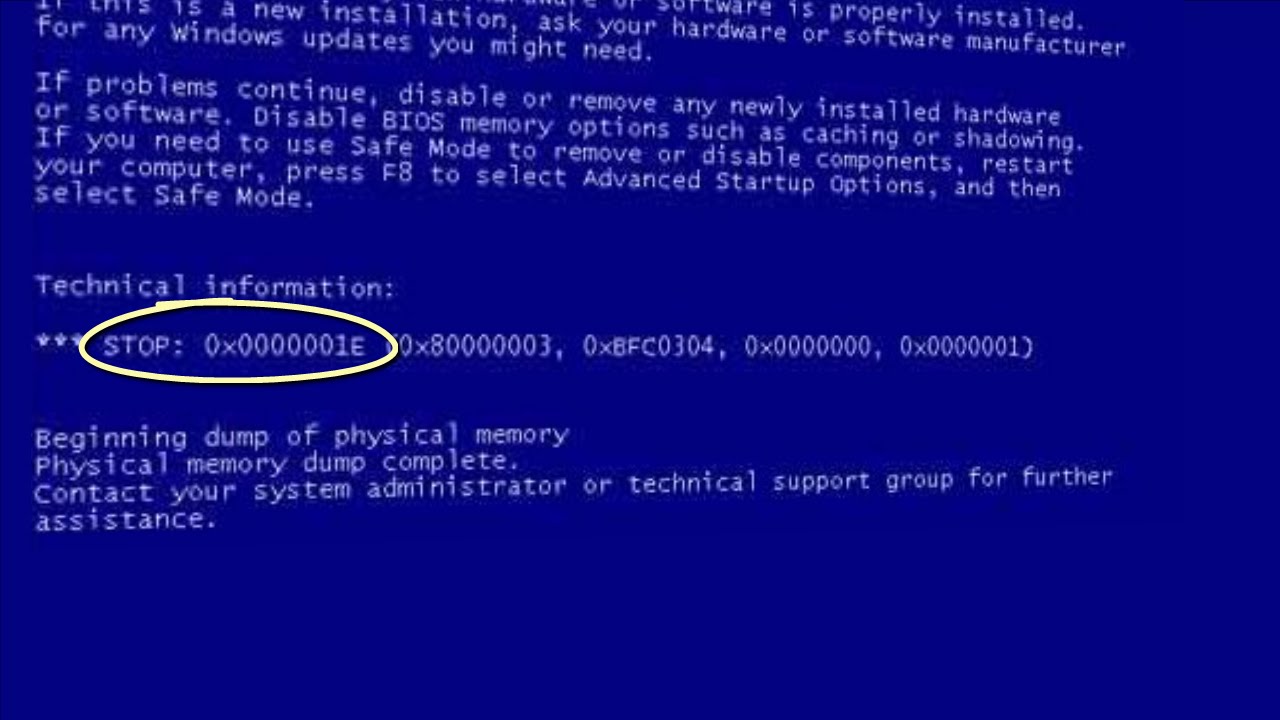
Yaygın istisna kodları
İstisnanın türünü belirleyin aramayı büyük ölçüde daraltır. En yaygın olanlar arasında:
- 0x80000002 (DURUM_VERİ_TÜRÜ_HATALAMA): Yanlış hizalanmış bir veri referansı var.
- 0x80000003 (DURUM_KIRILMA NOKTASI):Çekirdeğe bağlı bir hata ayıklayıcı olmadan bir kesme noktasına veya doğrulamaya ulaşıldı.
- 0xC0000005 (DURUM_ERİŞİM_İHLAL): bellek erişim ihlali; bu genellikle sürücü arızalarında en sık görülen durumdur.
Tam liste için NTSTATUS kodları için ntstatus.h (Windows Sürücü Seti) dosyasında tanımlanan değerlere başvurabilirsiniz. Bu, geliştiriciler için standart bir kaynaktır ve çekirdek düzeyinde tam olarak ne olduğunu yorumlamanıza yardımcı olur.
En yaygın göstergeler ve nedenler
En la prácticaKMODE_EXCEPTION_NOT_HANDLED'da en sık gördüğümüz tetikleyiciler şunlardır:
- Hatalı, güncel olmayan veya uyumsuz aygıt sürücüleri (ağ, depolama, grafik, antivirüs, çevre birimleri, vb.)
- Conflictos de hardware (Güncel olmayan BIOS/UEFI, IRQ, bellek, yeni donanımlarla uyumsuzluklar).
- Arızalı veya dengesiz RAM (XMP profilleri, uyumsuz veya hasarlı modüller).
- Sistem dosyası bozulması veya eksik kurulumlar.
- Kötü amaçlı yazılım sistem bileşenlerine müdahale eden.
BSOD mesajı bir sürücüden bahsediyorsa Adından da anlaşılacağı gibi (örneğin .sys), bu doğrudan bir ipucudur: sürücüyü devre dışı bırakın, kaldırın veya üreticiden güncelleyin. Bilgisayarınız önyükleme yapmıyorsa, Güvenli Mod, sürücüyü Aygıt Yöneticisi'nden kaldırmanıza olanak tanır.
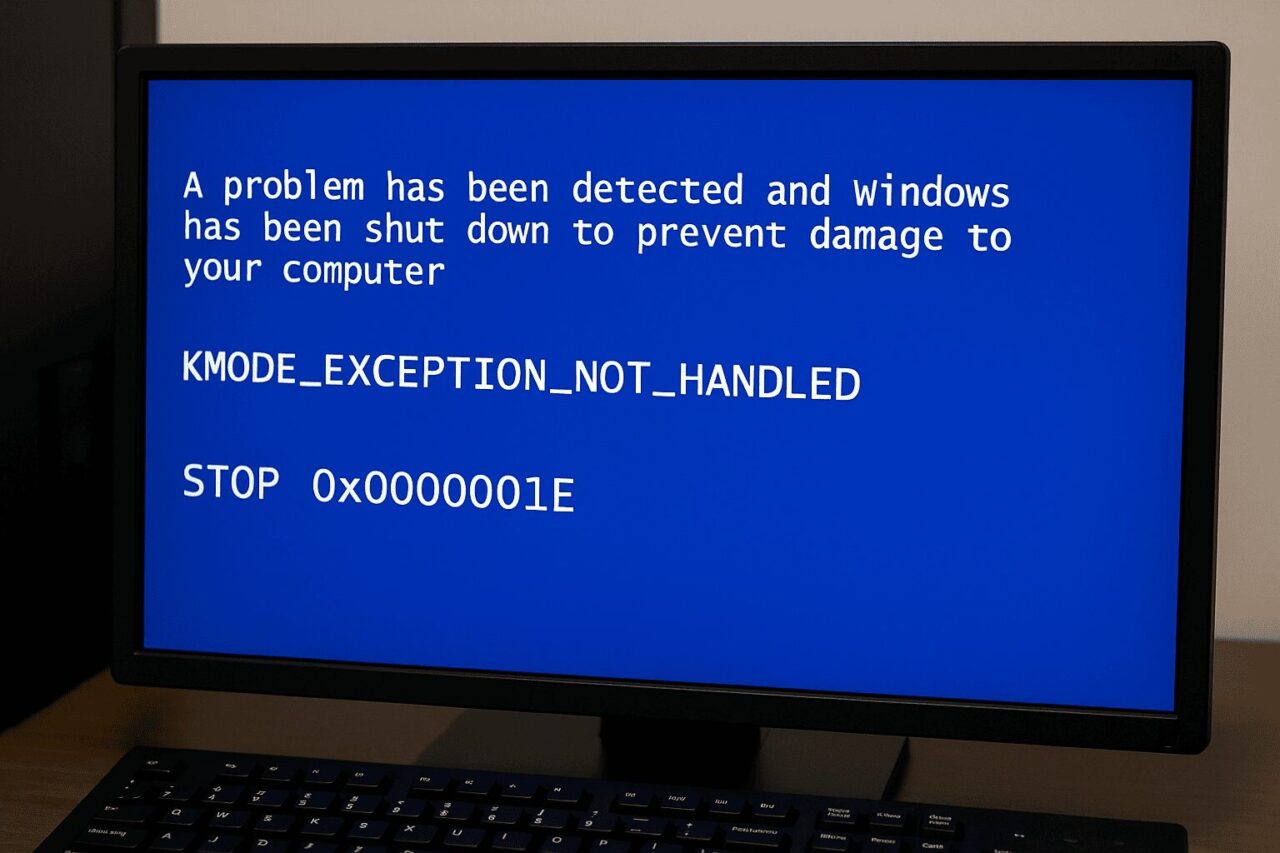
KMODE_EXCEPTION_NOT_HANDLED hatası için çözümler (kullanıcı düzeyi)
Belirttiğimiz işlemlerden herhangi birine başlamadan önce, hata Windows'u normal şekilde kullanmanızı engelliyorsa, Güvenli Modda önyükleme yapınBazı bilgisayarlarda bunu başlatma sırasında F8 tuşuna art arda basarak yapabilirsiniz; eğer yapamazsanız, Gelişmiş Önyükleme'ye erişmek için kurtarma ortamını (WinRE) kullanın ve Ağ ile Güvenli Mod'u seçin.
Yöntem 1: Hızlı Başlatmayı Devre Dışı Bırakın
Hızlı başlangıç Önyükleme süresinden saniyeler kazandırır, ancak sürücü ve donanım uyumsuzluklarına neden olabilir. Devre dışı bırakmak için:
- Win + R, “Denetim Masası” yazın ve Enter’a basın.
- Açık Enerji seçenekleri.
- Yan tarafta girin Güç düğmelerinin davranışını seçme.
- Tıklayın Ayarları değiştirmek şu anda mümkün değil..
- İşaretsiz Hızlı başlatmayı etkinleştirin ve değişiklikleri kaydedin.
Reinicia y prueba BSOD kaybolursa, diğer yöntemlere geçin.
Yöntem 2: Sorunlu sürücüleri güncelleyin
Sürücüler bir numaralı nedendirAygıt Yöneticisi'nden manuel olarak kontrol edip güncelleyin veya yeni sürümleri tespit etmek için anakartınızın ya da GPU üreticinizin yardımcı programını kullanın. Grafik sorunlarınız varsa, aşağıdakilere yönelik özel çözümlere bakın: VIDEO_TDR_FAILURE.
- Basmak Win + X ve açık Aygıt Yöneticisi.
- Uyarı veya uyarı içeren cihazları bulun Diğer cihazlar, sağ tıklayın ve Sürücüyü güncelle.
- Seçmek Güncellenmiş sürücü yazılımını otomatik olarak ara.
Windows hiçbir şey bulamazsa, sürücüyü üreticinin web sitesinden indirin ve kullanın Bilgisayarımda sürücü yazılımı araAyrıca, tek seferde tarayıp güncelleyen üçüncü taraf otomatik güncelleyiciler (örneğin, "Driver Booster" gibi araçlar) da vardır; ancak resmi sürücülere öncelik vermek en iyisidir.
Yöntem 3: Son yazılımları/sürücüleri kaldırın
Hata bir şey yüklendikten sonra ortaya çıktıysa (çevre birimi, uygulama, antivirüs, hız aşırtma yardımcı programları) kaldırmayı deneyin:
- Win + R → “Denetim Masası” yazın.
- En Programlar → Bir programı kaldır, tarihe göre sırala.
- Kaldır Arızalardan ve yeniden başlatmalardan hemen önce eklenenler.
Güvenli Modda Sistem normal şekilde önyükleme yapmıyorsa eklenen hizmetleri ve sürücüleri de devre dışı bırakabilirsiniz.
Yöntem 4: Eksik sürücüleri yükleyin (Güvenli Moddan)
Sürücü dosyaları eksikse veya bozulma varsa, Ağ Bağlantılı Güvenli Mod, bunları yeniden yüklemeyi kolaylaştırır. Aygıt Yöneticisi'ndeki adımları tekrarlayın ve indirilen resmi paketten zorla yükleme yapın.
Tras completar la instalación, Güvenli Mod'dan çıkın ve doğrulamak için normal moda yeniden başlatın.
Yöntem 5: SFC ve DISM ile Windows'u Onarma
SFC/DISM araçları Sistem dosyalarını ve Windows görüntüsünü kontrol edin ve onarın. Konsolu yönetici olarak çalıştırın ve şu komutları teker teker uygulayın:
sfc /scannowDISM.exe /Online /Cleanup-Image /CheckHealthDISM.exe /Online /Cleanup-Image /ScanHealthDISM.exe /Online /Cleanup-Image /RestoreHealthDISM.exe /Online /Cleanup-Image /StartComponentCleanup
Bitirdiklerinde, yeniden başlatın. Kurtarma ortamı (WindowsRE) devre dışı görünüyorsa ve araçlara erişemiyorsanız, etkinleştirmeyi deneyin veya bir konsol açıp komutları çalıştırmak için Windows yükleme medyasını kullanın.
Yöntem 6: RAM'i kontrol edin
Hatalı bellek Bu, KMODE ve 1E hatalarının klasik bir kaynağıdır. Windows Bellek Tanılama'yı çalıştırın:
- Arıyor Windows Bellek Tanılama Başlat menüsünden.
- Seçmek Şimdi yeniden başlatın ve sorunları kontrol edin..
Hatalar ortaya çıkarsa, tek tek modülleri test edin, XMP/EXPO'yu devre dışı bırakın ve eğer devam ederlerse, etkilenen modülü değiştirin. MemTest Ayrıca zıtlık oluşturmaya da yardımcı olurlar.
Yöntem 7: Diski ve SMART'ı kontrol edin
Kötü sektörlere sahip bir disk veya kötü durumda olması BSOD'ye yol açabilir. Çalıştırın:
chkdsk C: /f /r(yeniden başlatmanızı isteyecektir).- SMART'ı kontrol edin SSD/HDD üreticisinin faydasıyla.
Eğer arızalar tespit edilirse, verilerinizi yedekleyin ve sürücüyü mümkün olan en kısa sürede değiştirin.
Olay günlüğü, mini dökümler ve uzaktan yardım
- Olay Görüntüleyici: revisa Windows Kayıt Defteri → Sistem y filtra por Crítico y ErrorAni kapanmalarla ilişkili Kernel-Power gibi girdileri göreceksiniz; bunlar arızalı sürücüyü tanımlamaz, ancak zamanlamaların ilişkilendirilmesine yardımcı olur.
- Minidumps: onları burada bul
C:\Windows\MinidumpYardıma ihtiyacınız varsa, lütfen dosyaları yükleyin (örneğin OneDrive'a) ve WinDbg ile analiz edilebilmeleri için bağlantıyı paylaşın. Bu, teknik destekte standart bir uygulamadır. - Rehberli destek:Teknisyenler tarafından önerilen tipik bir akış, minidump'ı toplamak ve ardından geçirmektir CFS y DISM Sırasıyla (yukarıdaki komutlara bakın), donanım testlerine geçmeden önce yeniden başlatın ve hatanın devam edip etmediğini doğrulayın.
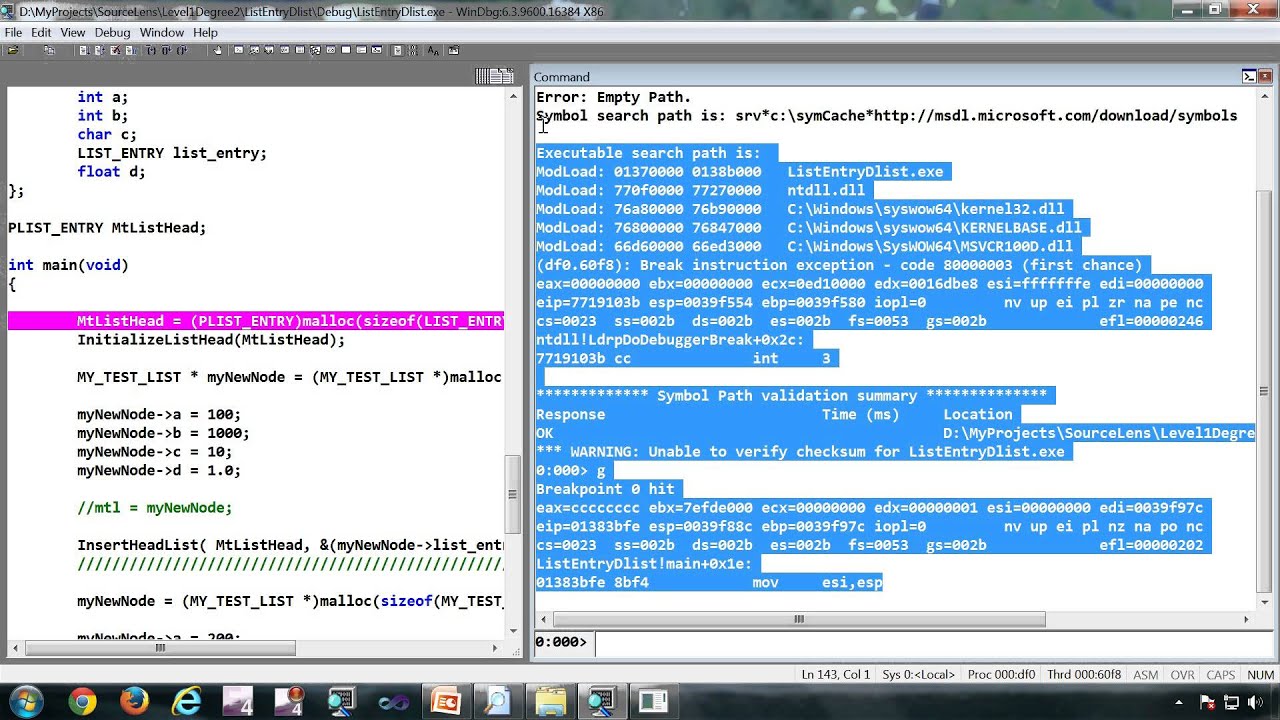
WinDbg ile Gelişmiş Hata Ayıklama (teknik kullanıcılar için)
KMODE_EXCEPTION_NOT_HANDLED hatasının belirgin bir nedeni olmadığında, yığın hata ayıklaması hangi işlevin başarısız olduğunu size söyleyecektir. Bir çekirdek hata ayıklayıcısına bağlanıp minidump'ı yüklerken, şu komutlar önemlidir:
- kb: parametrelerle birlikte geri izlemeyi görüntüler.
- Çağrıyı arayın NT!PspUnhandledExceptionInSystemThread yığında.
- İlk parametre bir işaretçidir EXCEPTION_POINTERS (contiene EXCEPTION_RECORD y CONTEXT).
- İle dd (bellek dökümü) o adreste iki işaretçiyi al.
- Kullanmak .exr EXCEPTION_RECORD hakkında ve .cxr BAĞLAM hakkında; sonra tekrar kb o bağlama göre yığın için.
İstisna kodu 0x80000003 ise (kesme noktası) ve sistem başladı /NODEBUG, bir hata ayıklayıcı bağlayın ve kullanın /DEBUG İzi düzgün bir şekilde yakalamak için. 0x80000002 (hizalama hatası) görürseniz, trap frame Daha fazla bilgi için.
Hızlı SSS
- KMODE önyüklemede neden görünüyor? Önyükleme döngüsü, kritik bir sürücü veya donanım arızasına işaret eder. Mümkünse Güvenli Mod'da başlatın veya Sistem Geri Yükleme'yi kullanın.
- KMODE BSOD nasıl düzeltilir? Sorunlu sürücüleri devre dışı bırakır/denetler, SFC ve DISM'yi çalıştırır, bekleyen güncellemeleri yükler, temiz önyükleme gerçekleştirir, antivirüs çalıştırır ve donanımı (RAM, disk, CPU) teşhis eder.
- Veri kaybı olmadan düzeltilebilir mi? Evet. Yerinde onarım (başlangıç onarımı, SFC/DISM) ve sürücüleri güncellemek genellikle dosyalarınıza dokunmadan bu sorunu çözer.
- ¿Es un virus? Hayır. Bu bir çekirdek hatasıdır; kötü amaçlı yazılımlar buna sebep olabilir ancak kendisi bir virüs değildir.
- ¿Cómo prevenirlo? Windows'u, BIOS'u ve sürücüleri güncel tutun, dengesiz hız aşırtmadan ve şüpheli sürücülerden kaçının ve kayıt defterine istemeden dokunmayın.
- Bozuk bir disk buna sebep olabilir mi? Evet. CHKDSK'i çalıştırın ve SMART'ı kontrol edin; yeniden tahsis edilmiş sektörler veya uyarılar varsa, sürücüyü değiştirin.
- RAM ile mi alakalı? Sık sık. Windows Bellek Tanılama'yı kullanın; hata varsa, arızalı modülü değiştirin.
- ¿Es peligroso? Tekrarlanırsa veri kaybına neden olabilir. İlk BSOD'u gördüğünüz anda yedeklerinizi alın.
- Peki ya 701 hatası? İlgisiz; 701 genellikle yazdırma biriktiricisi hizmetini işaret ederken, KMODE bir çekirdek hatasıdır.
Buraya kadar geldiyseniz, hem hızlı düzeltmelerde hem de derinlemesine teşhislerde ustalaşmışsınız demektir: hızlı başlatmayı devre dışı bırakmaktan sistem dosyalarını onarmaya, dökümleri yorumlamaya ve sorunlu sürücüyü bulmaya kadar. Bu tekniklerin iyi organize edilmiş bir kombinasyonuyla, KMODE_EXCEPTION_NOT_HANDLED, kara bir kutudan adım adım çözülebilen bir soruna dönüşür.

Farklı dijital mecralarda on yıldan fazla deneyime sahip, teknoloji ve internet konularında uzmanlaşmış editör. E-ticaret, iletişim, online pazarlama ve reklam şirketlerinde editör ve içerik yaratıcısı olarak çalıştım. Ekonomi, finans ve diğer sektörlerin internet sitelerinde de yazılar yazdım. İşim aynı zamanda tutkumdur. Artık makalelerim aracılığıyla Tecnobits, Hayatlarımızı iyileştirmek için teknoloji dünyasının bize her gün sunduğu tüm haberleri ve yeni fırsatları keşfetmeye çalışıyorum.