- Hem düzenleme aşamasında hem de moderatör görünümünde metin boyutunu ve notlar panelini ayarlama yöntemleri.
- Metin biçimlendirmesini etkinleştirmek ve yazdırılmak üzere hazırlanan notları özelleştirmek için gelişmiş ayarlar.
- Canlı sunumlar veya web seminerleri sırasında metin okumayı optimize etmek için harici alternatifler ve ekran ayarları.
Eminim sizin de başınıza gelmiştir: PowerPoint notlarınızda konuşmanızın tamamı mükemmel bir şekilde yazılmıştır, ancak sunumu başlattığınızda metin değişir. çok küçük ve neredeyse okunaksızBu, son derece sinir bozucu bir durum; yüzünüzü ekrana dayamak zorunda kalıyorsunuz, izleyicilerinizle göz teması kuramıyorsunuz ve doğal konuşmak yerine bir metinden okuyormuş izlenimi veriyorsunuz.
Bu sorun, özellikle küçük ekranlı veya çok yüksek çözünürlüklü dizüstü bilgisayarlarda, alanın mevcut slayt, sonraki slayt ve zamanlayıcı arasında bölündüğü durumlarda, göründüğünden daha yaygındır. Neyse ki, çözümler mevcut. Bu sorunu çözmenin birkaç yolu var.Fareyle yapılan hızlı ayarlamalardan derin sistem ayarlarına kadar, böylece sohbetinize odaklanabilir ve küçük harfleri çözmeye çalışmakla uğraşmak zorunda kalmazsınız.
Oluşturma ve düzenleme aşamasındaki ayarlamalar
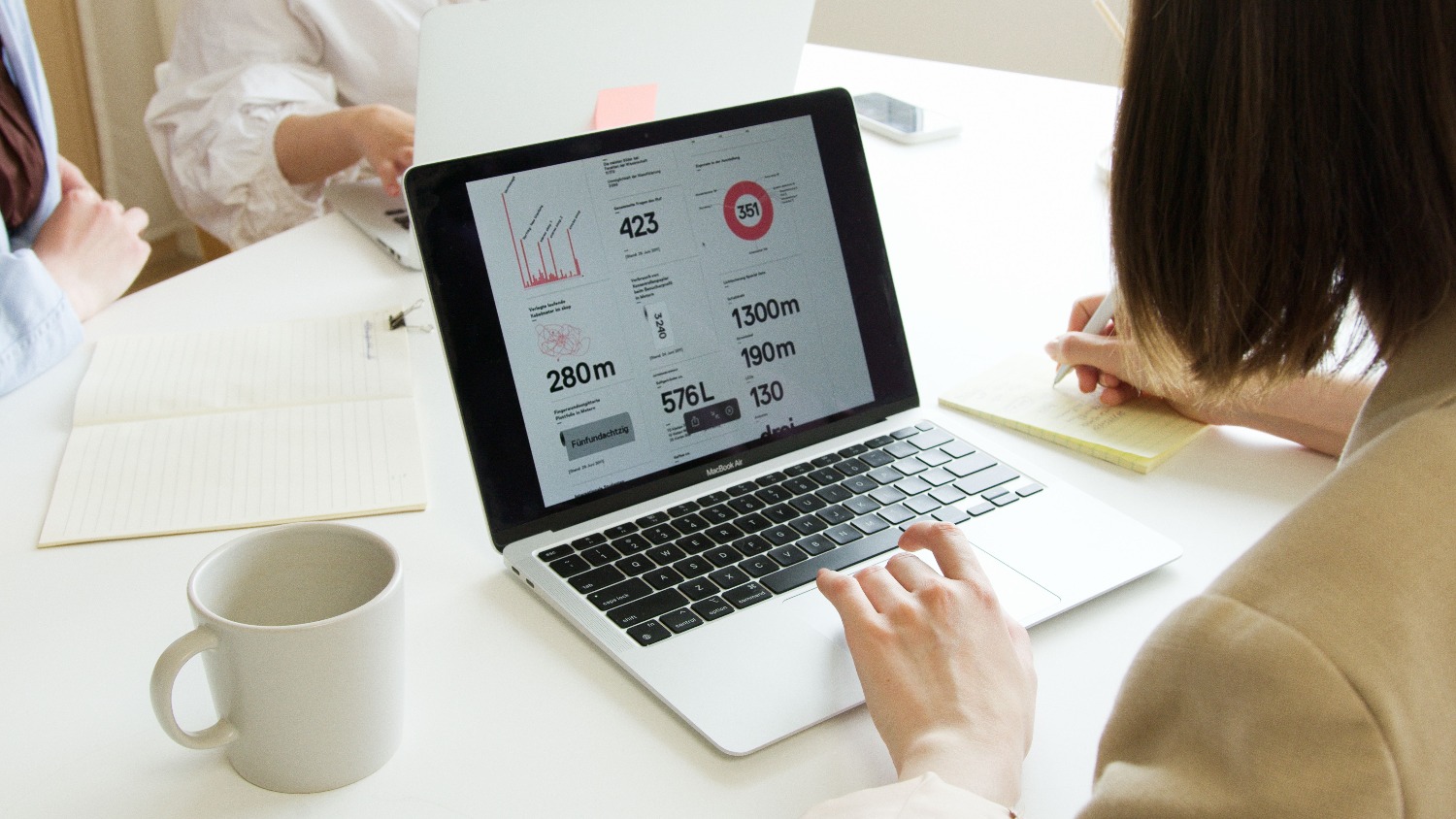
Sahneye çıkmadan önce çalışma ortamınızın rahat olması çok önemlidir. Normal görünümde, notlar varsayılan olarak genellikle çok dar olan bir alt şeritte görünür. Daha fazla alan kazanmak için şunları yapabilirsiniz: üst kenarı sürükleyin Notlar panelinden yukarı doğru kaydırın; bu, ekrandaki slaytın boyutunu biraz küçültecek ancak size çok daha geniş bir okuma alanı sağlayacaktır.
Yazarken metin hala küçük görünüyorsa, Ana Menü'den yazı tipini değiştirmenize gerek yok. Sadece Notlar bölmesine tıklayın ve Ctrl tuşunu basılı tutarken fare tekerleğini kullanın.Bu yakınlaştırma hilesi yalnızca notların görüntülenmesini etkiler ve belgenin gerçek biçimlendirmesini veya slayt boyutunu değiştirmez. Bunu ayrıca Görünüm sekmesine gidip Yakınlaştırma seçeneğini seçerek de yapabilirsiniz.
Bazen sorun, metin biçimlendirmesinin kapalı olması ve Giriş sekmesinde yazı tipi boyutunu kaç kez değiştirmeye çalışırsanız çalışın hiçbir şeyin olmamasıdır. Bunu düzeltmek için Görünüm sekmesine gitmeniz ve aşağıdaki adımları uygulamanız gerekir: Şematik GörünümSol panelde sağ tıklayın ve seçeneği belirleyin. Metin biçimlendirmesini gösterBunu yaptıktan sonra, Normal görünüme geri dönebilir ve gerektiği gibi kalın, italik yazı tipi uygulayabilir veya yazı tipi boyutunu değiştirebilirsiniz.
Moderatör Görünümünde notları nasıl büyütebilirim?

Sunum yaparken asıl önemli olan Sunum Görünümü'dür, ancak alanın en kritik olduğu yer de burasıdır. Buradaki metni büyütmek için üst menülere bakmayın, çünkü kontroller panelin içine yerleştirilmiştir. Sunum başladıktan sonra (kullanabilirsiniz) Test etmek için Alt+F5 tuşlarına basın. (İkinci bir monitörünüz yoksa), notlar kutusunun alt kısmında A harfi bulunan iki simgeye bakın. Bunlardan birine basın. daha büyük A düğmesi Yazı, gözünüz için ideal boyuta gelene kadar bu işlemi tekrarlayın.
Boyut düğmelerine ek olarak, ekran düzenini de optimize edebilirsiniz. Sonraki slaytın önizlemesi çok fazla yer kaplıyorsa, ayırıcıyı sürükleyin Bu, not sütununuza daha fazla genişlik kazandırmak için panelleri ayırır. Bu, metnin çok fazla satırda kesilmesini önleyecek ve takip etmeyi kolaylaştıracaktır.
Gelişmiş ve alternatif ekran çözümleri

Dahili kontroller yeterli gelmiyorsa, donanım ayarlarınızla denemeler yapabilirsiniz. Çok etkili bir taktik şudur: Exchange Moderatörünün Görüşü ve üst ayarlar menüsünden slayt gösterisini etkinleştirin. Bu şekilde, notlarınızı daha büyük monitöre yerleştirebilir ve (genellikle hoparlörden daha uzakta olan) dizüstü bilgisayarın sinyali projektöre göndermesini sağlayabilirsiniz.
Metnin birebir aynısına ihtiyaç duyduğunuz ve kaybolma riskini göze almak istemediğiniz durumlarda, kullanabileceğiniz araçlar mevcuttur. notların örtüşmesi veya akıllı teleprompterlar. Bu uygulamalar, PowerPoint'in üzerinde yüzen bir katman oluşturarak metni ortalamanıza, renkleri ayarlamanıza ve bazı durumlarda... ses takibi Böylece siz konuşurken metin otomatik olarak ilerler ve fare kullanma ihtiyacı ortadan kalkar.
Yazdırma notlarını özelleştirme

Ekrandaki ve basılı notlar arasında ayrım yapmak önemlidir. Kağıda not almanız gerekiyorsa, sunum görünümündeki yakınlaştırma seviyesini veya düğmeleri değiştirmek yardımcı olmaz. Bunun için Görünüm sekmesine gidip seçeneğini belirlemeniz gerekir. Nota deseniAsıl baskı şablonu burada tanımlanır.
Notlar Ana Şablonu içinde, metin kutusunu seçip Giriş sekmesinden yazı tipi boyutunu değiştirebilirsiniz. Daha genel bir değişiklik için Arka Plan grubuna gidip seçim yapabilirsiniz. Yazı tipleri ve yazı tiplerini özelleştirme Metnin tamamı için farklı bir yazı tipi tanımlamak için. Burada yapılan herhangi bir ayarlamanın yalnızca belirtilen boyutta görüneceğini unutmayın. yazdırma önizlemesi veya son basılı belgede.
Bu araçlara hakim olmak, görsel yardımcıların bir engel haline gelmemesini sağlar. Ctrl tuşuyla yakınlaştırmayı ayarlamak, Sunum Görünümünde A düğmelerini kullanmak veya kağıt için not düzenini yapılandırmak gibi işlemlerle, dikkat dağıtıcı unsurlardan kaçınmak ve profesyonel bir imaj sergilemek için konuşmanızın okunabilirliği üzerinde tam kontrol sahibi olursunuz.
Sıkça Sorulan Sorular
Ana Sayfa sekmesinden yazı tipi boyutunu değiştirmeme rağmen notlarımın yazı tipi boyutu neden değişmiyor?
Bu durum, notlar bölmesindeki metin biçimlendirmesi kapatıldığında ortaya çıkar. Bunu düzeltmek için, Anahat Görünümü'ne gidin, sol bölmede sağ tıklayın ve Metin Biçimlendirmesini Göster seçeneğini etkinleştirin.
Sunum yaparken metni büyütmek için kullanılan düğmeler nerede?
Moderatör Görünümünde, kontroller notlar panelinin hemen altında, A harfiyle gösterilen iki simgeyle temsil edilir; daha büyük olanı yazı tipi boyutunu artırmak için kullanılır.
Yazdırırken notların daha büyük görünmesini nasıl sağlayabilirim?
Görünüm sekmesine gidin ve Notlar Ana Sayfası'nı seçin. Oradan, not kutusundaki metni seçin ve yazdırmadan önce Giriş sekmesinde yazı tipi boyutunu değiştirin.
Dosya formatını değiştirmeden notları genişletmenin bir yolu var mı?
Evet, Normal görünümde düzenleme yaparken Ctrl tuşunu basılı tutarak fare tekerleğini kaydırarak, gerçek yazı tipi boyutunu etkilemeyen görsel bir yakınlaştırma uygulayabilirsiniz.
Moderatör görünümünde notlar bölmesi çok dar olursa ne yapabilirim?
İmlecinizi notlar bölmesini bir sonraki slaytın önizlemesinden ayıran çizginin üzerine getirip sürükleyerek sütun genişliğini artırabilirsiniz.
Tek ekranım varsa Moderatör Görünümünü nasıl görüntüleyebilirim?
Sunumu başlatırken Alt+F5 tuş kombinasyonuna basarak Sunum Görünümünün görüntülenmesini zorunlu kılabilirsiniz.
İndeks
