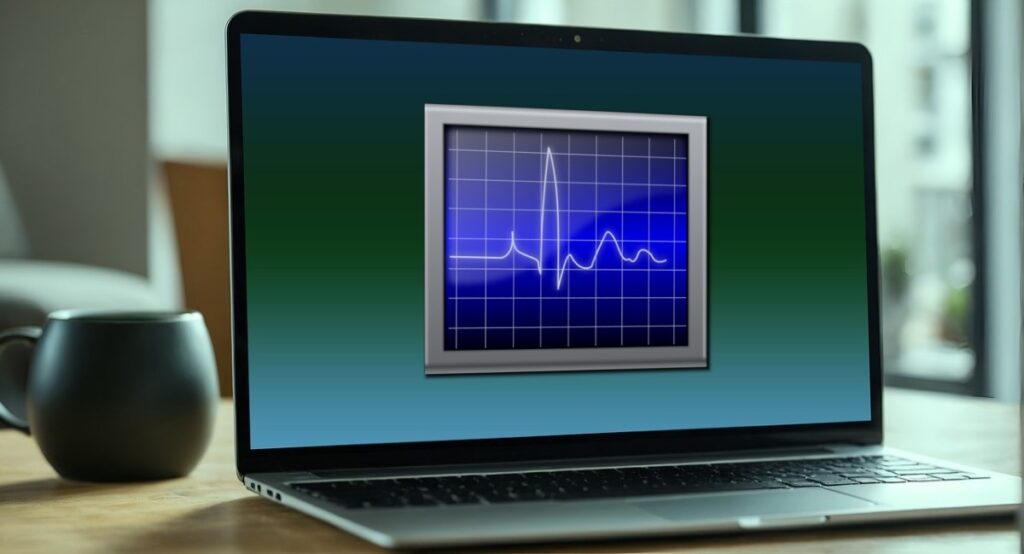
Yakın zamanda Windows'tan macOS'a geçiş yaptıysanız aklınızda birçok soru olabilir. Her iki işletim sistemi de benzer özelliklere ve uygulamalara sahiptir ancak adları ve konumları farklıdır. Bu vesileyle konuşacağız MacOS ortamlarında Etkinlik İzleyicisi olarak adlandırılan Mac Görev Yöneticisi (Windows'ta adıyla).
Daha önceki bir yazımızda bahsetmiştik Mac'te Görev Yöneticisi nasıl açılır. Aşağıda daha ayrıntılı olarak açıklayacağız Bu yerel macOS uygulaması nasıl çalışıyor ve ne kadar kullanışlı?. Bu şekilde bilgisayarlar için Apple'ın işletim sistemini kullanmaya alışırken bundan en iyi şekilde yararlanabilirsiniz.
Mac Görev Yöneticisi nedir?
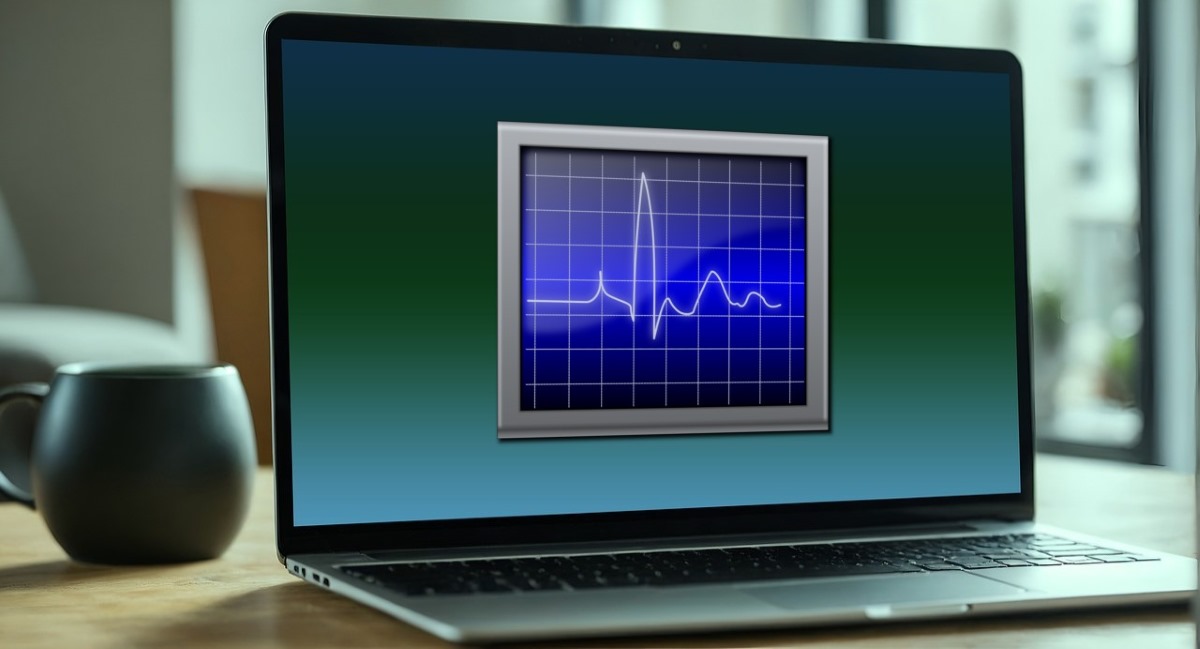
Windows bilgisayarları kullanan Mac kullanıcıları genellikle 'Mac Görev Yöneticisi nerede?' diye merak ederler. Bu sorgu özellikle çok büyük olması nedeniyle yaygındır. Windows'ta Görev Yöneticisi bulunan yardımcı program. Bu özellik, arka planda çalışan tüm programları görüntülemenize, görevleri sonlandırmanıza ve sistem kaynaklarının kullanımını optimize etmenize olanak tanır.
Örneğin bir uygulama veya program çöktüğünde veya düzgün çalışmadığında, bu durum kapatılmasını zorlamak Görev Yöneticisi'nden. Orada ayrıca bir de görebilirsiniz çalışan tüm uygulamaların listesive her birinin tüketim yüzdesi. Tüm bu bilgiler, işletim sisteminin performansını artırmak ve gereksiz operasyonel yükü azaltmak için çok faydalıdır.
Dolayısıyla Windows'tan Mac'e geçerken yeni işletim sisteminde bu ayarlamaları nerede yapacağımızı bilmek istememiz anlaşılabilir bir durumdur. Ancak gerçek şu ki MacOS'ta tıpkı Windows'ta olduğu gibi Görev Yöneticisi diye bir uygulama yok. Bunun yerine Windows eşdeğerine oldukça benzer şekilde çalışan Activity Monitor uygulamamız var.
Activity Monitor, yerel bir Mac bileşenidir. bilgisayarda çalışan tüm etkinlikleri yönetmenize olanak tanır. Bu işlev, arka planda tüm etkin uygulamaların bir listesini ve bunların kaynak tüketimini gösterir. Ayrıca soruna neden olan herhangi bir program veya uygulamayı kapatmaya zorlama seçeneğine de sahiptir.
Etkinlik Monitörü nasıl açılır (Mac Görev Yöneticisi)
Şimdi Activity Monitor veya Mac Görev Yöneticisi'nin nasıl açılacağını kısaca gözden geçirelim, muhtemelen hatırlarsınız. Bu işlevi Windows'ta açmak için Ctrl+Alt+Delete tuş bileşimine basmaktan daha basit bir yol yoktur.. Daha sonra açılan pencerede Görev Yöneticisi seçeneğini seçiyoruz ve bu kadar.
VE Mac bilgisayarda Activity Monitor nasıl açılır? Sizi doğrudan ona götürecek bir tuş kombinasyonu olmasa da, onu açmanın birkaç yolu vardır. Örneğin şunları yapabilirsiniz: Spotlight'ı aç (Command+Boşluk tuşuna basarak) ve arama çubuğuna Activity Monitor yazın.
Bir diğer yol ise şudur: Finder'a git ve 'seçeneğine tıklayınIr've sonra içeri 'Yardımcı Programlar'. Bir sonraki pencerede Activity Monitor dahil bir dizi uygulama göreceksiniz. Öte yandan, eğer istediğin şeyse bir başvurunun kapatılmasını zorlamakMac Görev Yöneticisi'nin yaygın bir kullanımı olan Command+Option+Esc tuşlarına basmanız yeterlidir.
Mac Görev Yöneticisi ne işe yarar?
Etkinlik Monitörü veya Görev Yöneticisi Mac'te hangi bilgileri gösterir? Temel olarak, size izin verir arka planda hangi uygulamaların çalıştığını ve ne kadar kaynak tükettiklerini kontrol edin. Bilgisayar yavaş çalışırken ve sistemi çökerten gereksiz işlemlerin sayısını azaltmamız gerektiğinde bunu bilmek çok faydalıdır. Bu işlevin ne için olduğunu ve nasıl kullanılacağını daha ayrıntılı olarak görelim.
CPU kullanımını görüntüle
Mac'te Görev Yöneticisi'ni açtığınızda göreceğiniz ilk şey CPU kullanım yüzdesidir. Liste oldukça ayrıntılı ve her uygulamanın gerçek zamanlı olarak yaptığı CPU kullanımını gösterir. Bu bilgi, çok fazla CPU tüketen ve dolayısıyla bilgisayarın performansını, sıcaklığını ve pil ömrünü etkileyen işlemleri tanımlamanıza olanak tanır.
Bellek Kullanımını Kontrol Et
Bilgisayardaki aktif işlemlerin ne kadar bellek kapladığını kontrol etmek, işleyişini yönetmek açısından hayati öneme sahiptir. Activity Monitor'de çok hassas grafikler ve verilerle birlikte sistemin bu yönüne ayrılmış bir sekme vardır. Fark edilmesi kolaydır Hangi uygulamalar ve işlemler en fazla RAM tüketiyor?ve ardından bunları kapatın veya askıya alın.
Enerji tüketimini izleyin
Bu sekme özellikle dizüstü bilgisayar kullanıyorsanız ve pil ömrünü uzatmak istiyorsanız kullanışlıdır. Buradan yapabilirsiniz Enerji tüketimini izleyin ve en çok tüketen süreçleri ve programları belirleyin. Ayrıca mümkünse askıya alma seçeneğiyle hangi uygulamaların dizüstü bilgisayarın uyku moduna geçmesini engellediğini de öğrenebilirsiniz.
Mac Görev Yöneticisi'nde Disk Etkinliğini Kontrol Edin
Etkinlik Monitörü ayrıca aşağıdakilere erişmenizi sağlar: Farklı sistem işlemlerinin sabit sürücüye yazdığı ve okuduğu veri miktarı. Ayrıca her işlemin hem genel hem de saniye başına okuma ve yazma hızını da rapor eder. Diğer faaliyetlerde olduğu gibi disk kullanımını ve çalışmasını izlemek ekipmanın doğru performansı açısından önemlidir.
Ağ kullanımını izleyin
Son olarak Mac Görev Yöneticisi, gönderilen ve alınan bayt ve paket sayısını görebileceğiniz bir Ağ sekmesi içerir. Bu verilerin tümü, sistem içinde çalışan her uygulama ve işleme göre ayrıştırılır. Onları tanıyın anormal veri kullanımlarının veya güvenlik tehditlerinin belirlenmesinde yararlı olabilir.
Mac Görev Yöneticisi nasıl kullanılır?

Mac Görev Yöneticisine sağlayabileceğiniz asıl kullanım, bilgisayardaki herhangi bir işlemi askıya almak veya tamamen kapatmaktır. Bu özellikle faydalıdır bir program veya uygulama yanıt vermediğinde veya çalışmayı durdurduğundaBu da iyi bir fikir. bu arka plan işlemlerini askıya alın Ekipmanın çalışmasını hızlandırmak için vazgeçilmez olanlardır.
Bir aktivite içindeki herhangi bir prosesi kapatmak için basitçe onu seçin ve X düğmesine tıklayın sol üst köşededir. Her programın davranışı hakkında daha fazla bilgi edinmek istiyorsanız, içinde 'i' bulunan düğmeye tıklayın. Bazı durumlarda programı askıya almak yeterli olmayacağı gibi, tamamen kaldırmak da gerekebilir.
Sonuç olarak, artık Mac'te Görev Yöneticisini nasıl açacağınızı ve bu ortamda buna Etkinlik Monitörü dendiğini biliyorsunuz. Kullandıkça tüm fonksiyonlarına aşina olacak ve göreceksiniz. Takımınızın performansını iyileştirmenin ne kadar yararlı olabileceği.

Küçük yaşlardan beri bilim ve teknolojiye, özellikle de hayatımızı kolaylaştıran ve daha keyifli hale getiren gelişmelere büyük ilgi duyuyorum. En son haberleri ve trendleri takip etmeyi, kullandığım cihazlar ve aletler hakkındaki deneyimlerimi, görüşlerimi ve ipuçlarımı paylaşmayı seviyorum. Bu da beni yaklaşık beş yıl önce, öncelikle Android cihazlar ve Windows işletim sistemlerine odaklanan bir web yazarı olmaya yönlendirdi. Karmaşık kavramları okuyucularımın kolayca anlayabileceği şekilde basit terimlerle açıklamayı öğrendim.