- Görüntünün belirli bölümlerini silmeden gizleyin.
- Boyama işlemine başlamadan önce maske küçük resmini seçin.
- Fotoğrafları yumuşak geçişlerle birleştirin.
- Düzenlemeyi korumak için XCF olarak kaydedin.
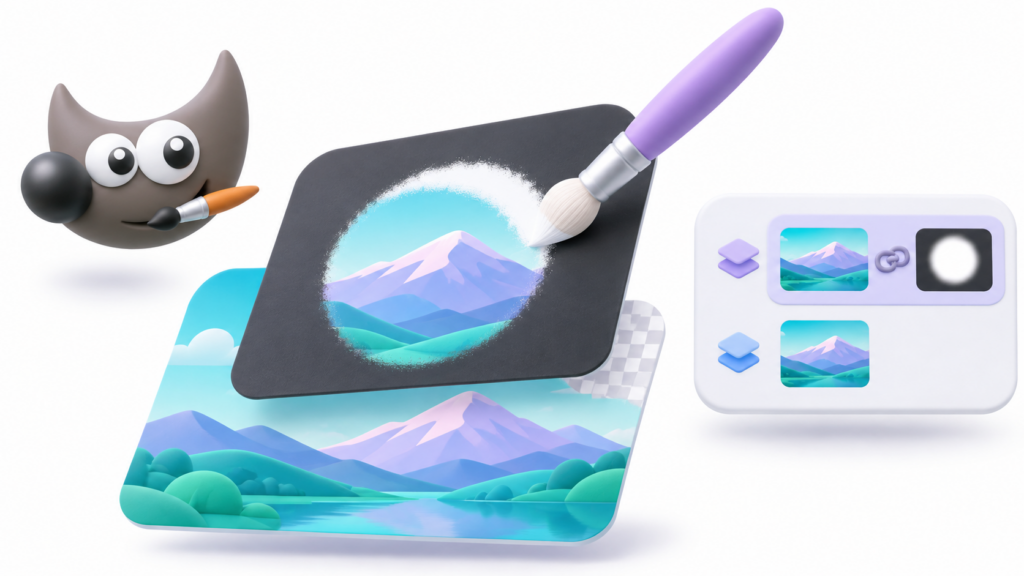
A GIMP'te katman maskesi Görüntünün belirli bölümlerini silmeden gizlemenizi sağlar. Arka planı kaldırmak, fotoğrafları birleştirmek veya bir efekti belirli bir alanla sınırlamak için kullanabilirsiniz; üstelik sonucu düzeltme olanağınız da mevcuttur.
Çalışma prensibi basit bir kurala dayanır: siyah gizler, beyaz görmenizi sağlar ve gri tonları ara saydamlıklar oluşturur. Başlamak için en önemli şey, maskeyi doğru katmana eklemek ve minyatürünüzün üzerine boyama yaptığınızdan emin olmaktır.
GIMP'te adım adım katman maskesi nasıl oluşturulur?
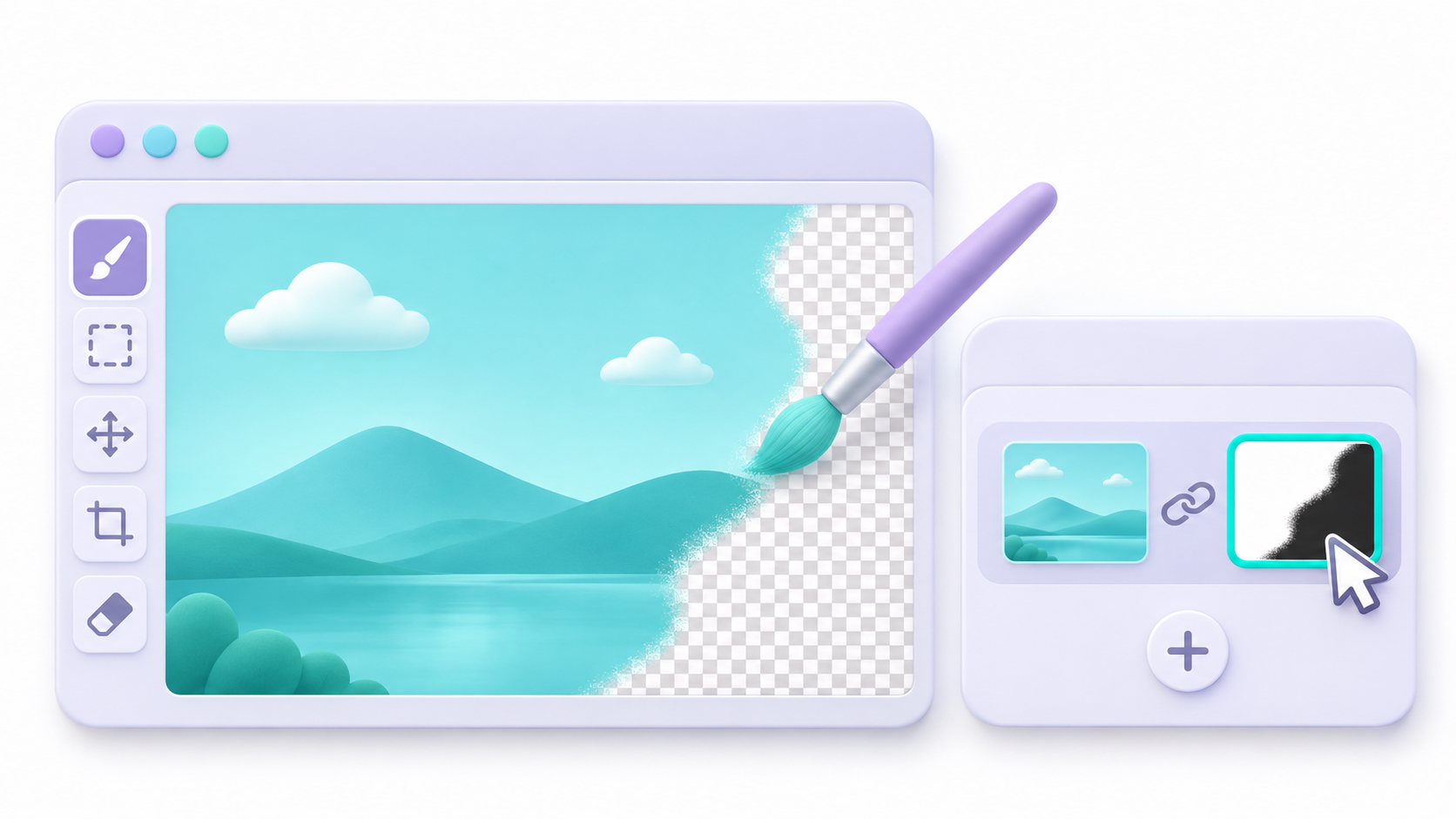
- Görüntüyü açın ve bulun. Katmanlar paneli.
- Maskelemek istediğiniz katmanı seçin ve üzerine sağ tıklayın.
- Seçmek Katman maskesi ekleAyrıca buradan da erişebilirsiniz. Katman > Maskeİsim, sürüme bağlı olarak çoğul halde görünebilir.
- Seçme Beyaz (tam opaklık) ve onaylıyor.
- Üzerine tıklayın maskenin minyatürüResim küçük resminin yanında yer alır. Hangisinin aktif olduğunu bir çerçeve belirtir.
- Fırçayı seçin ve gizlemek istediğiniz alanın üzerine siyah boya sürün.
Altta görünür bir katman yoksa, şeffaflığı temsil eden kareli desen görünecektir. Altta başka bir görüntü varsa, maskelenmiş alanın içinden onu görmeye başlayacaksınız.
Maskede beyaz, siyah ve gri renkler ne işe yarar?
Maske, bulunduğu katmanın görünürlüğünü kontrol eden gri tonlamalı bilgiler içerir:
- Beyaz: Bu, o bölgede gizlilik sağlamaz.
- Siyah: İlgili kısmı tamamen gizler.
- Gri: Kısmi görünürlüğe izin verir.
Beyaz renkle boyama, katmanda pikselleri hala mevcut olduğu sürece, siyahla gizlediğiniz bir alanı geri kazanmanıza olanak tanır. Bir maske, daha önce silinmiş içeriği yeniden oluşturmaz. Aynı şekilde, katmanın genel opaklığı gibi şeffaflığa neden olan diğer faktörleri de ortadan kaldırmaz.
Fırça boyutunu, sertliğini ve opaklığını ayarlayabilirsiniz. Yumuşak kenarlar görüntüleri birleştirmeye yardımcı olur, ancak keskin hatlar için daha hassas bir fırça kullanmak ve yakınlaştırmak en iyisidir.
Örnek: Siyah beyaz bir fotoğrafta renkli bir nesneyi korumak
Bu alıştırma, aynı fotoğrafın iki farklı versiyonuyla pratik yapmanıza olanak tanır:
- Renkli bir fotoğraf açın ve katmanını kopyalar.
- Orijinal görüntüyü altta bırakın ve üstteki kopyayı seçin.
- Girmek Renkler > Doygunluğu Azalt > Doygunluğu Azalt Kopyayı siyah beyaz hale dönüştürmek.
- En üst katmana beyaz bir maske ekleyin.
- O maskenin küçük resmini özellikle seçin.
- Renklendirmek istediğiniz nesnenin üzerini siyah boyayla boyayın.
Doygunluğu azaltılmış kopyanın o kısmını gizleyerek, alttaki fotoğrafın rengi görünecektir. Eğer çerçeve dışına çıkarsanız, düzeltmek için maskenin üzerine beyaz boya sürün.
Görüntünün tamamını gri tonlama moduna dönüştürmeyin. Bu alıştırma için: en alt katmanın rengini korumanız gerekiyor.
Gradyan kullanarak görüntüler arasında geçişler oluşturun.
İki fotoğrafı farklı katmanlara yerleştirin ve üsttekine bir maske ekleyin. Küçük resmini etkinleştirin ve seçin. Gradyan aracı.
Siyah-beyaz bir gradyan kullanın ve bunu resmin üzerine sürükleyin. Beyaz alan üst katmanın görünür kalmasını sağlayacak; siyah alan alttaki katmanı ortaya çıkaracak; gri alanlar ise geçişi yumuşatacaktır.
Etkiyi test etmek için doğrusal bir geçişle başlayın. Görüntüler istediğiniz tarafın tersine çıkarsa yönünü tersine çevirebilirsiniz.
Maske eklerken hangi seçeneği seçmeliyim?
Tüm maskelerin tamamen beyaz olması gerekmiyor:
- Siyah: Katman başlangıçta gizlidir.
- Seçim: Mevcut seçimi, seçilen alanların görünür olduğu bir maskeye dönüştürür.
- Gri tonlamalı kopya: Katmanın kendi parlaklığını kullanır.
- Katmanın alfa kanalı: Orijinal alfa kanalını değiştirmeden saydamlığını kopyalar.
- Alfa kanalını katmandan aktarın: Bu şeffaflığı maskeye aktarır ve ilk görünümü korur.
Bu son iki seçenek Bunlar eşdeğer değildir.Alfa kanalını kopyalamak, zaten kısmen saydam olan alanları daha da saydam hale getirebilir.
Maskenin işe yaramaması durumunda nelere dikkat edilmeli?
Fotoğrafta siyah fırça darbeleri görünüyorsa, görüntü küçük resmini düzenlemediğinizden emin olun. Devam etmeden önce maskeyi etkinleştirin ve yanlışlıkla yapılan fırça darbelerini geri alın.
Herhangi bir değişiklik görmüyorsanız, şunları da kontrol edin:
- Maske etkinleştirildi: Bu özellik, maskeler menüsünden geçici olarak devre dışı bırakılabilir.
- Katman görünür durumda: Bir maske gizli bir katmanı ortaya çıkarmaz.
- Aktif seçim: Bu durum, resim yapabileceğiniz yerleri sınırlayabilir.
- Boya fırçası: Rengini, boyutunu ve saydamlığını kontrol edin.
Sonucu karşılaştırmak için şunu kullanın: Katman maskesini kapatın Ardından tekrar etkinleştirin. Bu, maskeyi kaldırmadan katmanı incelemenizi sağlar.
Projeyi kaydedin ve maske uygulamanız gerekip gerekmediğine karar verin.
Bir kopyasını kaydedin XCF formatı Düzenlenebilir katmanları ve maskeleri korumak için. Ardından paylaşmak üzere bir görüntü dışa aktarabilirsiniz; şeffaflığa ihtiyacınız varsa, PNG gibi bunu destekleyen bir format kullanın.
Maskeyi uygulayın Şeffaflık bilgilerini alfa kanalına dahil eder ve maskeyi ayrı bir öğe olarak kaldırır. Daha sonra değiştirmek istiyorsanız, uygulamadan bırakın.
Ayrıca şunları da kullanabilirsiniz. Maske seçimi Şeklini yeniden kullanmak için: beyaz seçilir, siyah hariç tutulur ve griler kısmi bir seçim oluşturur. Bu komut maskeyi silmez.

Ben "inek" merakını mesleğe dönüştürmüş bir teknoloji tutkunuyum. Hayatımın 10 yıldan fazlasını en son teknolojiyi kullanarak ve sırf merakımdan dolayı her türlü programı kurcalayarak geçirdim. Artık bilgisayar teknolojisi ve video oyunları konusunda uzmanlaştım. Bunun nedeni, 5 yılı aşkın bir süredir teknoloji ve video oyunlarıyla ilgili çeşitli web sitelerinde yazılar yazıyor olmam ve ihtiyacınız olan bilgileri herkesin anlayabileceği bir dilde size vermeye çalışan makaleler oluşturmamdır.
Sorularınız varsa bilgim Windows işletim sistemi ve cep telefonları için Android ile ilgili her şeyi kapsar. Ve size olan bağlılığımdır, her zaman birkaç dakikamı ayırmaya ve bu internet dünyasında aklınıza gelebilecek her türlü soruyu çözmenize yardımcı olmaya hazırım.