- Bağlantı, kimlik doğrulama ve istemci hatalarının nedenleriyle birlikte tam listesi.
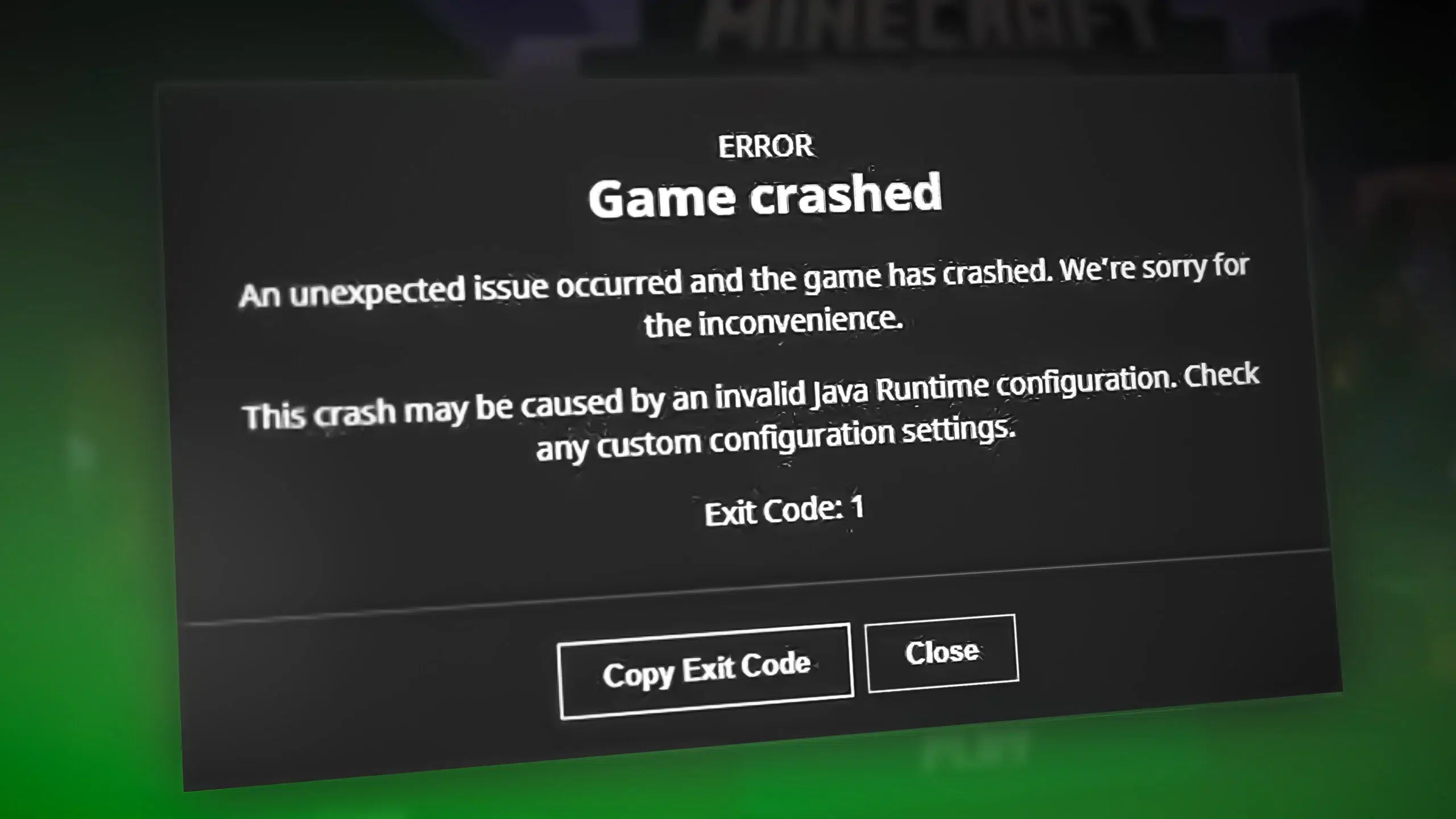
- Java Runtime, kod 1 ve hizalanmamış sürümler için net prosedürler.
- Nüksleri önlemek için ağ, sürücü ve dünya yönetimi önerileri.

Bu kadar büyük ve canlı bir oyunda Minecraft Oyunlar sırasında veya oturum açarken her türlü hatayla karşılaşmanız normaldir. Elinizde bunların ne anlama geldiğini ve nasıl çözüleceğini açıklayan net bir kılavuz olması, saatlerce deneme yanılma zahmetinden sizi kurtarır. Bu kılavuzda, En yaygın hata kodları ve çözümleri böylece en kısa sürede oyuna geri dönebilirsiniz.
Birçok hata bariz görünebilir, ancak doğru çözümü bulmak her zaman o kadar kolay olmayabilir ve oyunlarınızın çökmesine neden olabilir. İşte bu yüzden bir araya getirdik. açıklamalar, olası nedenler ve belirli adımlar böylece Minecraft Java hata sorununu tespit edebilir ve hem Java Edition'da hem de geçerliyse Bedrock Edition'da herhangi bir sorun yaşamadan düzeltebilirsiniz.
Tüm Minecraft Java Hata Kodları: Anlamları ve Çözümleri
"Minecraft Java hatası" kategorisinde sayısız ve çeşitli hatalarla karşılaşabiliriz. İşte en yaygın olanların listesi ve çözümleri:
- Bağlantı reddedildi: bağlan. Bu durum, IP adresi yanlış olduğunda veya sunucuya ulaşılamadığında gerçekleşir. Sunucu adresinin doğru yazıldığından emin olun.
- Yarasa. Bir hesap sağlayıcısının algılanmadığını gösterir. Tekrar oturum açmadan önce uygulamanın konsolunuza veya bilgisayarınıza doğru şekilde yüklendiğinden ve yapılandırıldığından emin olun.
- Kazanİstemci kimlik doğrulama hizmetleriyle iletişim kuramıyor veya zaman aşımına uğradı. Bu durum genellikle geçici bir hizmet kesintisi veya internet kesintisinden kaynaklanır.
- Arnavut kaldırımı. Şartları ihlal etmeniz durumunda hesabınız askıya alınabilir. Bir yasaklamadan şüpheleniyorsanız, lütfen tekrar denemeden önce hizmet şartlarını ve hesap durumunuzu inceleyin.
- Sarmaşık. Bir ağ sorunu oturum açmayı engelliyor. Bağlantınızı sorun gidermeye çalışın ve herhangi bir kesinti veya aşırı gecikme olmadığından emin olun.
- Tatar yayı. Giriş sırasında istemci sorunu oluştu. Lütfen oyunu tamamen kapatın ve tamamen yüklenene kadar yeniden başlatın, ardından tekrar giriş yapın.
- Parlayan taşOturum tüm hizmetlerde doğrulanamadı. Bu Minecraft Java hatasını düzeltmek için oyunu yeniden başlatabilir veya ekosistem hizmetleri stabilize olana kadar bir süre bekleyebilirsiniz.
- Saman balyaXbox yetkilendirme sorunu. Xbox uygulamasının güncel olduğundan emin olun ve güncellemeden sonra oyunu yeniden başlatın.
- Akıntının sonuSunucu istemciye bilgi göndermeyi durdurdu. Minecraft'ı veya sunucuyu yeniden başlatın ve internet bağlantınızın stabil olduğundan emin olun.
- Giriş yapılamadı: Hatalı Giriş. Bu durum genellikle önceki denemeden sonra çok hızlı oturum açmaya çalıştığınızda veya sürüm uyumsuzlukları nedeniyle oluşur. Doğru sunucu sürümünü kullandığınızdan emin olun, ağınızı kontrol edin ve birkaç dakika bekleyin.
- Giriş yapılamadı: Geçersiz Oturum. Sunucu, oturumunuzu veya sürümünüzü doğrulayamıyor. Oyunu yeniden başlatın, gerekirse yeniden yükleyin ve doğrulamayı bozabilecek değişiklikleri devre dışı bırakın.
- Giriş yapılamadı: geçersiz IPSunucular IP adresinizi doğrulayamıyor. Bazen sorun kendiliğinden çözülüyor, bu nedenle lütfen daha sonra tekrar deneyin ve bağlantınızın doğru olduğundan emin olun.
- Dehşet. Xbox ve Microsoft hesaplarınız arasındaki kimlik bilgileri eşleşmiyor. Windows'ta Xbox Live'dan çıkış yapıp tekrar oturum açın; Nintendo'da Ayarlar, Profil'e gidin ve kayıtlı kimlik bilgilerinizi silin.
- Güncelliğini yitirmiş müşteri! İstemciniz sunucudan daha eski bir sürüm kullanıyor. oyunu güncelleyin bağlandığınız sunucunun sürümüyle uyumlu hale getirmek için.
- Güncel olmayan sunucu! İstemciniz sunucudan daha yeni. Başlatıcıda, sunucunun kullandığı Minecraft sürümüne geçin.
- Domuzcuk. Çok fazla kullanıcı aynı cihazdan giriş yapmaya çalıştı. Tekrar giriş yapmadan önce oyunu zorla kapatın ve uygulamayı yeniden başlatın.
- Şeker kamışı. Giriş yapmak için yanlış hesabı kullanıyor olabilirsiniz. Mojang hesabınız ile kullanmaya çalıştığınız oyun arasındaki bağlantıları kontrol edin.
- Bu sunucu geçersiz bir sunucu anahtarıyla yanıt verdiSunucu doğrulaması hatalı bir değer döndürdü. Lütfen tekrar oturum açmayı deneyin veya yeniden bağlanmadan önce bir süre bekleyin.
Diğer yaygın hatalar
Bazı klasik Minecraft Java hatalarına yol açan hataların ötesinde, ortaya çıkabilecek başka hatalar da vardır:
- Dahili İstisna: io.netty.handler.timeout.ReadTimeoutExceptionOyun, sunucu verilerini gereğinden yavaş işliyor ve senkronizasyon sorunu yaşıyor. Minimum gereksinimleri karşıladığınızdan emin olmak için bağlantınızı ve bilgisayarınızın performansını kontrol edin.
- java.io.IOException: Sunucu HTTP yanıt kodunu döndürdü: 503Minecraft.net yanıt vermediği için kimlik doğrulaması yapılamıyor. En iyi çözüm beklemek ve hizmet tekrar çevrimiçi olduğunda tekrar denemektir.
- java.net.SocketException: Bağlantı sıfırlandı. Sunucu kapanmış, bellek aşırı yüklenmiş veya bağlantınız oturumunuzu sonlandırmış olabilir. Birkaç dakika bekleyip tekrar deneyin; ayrıca ağınızın bağlantı kesintilerine neden olmadığından emin olun.
- 1073740791 hata kodu. Genellikle eski grafik sürücülerini hedef alır. Oyunu başlatırken çökmeleri ve hataları önlemek için en son sürücülere güncelleyin.
- Hata kodu 1073740940Java sanal makinesinin yeterli RAM'i yok. Java'yı güncelleyin veya daha fazla bellek ayırın ve gerekirse bilgisayarınızın RAM'ini yükseltin.
- Hata kodu 1073741819Grafik sürücüleriniz bozulmuş olabilir. Minecraft'ta sık karşılaşılan bir Java hatası daha. Kararlılığı geri kazanmak için sürücülerinizi yeniden yükleyin veya güncelleyin.
- java.lang.NullPointerException. Başlatma hatasına genel yanıt: İstemci çöküyor. Nedeni bulmak için hata günlüğünü kontrol edin. Hatayı tespit edemiyorsanız, temiz bir kayıt işlemi gerçekleştirmek için Minecraft dizininin adını değiştirin.
- Java çalışma zamanı bulunamadı – 0x0000000 veya 0x00000002. Java kurulumu bozuk veya güncel değil. Tipik çözüm: Java'yı yeniden yükleyin ve PC'de Minecraft Java'sıve başlatıcıda gelişmiş ayarlarda Java çalıştırılabilir seçeneğini işaretlediyseniz devre dışı bırakın.
- com.google.gson.JsonSyntaxException. Dünya veya kayıt dosyaları geçersiz bir biçime sahip veya bozuk. Önceki bir yedeği geri yükleyin veya biçimlendirme sorununa neden olan modu kaldırın.
- java.lang.OutOfMemoryError. Oyunun belleği tükeniyor. Java'ya ayrılan bellek miktarını artırın, uygulamaları kapatın veya etkin mod sayısını azaltın.
Nasıl Yapılır Kılavuzu: Minecraft'ta Hata Kodu 1'i Düzeltme
El kod 1 Genellikle oyun dosyaları veya sistem yapılandırmasıyla ilgili sorunlarla ilişkilendirilir. Bu nedenle, Minecraft Java hatasının bu özel durumunda çözümler şu şekildedir: bileşenleri onarın, önemli parçaları yeniden takın veya yeniden başlatın eyaletleri temizleyecek ekip.
- Temel bilgilerle başlayın: Bilgisayarı yeniden başlatKüçük bir şey gibi görünebilir, ancak sistemin servisleri yeniden yüklemesini zorlar ve çoğu zaman kalıntı başlatıcı veya Java hatalarının ortadan kalkmasını sağlar.
- Güncelle grafik kartı sürücüleriAMD veya NVIDIA yardımcı programlarını kullanarak güncel sürücüleri yükleyebilirsiniz; bu, yürütülebilir dosyayla ilgili çökmeleri veya başlatıcı mesajlarını önlemek için önemlidir.
- Mümkünse oyunu kaldırmadan onarın. Minecraft başlatıcısı Kurulumlar'a gidin, kontrol etmek istediğinizi bulun, klasör seçeneklerini açın ve varsa Onar'ı kullanın. Microsoft Store'dan yüklediyseniz, Ayarlar'a, yüklü uygulamalar'a, Minecraft'a, gelişmiş seçenekler'e gidin ve DüzeltmekAynısını Xbox Game Services uygulamasıyla da yapın.
- Bir modu yükledikten sonra hata alırsanız, değişiklikleri geri alın. Sil Modlar, yapılandırmalar ve kütüphaneler eklendi Son zamanlarda Java başlatıcısı veya yollarıyla ilgili çakışmaları ortadan kaldırmak için.
- Yukarıdakilerin hiçbiri işe yaramazsa, temiz bir yeniden yükleme yapın. Oyunu kapatın, Windows + R kısayolunu kullanın, %appdata% yazın, enter ve .minecraft klasörünün bir kopyasını oluşturun. Sonra silin, oyunu Windows Ayarları'ndan kaldırın ve resmi yükleyiciyi veya bir Minecraft'ın PC için taşınabilir sürümü Temiz bir kurulum için. Yeniden başlatın ve test edin.
Ayrıca, Minecraft Java hatasına neden olabilecek diğer uygulamaları da göz önünde bulundurun. Yeni bir antivirüs, yer paylaşımı veya başka bir yazılım yüklediyseniz, geçici olarak devre dışı bırak başlatıcının yürütülebilir dosyayı bulmasını engelleyen çökmeleri veya enjeksiyonları ortadan kaldırmak için.
Microsoft Store, Java/Bedrock ve Başlatıcı'dan Yükleme Hataları
Java ve Bedrock'u içeren paketi Microsoft Store'dan yüklemek yaygındır. Bazen Bedrock sorunsuz çalışır ancak Java başlamaz ve başlatıcı paketi bulamadığını gösterir. Java Runtime ve javaw yürütülebilir dosyasını yerel önbellek yolunda yok olarak işaretler. Bu durumda, uygulama bileşenlerini onarmak, çalışma ortamını başlatıcının kendisinden yeniden yüklemek ve bu işe yaramazsa, resmi Java Edition başlatıcısını yeniden yükleyin.
Microsoft desteği genellikle tanıyı netleştirmek için üç bilgi ister: tam hata mesajı (sadece "Minecraft Java hatası" demek yeterli değil), kullanılan Windows sürümü ve sürümü ve cihazın özellikleri, yani markası ve modeli.
Çok önemli: İndirin her sürüm için doğru başlatıcıJava Edition ve Bedrock Edition'ın farklı yükleyicileri vardır. Başlatıcıları veya Mağaza kısayollarını klasik yükleyiciyle karıştırırsanız, çalışma zamanının yanlış referans alması ve oyunun yürütülebilir dosyasını bulamaması kolaydır.
Minecraft Java hata sorunu, NO_SUCH_VERSION adlı ve Geçersiz sürüm türü ayrıntısına sahip bir dahili hataysa, başlatıcı profili bir geçersiz veya var olmayan sürümBaşlatıcıdaki kurulum ayarlarını kontrol edin ve oyunun normal şekilde başlatılabilmesi için mevcut resmi sürümü seçin.
"Minecraft Java hatası:"na dair bu kısa rehberle, basit kimlik doğrulama hatalarından Java ve başlatıcının kendisindeki daha teknik hatalara kadar her şeyi çözebileceksiniz. Olası nedenleri ve işlem sırasını bilmek, teşhis süresini büyük ölçüde azaltacak ve sorunsuz bir şekilde dünyanıza dönmenizi sağlayacaktır.

Farklı dijital mecralarda on yıldan fazla deneyime sahip, teknoloji ve internet konularında uzmanlaşmış editör. E-ticaret, iletişim, online pazarlama ve reklam şirketlerinde editör ve içerik yaratıcısı olarak çalıştım. Ekonomi, finans ve diğer sektörlerin internet sitelerinde de yazılar yazdım. İşim aynı zamanda tutkumdur. Artık makalelerim aracılığıyla Tecnobits, Hayatlarımızı iyileştirmek için teknoloji dünyasının bize her gün sunduğu tüm haberleri ve yeni fırsatları keşfetmeye çalışıyorum.