- Hibrit format, parçalanmayı ve uyumlu tamamlamayı bir araya getirir.
- Herhangi bir kayba karşı koruma garantisi vermez.
- Kodeklere ve editöre göre seçim yapın.
- Önemli bir oturumdan önce kaydın tamamını test edin.
El OBS Hibrit MP4 Beklenmedik kapanmalara karşı dayanıklı kayıt yapılmasına olanak tanır ve standart oynatma ve düzenleme iş akışlarıyla uyumlu bir dosya üretir. Amacı, önce MKV formatında kayıt yapıp ardından kullanmak için başka bir MP4 dosyası oluşturma ihtiyacını ortadan kaldırmaktır.
Hibrit MP4, OBS 30.2 sürümünde, hibrit MOV ise OBS 32.0 sürümünde ortaya çıktı. Son sürümden itibaren her ikisi de beta aşamasından çıktı ve yeni profiller için varsayılan formatlar haline geldi: Windows ve Linux'ta hibrit MP4, macOS'ta ise hibrit MOV. Zaten kullandığınız profiller önceki ayarlarını koruyabilir.
OBS'de hibrit MP4 nasıl etkinleştirilir?
- Açık Ayarlar > Çıktı.
- Kayıt bölümünde, bulun. Kayıt formatıGelişmiş çıktı modunu kullanıyorsanız, Kayıt sekmesine gidin.
- Seçme Hibrit MP4 (.mp4) İhtiyaçlarınıza bağlı olarak hibrit MOV veya hibrit MOV.
- Rotayı, kodlayıcıyı ve seçilen ses parçalarını kontrol edin.
- Değişiklikleri uygulayın ve kısa bir kayıt yapın.
Kaydı normal şekilde durdurun ve dosyayı düzenleme yazılımınızda açın. Önemli bir oturumu kaydetmeden önce görüntüyü, sesi, zaman çizelgesi gezinmesini ve süreyi kontrol edin.
Eğer bu seçenek görünmüyorsa, OBS sürümünüzü kontrol edin. Karıştırmayın. Hibrit MP4 Geleneksel MP4 veya parçalanmış MP4 ile: bunlar farklı davranış biçimlerine sahip seçeneklerdir.
Hibrit format kayıt sırasında ne işe yarar?
OBS kayıt sırasında içeriği parçalı bir yapıda yazar. Kayıt kesintiye uğrarsa, bu yapı geleneksel MP4'ün gerektirdiği kapanışa ihtiyaç duymadan, mevcut parçalara kadar okunabilir materyali korumanıza olanak tanır.
Doğru şekilde kaydı durdurduğunuzda, OBS bir işlem gerçekleştirir. yumuşak-remux: Son bilgileri ekler ve yapının küçük bir bölümünü değiştirerek diğer uygulamaların dosyayı geleneksel bir MP4 olarak yorumlamasını sağlar.
Bu işlem videoyu yeniden sıkıştırmaz. Ayrıca, hiç yazılmamış verilerin kurtarılmasını garanti etmez ve sürücüye gelebilecek fiziksel hasarlara karşı koruma sağlamaz. Bir arıza sonrasında, dosyanın belirli uygulamalarda rahatça kullanılabilmesi için yeniden birleştirilmesi gerekebilir.
Hibrit MP4, hibrit MOV veya MKV: hangisini seçmeli?
| Biçim | Başlıca avantaj | Neleri kontrol etmeli? |
|---|---|---|
| Hibrit MP4 | Kesintilere karşı dayanıklılık ve fesih sonrası uyumluluk | Yayıncı tarafından desteklenen kodekler |
| hibrit MOV | ProRes ve PCM desteği sunan alternatif. | Kodlayıcının kullanılabilirliği ve hedef uyumluluğu |
| MKV | Kodeğin esnekliği ve kesintili kayıtlara karşı toleransı | Düzenlemek için remux'a ihtiyacınız olabilir. |
| Geleneksel MP4/MOV | Uygun şekilde kapatıldıktan sonra normal uyumluluk. | Dosyanın sonlandırılamaması durumunda kullanılamaz bir dosya oluşturma riski. |
MKV geçerli bir seçenek olmaya devam ediyor.Özellikle halihazırda kanıtlanmış bir iş akışınız varsa veya diğer konteynerlerin desteklemediği codec kombinasyonlarına ihtiyacınız varsa bu durum geçerlidir. Ancak, her zaman hibrit formatlardan daha fazla koruma sağladığını söylemek doğru değildir.
Uzantı görsel kaliteyi de belirlemez: parçaları düzenleyen kapsayıcıdır; sıkıştırma şeklini ise kodek ve ayarları belirler.
Hibrit formatlarda video ve ses uyumluluğu
Hibrit MP4 desteği H.264, HEVC ve AV1OBS uyumluluk tablosuna göre Hybrid MOV, H.264, HEVC ve ProRes'i destekliyor ancak AV1'i desteklemiyor.
Ses konusunda her ikisi de AAC ve ALAC'ı destekler. Hibrit MP4 ayrıca Opus ve FLAC'ı da destekler. PCM için, bazı uygulamalar hala MP4 içinde PCM'yi desteklemediğinden, Hibrit MOV daha iyi uyumluluk sunabilir.
Sadece Mac kullanıyor olmanız nedeniyle MOV'u veya Windows kullanıyor olmanız nedeniyle MP4'ü seçmeyin. Konteyner, video, ses ve düzenleyici kombinasyonunu kontrol edin. Kodlayıcı seçme olanağı da kurulumunuza ve donanımınıza bağlıdır.
Kayıt sırasında bölüm ekleme
Hibrit formatlar, bölümlerin eklenmesine olanak tanır. Ayarlar > KısayollarBölüm işaretleyici ekleme işlemini bulun ve mevcut bir kombinasyonu atayın.
OBS ayrıca WebSocket ve API'sini kullanarak da bunları oluşturmanıza olanak tanır. Bunların sunumu, dosyayı açmak için kullandığınız programa bağlıdır: tüm düzenlemenizi bunlara dayandırmadan önce, editörünüzün bunları nasıl yorumladığını kontrol edin.
Bölümler kayıt işleminin sonunda yazılır ve beklenmedik bir kapanma durumunda kurtarılamaz.Mevcut OBS belgelerine göre, video filigranlar olmasa bile yine de kullanılabilir durumda olabilir.
Dosya açılmıyorsa veya aralıklı olarak oynatılıyorsa ne yapmalı?
Orijinali koruyun ve ithalat sorununu performans sorunundan ayırın:
- Sadece tek bir uygulamada başarısız oluyor: Kullanılan kodek ve ses ile uyumluluğunu kontrol edin.
- Kayıt işlemi kesintiye uğradı: Uyumluluğu artırmak için bir kopyası üzerinde remux işlemi deneyin.
- OBS kodlama aşırı yüklenmesini gösterdi: Kayıt yükünü azaltın ve başka bir test gerçekleştirin.
- Video çalışıyor, ancak tüm ses kaynaklarını duyamıyorsunuz: Parça seçimini ve atamasını gözden geçirin.
Remux için açın. Dosya > Kayıtları DönüştürÇeviriye bağlı olarak, kayıt remixi olarak da bilinir. Dosyayı seçin ve yeni bir çıktı oluşturun.
Remuxing, parçaları yeniden kodlamadan paketlemeyi değiştirir. Uyumsuz bir kodeği otomatik olarak dönüştürmez veya kayıp kareleri yeniden oluşturmaz. Düzenleme için farklı bir kodeğe ihtiyacınız varsa, dönüştürme (transcoding) gerekebilir.
Otomatik yeniden birleştirme özelliğine sahip MKV dosyalarını ne zaman saklamalı?
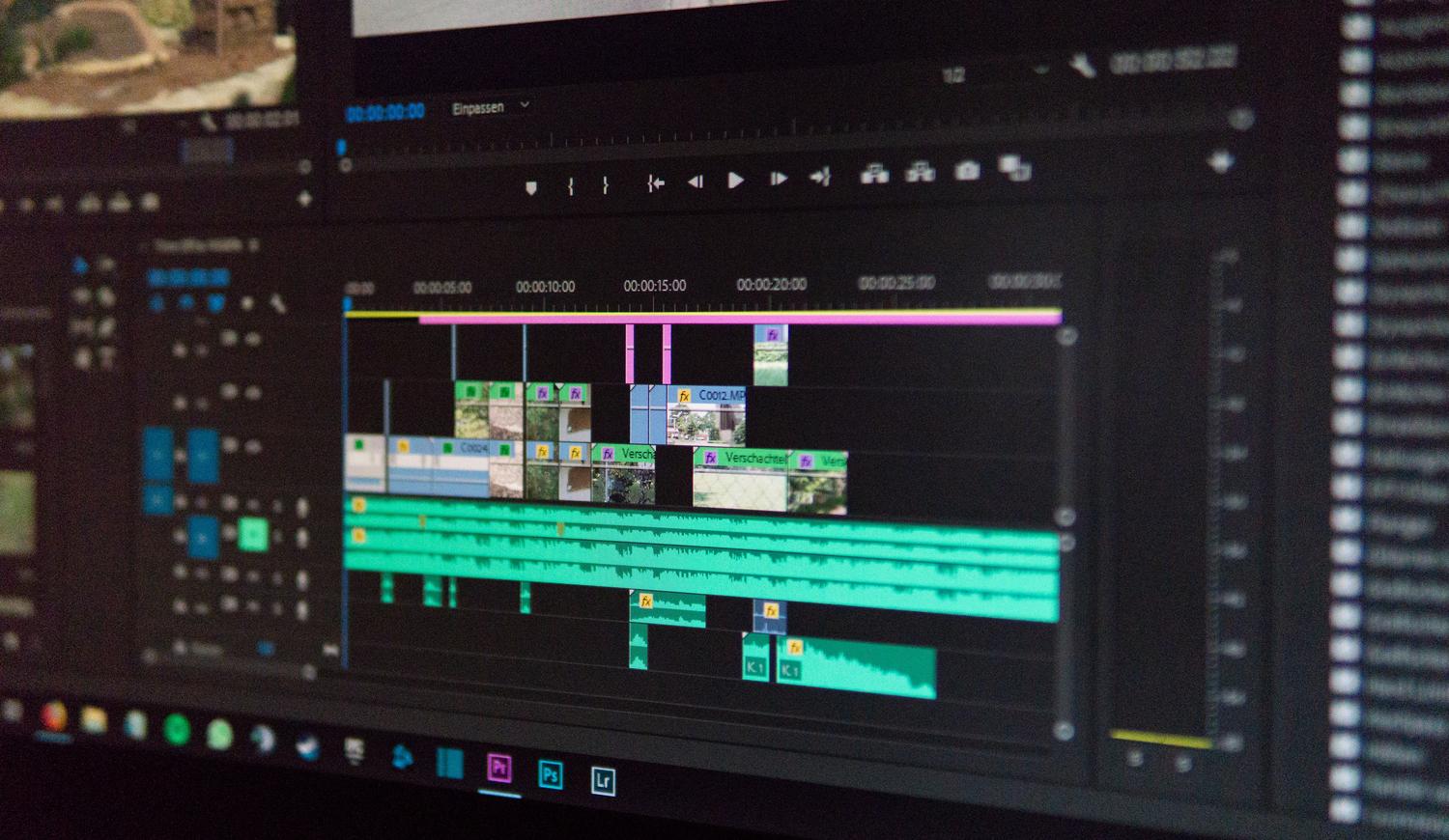
MKV akışınız doğru çalışıyorsa, onu koruyabilirsiniz. OBS, onu etkinleştirmenize olanak tanır. Otomatik olarak MP4'e dönüştür Gelişmiş kayıt ayarlarında da işlemi gerçekleştirebilirsiniz, ayrıca işlemi manuel olarak da yapabilirsiniz.
Parçaların hedef konteynerle uyumlu olduğunu doğrulayın ve ek dosya için yer ayırın. Sonucu doğrulayana kadar orijinal dosyayı saklayın.
Yeni bir iş akışı için öncelikle kodeklerinize uygun hibrit formatı test edin. En önemli test, iş akışını tamamlamaktır: kayıt yapın, durdurun, oynatın ve düzenleyiciye aktarın.

Ben "inek" merakını mesleğe dönüştürmüş bir teknoloji tutkunuyum. Hayatımın 10 yıldan fazlasını en son teknolojiyi kullanarak ve sırf merakımdan dolayı her türlü programı kurcalayarak geçirdim. Artık bilgisayar teknolojisi ve video oyunları konusunda uzmanlaştım. Bunun nedeni, 5 yılı aşkın bir süredir teknoloji ve video oyunlarıyla ilgili çeşitli web sitelerinde yazılar yazıyor olmam ve ihtiyacınız olan bilgileri herkesin anlayabileceği bir dilde size vermeye çalışan makaleler oluşturmamdır.
Sorularınız varsa bilgim Windows işletim sistemi ve cep telefonları için Android ile ilgili her şeyi kapsar. Ve size olan bağlılığımdır, her zaman birkaç dakikamı ayırmaya ve bu internet dünyasında aklınıza gelebilecek her türlü soruyu çözmenize yardımcı olmaya hazırım.