- Windows 11 Auto Super Resolution, AI ve NPU ile grafikleri ve FPS'yi iyileştiriyor.
- Snapdragon X, Windows 11 24H2+ ve 1080p veya üzeri ekrana sahip Copilot+ PC gerekir.
- Oyun donanımına ihtiyaç duymadan, zorlu oyunları akıcı ve yüksek kalitede oynamanıza olanak tanır.
- Sisteme entegre olur ve uyumlu oyunlarda otomatik veya manuel olarak aktif edilebilir.

Peki Windows 11'deki Otomatik Süper Çözünürlük tam olarak nedir, nasıl çalışır, diğer çözümlere göre hangi avantajları vardır ve uyumlu bir bilgisayarınız varsa bundan nasıl faydalanabilirsiniz? Bunu bu makalede ayrıntılı olarak açıklıyoruz.
Windows 11 Otomatik Süper Çözünürlük Nedir?
Otomatik Süper Çözünürlük, Auto SR olarak da bilinir, Microsoft'un yapay zeka destekli grafik geliştirmelerini doğrudan Windows 11 işletim sistemine getirme girişimi. Bu, oyunları düşük çözünürlüklerde bile, görsel kaliteyi çok daha yüksek çözünürlüklere yakın tutarak ve akıcılığı (saniye başına kare veya FPS) önemli ölçüde artırarak oynamanızı sağlayan akıllı bir yükseltme teknolojisidir.
NVIDIA DLSS, AMD FSR ve Intel XeSS gibi çözümlerden ilham alınarak, Auto SR, video oyunlarında oluşturulan görüntüleri geliştirmek için özel olarak eğitilmiş yapay zeka algoritmaları ve evrişimli sinir ağı (CNN) kullanıyor. Sürücülerde bulunan klasik keskinleştirme veya ölçekleme filtrelerinin aksine, bu özellik çok daha ileri gidiyor:
- Oyunun çalıştığı çözünürlüğü azaltın (örneğin Full HD'den 720p'ye) kaynakları serbest bırakmak ve FPS'yi artırmak için.
- Yapay zeka, ayrıntı ve keskinlik ekleyerek görüntüyü yeniden yapılandırır Böylece nihai sonuç görsel olarak doğal çözünürlüğe yaklaşıyor ve hatta birçok durumda algılanan kalite açısından onu aşıyor.
Auto SR'nin en önemli özelliği şudur: İşletim sisteminin kendisinde entegre bir şekilde çalışır, DirectX 11 ve 12 ile uyumlu bazı oyunlarda iyileştirmelerin otomatik olarak, bazılarında ise manuel olarak uygulanmasına olanak sağlıyor.
Auto Super Resolution nasıl çalışır? AI ve NPU'nun rolü
Auto Super Resolution'ın kalbi şuradadır: Gerçek video oyunu içeriğiyle özel olarak eğitilmiş bir evrişimli sinir ağının (CNN) kullanımı. Bu, yapay zekanın, mevcut oyunlara özgü desenleri, ayrıntıları ve dokuları analiz ederek oyun görüntüsünü düşük çözünürlükten daha yüksek çözünürlüğe "doldurmasına" veya yeniden yapılandırmasına olanak tanır.
Ana işlemci (CPU) ve grafik kartı (GPU) üzerindeki yükü hafifletmek için, Auto SR, yeni Snapdragon X Serisi işlemcilerde bulunan Sinirsel İşlem Birimi'nden (NPU) yararlanıyor. Bu özel çip, yapay zeka algoritmalarını gerçek zamanlı olarak ve minimum gecikmeyle (ortalama olarak, geleneksel işleme kıyasla yalnızca bir kare gecikmesi getiriyor ve çoğu oyuncu tarafından fark edilemiyor) yürütmekten sorumlu.
NPU, CPU ve GPU arasındaki koordinasyon önemlidir: Auto SR, grafik işlemeyle paralel olarak çalışır Veri akışını optimize edin ve kekemelik gibi sorunları önleyin, permitiendo que la oyun deneyimi Görsel kaliteyi düşürmeden çok daha akıcı olabilir.
NVIDIA, AMD ve Intel'in teknolojilerinin her oyuna doğrudan entegre edilebilmesi için genellikle geliştirici müdahalesi gerekirken, Auto SR, stüdyoların herhangi bir değişiklik yapmasına gerek kalmadan, yalnızca işletim sistemi seviyesinde mevcut oyunlara otomatik olarak uygulanabilme özelliğiyle öne çıkıyor.
Otomatik Süper Çözünürlük kullanımı için sistem gereksinimleri
Bilgisayarınızın bu özelliği kullanıp kullanamayacağını merak ediyorsanız, şunu bilmelisiniz: Şu anda Auto SR çok özel yeni nesil bir donanımla sınırlı. Windows 11'de Otomatik Süper Çözünürlük özelliğine erişmek için karşılamanız gereken temel gereksinimler şunlardır:
- Snapdragon X Serisi işlemciyle güçlendirilen Copilot+ PC, Hexagon NPU ve entegre ARM GPU ile donatıldı. (Şu anda Intel, AMD işlemcileri veya NVIDIA/AMD özel grafik kartlarını desteklemiyor.)
- Windows 11 sürüm 24H2 veya üzeri.
- Grafik ve nöral işlemci sürücülerinin son sürümü yüklendi. Güncellenebilir Inicio > Configuración > Windows Update > Buscar actualizaciones.
- Yerel çözünürlüğü 1080p veya üzeri olan ekran.
- Sistemde Auto Super Resolution Package yazılımı güncellendi.
Önemli: Şu anda, Auto SR HDR içeriğini (Auto HDR) veya Vulkan veya OpenGL gibi grafik API'lerini kullanan eski oyunları desteklemiyor. Yalnızca DirectX 11 ve 12 tabanlı oyunlar (veya ARM64/x64'te emüle edilenler) bundan faydalanabilir.
Gerçek faydaları: Ne işe yarıyor ve ne gibi iyileştirmeler sağlıyor?
Auto Super Resolution'ın en şaşırtıcı yönlerinden biri, kulağa paradoksal gelse de başarısının anahtarının şu olmasıdır: görsel kaliteden ödün vermeden oyun çözünürlüğünün düşürülmesine olanak vererek, karşılığında önemli ölçüde daha fazla akıcılık elde edilmesini sağlıyor.
Bu şu anlama gelir:
- Grafik yükünü azaltarak daha yüksek FPS (saniye başına kare) elde edilir.
- Yapay zeka destekli görüntü yükseltme sayesinde çok daha keskin ve detaylı görüntüler.
- Aksi takdirde bu oyunları akıcı bir şekilde çalıştıramayacak cihazlarda bile çok daha akıcı bir oyun deneyimi.
- Hiçbir geliştirici müdahalesi veya harici yazılım kurulumu gerektirmez: Windows'a entegredir.
DLSS veya FSR'den önemli bir fark, Auto SR'nin tek bir ekstra kare gecikmesi getirmesidir, ancak farklı medya ve kullanıcılar tarafından yapılan testlerde bu olumsuz olarak algılanmaz, çünkü keskinlik ve akıcılıktaki kazanç bunu telafi eder.
Otomatik Süper Çözünürlüğü destekleyen oyunlar
Şimdilik, Auto SR'den otomatik olarak yararlanan oyunların kataloğu küçük ama hızla büyüyor. Resmi olarak desteklenen oyunlar Microsoft tarafından incelenir ve onaylanır, ancak topluluk bu özelliği birçok DX11 veya DX12 uyumlu oyunda manuel olarak etkinleştirebilir.
Lansmanda otomatik olarak resmi olarak desteklenen oyunların listesi şu şekilde:
- BeamNG.drive
- Borderlands 3
- Kontrol (DX11)
- Karanlık Ruhlar III
- Savaş Tanrısı
- Krallık Gelsin: Kurtuluş
- Resident Evil 2
- Resident Evil 3
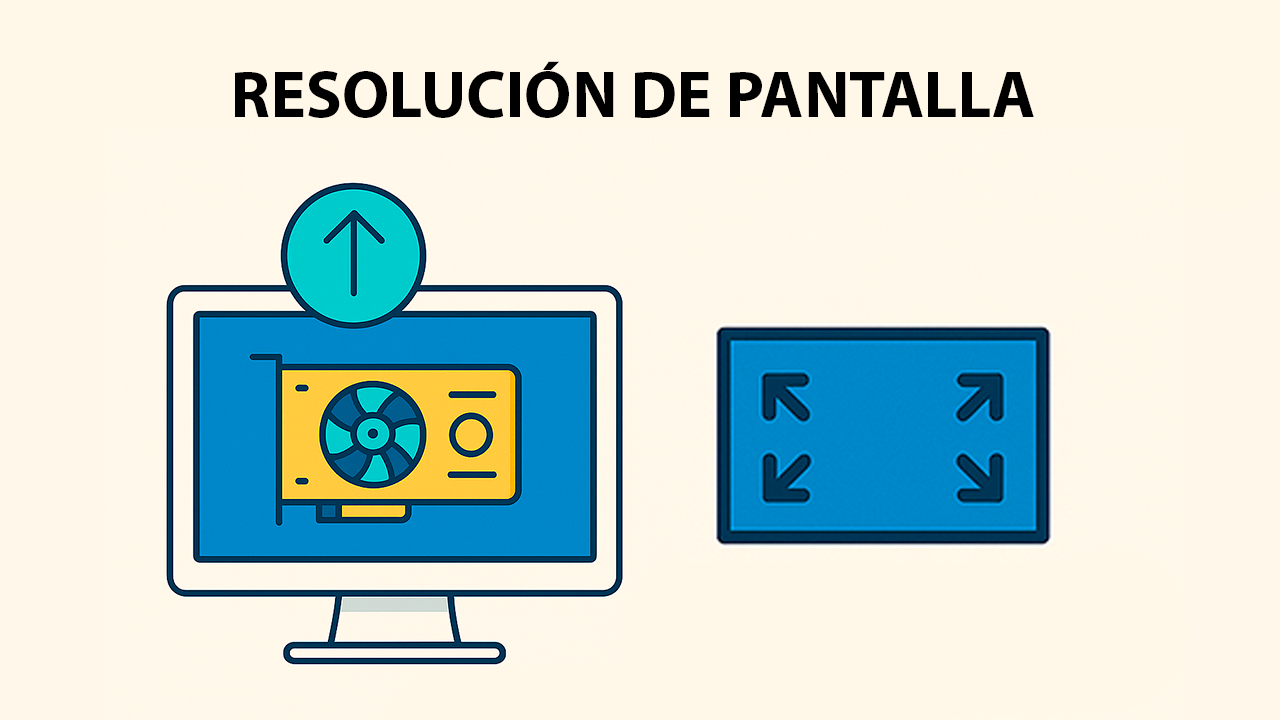
- Sekiro: Gölgeler İki Kez Ölür
- Sniper Ghost Warrior Contracts 2
- The Witcher 3
Windows 11'de Otomatik Süper Çözünürlük nasıl etkinleştirilir ve yapılandırılır?
Yukarıdaki şartları karşılıyorsanız, Bilgisayarınızda Otomatik Süper Çözünürlüğü etkinleştirmek çok basittir:
- Erişim Configuración > Sistema.
- Bölüme girin Ekran ve içinde seçin Grafikler.
- Seçeneği arayın. Otomatik Süper Çözünürlük ve etkinleştirin.
Desteklenen oyunlarda, oyunu başlattığınızda Otomatik SR'nin etkin olduğunu bildiren bir bildirim otomatik olarak görünecektir.
İstersen Resmi olarak listelenmemiş bir oyuna Otomatik SR uygulayın:
- Ve nuevamente a Ayarlar > Sistem > Ekran > Grafikler.
- Erişim Uygulamalar için özel ayarlar, oyunun çalıştırılabilir dosyasını bulun veya elle ekleyin.
- Oyunu seçin ve seçeneklerde işaretleyin Etkinleştirildi o Activado (mantener la resolución actual del escritorio) İstediğiniz gibi.
- Oyunun kendi ayarlarından çözünürlüğü desteklenen bir çözünürlüğe ayarlayın (önerilen: 900 satırdan az, örneğin 1280×720 veya 1280×800).
- Kenarlıksız pencere modunda oynuyorsanız, Otomatik SR'nin düzgün çalışması için yalnızca tam ekrana geçmeniz veya masaüstü çözünürlüğünüzü ayarlamanız gerekebilir.
Limitaciones actuales y futuro de la función
Auto Super Resolution es tam evrim halindeki bir teknolojive potansiyeli çok büyük olmasına rağmen, hala bir miktar potansiyeli var Önemli sınırlamalar:
- Yalnızca Snapdragon X Serisi işlemcilere ve Windows 11 (24H2+) işletim sistemine sahip cihazlarda kullanılabilir. Şu anda Intel veya AMD PC'ler veya harici NVIDIA/AMD grafik kartlarıyla uyumlu değildir.
- Vulkan veya OpenGL tabanlı oyunlar veya HDR içeriklerle çalışmaz.
- Bazı sertifikasız başlıklarda iyileştirme o kadar belirgin olmayabilir veya ölçekleme/çözünürlük sorunları ortaya çıkabilir.
- Xbox Game Bar'dan alınan ekran görüntüleri veya video kayıtları, gerçek çözünürlük iyileştirmesini göstermeyebilir.
Microsoft'un yakın gelecekte, özellikle Copilot+ ekosistemi büyüdükçe ve ayrıca ARM taşınabilir cihazlarda da desteğini yeni oyunlara ve platformlara genişletmeyi planladığı açık.

Farklı dijital mecralarda on yıldan fazla deneyime sahip, teknoloji ve internet konularında uzmanlaşmış editör. E-ticaret, iletişim, online pazarlama ve reklam şirketlerinde editör ve içerik yaratıcısı olarak çalıştım. Ekonomi, finans ve diğer sektörlerin internet sitelerinde de yazılar yazdım. İşim aynı zamanda tutkumdur. Artık makalelerim aracılığıyla Tecnobits, Hayatlarımızı iyileştirmek için teknoloji dünyasının bize her gün sunduğu tüm haberleri ve yeni fırsatları keşfetmeye çalışıyorum.