- Paylaşılan klasörlere erişimde yaşanan sorunların çoğu ağ ayarlarından, izinlerden veya devre dışı bırakılmış servislerden kaynaklanır.
- En sık karşılaşılan hatalar arasında güvenlik politikası kilitlenmeleri, yetersiz izinler veya protokol uyumsuzluğu yer alır.
- Belirli özellikleri etkinleştirmek ve izinleri düzgün bir şekilde yönetmek genellikle çoğu sorunu çözer.
Windows'da paylaşılan bir klasöre erişimde sorun yaşamak baş ağrıtır. Yıllardır işletim sistemini kullananlar için bile göründüğünden daha yaygındır. İster ev ister iş ağı olsun, bu hata aniden ortaya çıkabilir ve diğer bilgisayarlarda depolanan belgelerinize, fotoğraflarınıza, yazıcılarınıza ve her türlü değerli dosyanıza erişiminizi engelleyebilir. Hayal kırıklığı yaygındır: belirsiz hata mesajları, erişilemeyen rotalar ve birbiriyle pek uyuşmayan ayarlar ve izinler arasında kaybolmuşluk hissi.
Bu kılavuzda şunları açıklıyoruz: tüm yaygın nedenler ve çözümleri, En temel seçeneklerden en gelişmiş seçeneklere kadar. Amaç, beceri seviyeniz ne olursa olsun, o inatçı paylaşımlı klasöre erişebilmenizi sağlamaktır. Hiçbir önemli bilgiyi kaçırmamanız için, hem resmi hem de pratik en yetkili kaynaklardan edinebileceğiniz tüm bilgileri derledik ve yeniden düzenledik.
"Paylaşılan klasöre erişilemiyor" hatasını neden alıyorum?

Bu mesajın birçok nedeni olabilir, örneğin: güvenlik politikalarından, sistem yapılandırma hatalarından veya hatta Windows güncelleştirmelerindeki son değişikliklerden kaynaklanan basit bir ağ kesintisi. Aşağıda olağan nedenleri inceliyoruz:
- Yetersiz klasör izinleri: Geçerli kullanıcının paylaşılan klasöre okuma, yazma veya yürütme hakları yoktur.
- Gerekli hizmetler devre dışı bırakıldı: Bazı dosya paylaşım servisleri duraklatılmış veya devre dışı bırakılmış olabilir.
- Protokol uyumsuzluğu (SMB 1.0/CIFS): Windows'un son sürümleri güvenlik nedeniyle eski protokolleri devre dışı bırakarak eski bilgisayarlara veya disklere erişimi engellemiştir.
- Kurumsal güvenlik politikası: Varsayılan olarak erişimi engelleyen misafir veya kimliği doğrulanmamış kullanıcılar için kısıtlamalar.
- Ağ sorunları: Bağlantısı kesilmiş kablolardan, IP adreslerinin kopyalanmasına veya güvenlik duvarı ayarlarıyla çakışmalara kadar.
Detaylara girmeden önce ilk kontroller
Gelişmiş ayarlara girmeden önce, Bazı temel noktaları gözden geçirmekte fayda var genellikle başarısızlıkların çoğunun arkasında yatanlar:
- Her iki cihaz (gönderici ve alıcı) aynı yerel ağa bağlı mı?
- Erişmeye çalıştığınız bilgisayar açık mı ve paylaşım görünüyor mu?
- Paylaşılan klasörü diğer cihazlardan da görebiliyor musunuz, yoksa sadece bir cihazda mı başarısız oluyor?
- Eksik izinler veya yol bulunamadı gibi belirli hata mesajları görüyor musunuz?
Windows'da paylaşılan klasörlere erişim için genel çözümler

Dosya Gezgini'nden erişim başarısız olursa, komut isteminden erişmeyi deneyin. Bu durum çoğu zaman hatanın grafik katmanında mı yoksa gerçek ağ iletişiminde mi olduğunu ortaya çıkarır.
Paylaşılan klasöre komut istemiyle erişin
- Başlat düğmesine sağ tıklayın ve “Terminal” veya “Komut İstemi”ni seçin.
- Aşağıdaki komutu yazın. (isimleri sizin durumunuza göre ayarlıyorum):
net use Z: \\NOMBRE_SERVIDOR\NOMBRE_RECURSO - Eğer işe yararsa, sorun genellikle tarayıcınızın ayarlarında veya kaydedilmiş kimlik bilgilerinizdedir.
Daha eski bilgisayarlarınız veya diskleriniz varsa SMB 1.0'ı etkinleştirin
SMB 1.0/CIFS daha eski bir protokoldür ancak eski NAS sürücüleri veya temel ağ yazıcıları gibi bazı eski kaynaklara erişim için hâlâ gereklidir. Diğer Windows sistemlerindeki klasörlere erişim mümkün oluyor ancak eski bilgisayarlarda başarısız oluyorsa, genellikle sorun budur. Uyumluluk ve yapılandırmalar hakkında daha fazla bilgiyi şu adreste bulabilirsiniz: Windows'ta SMB 1.0'ı etkinleştirmek için yararlı araçlar.
- Açın kontrol Paneli.
- Git Programlar > Programlar ve özellikler > Windows özelliklerini açma veya kapatma.
- Seçeneği arayın. SMB 1.0/CIFS dosya paylaşım protokolü ile uyumluluk. ve marka SMB İstemcisi 1.0/CIFS.
- Tamam’a tıklayın ve bilgisayarınızı yeniden başlatın.
Ağ keşfini ve dosya ve yazıcı paylaşımını açın
- Açın kontrol Paneli.
- Seçme Ağ ve İnternet > Ağ oluşturma ve paylaşım merkezi > Gelişmiş paylaşım ayarları.
- Marka Ağ keşfini etkinleştirin y Dosya ve yazıcı paylaşımını etkinleştirin. “Özel” ağ profili için.
- Değişiklikleri kaydedin.
Bu adım, diğer bilgisayarların paylaşılan klasörlerinizi görebilmesi ve erişebilmesi için gereklidir.
Otomatik modda gerekli ağ hizmetlerini yapılandırın
Bilgisayarınızın ağda algılanması için diğer cihazlarda bazı hizmetlerin çalışıyor olması gerekir:
- Basmak Başlangıçarıyor Hizmetler ve uygulamaya girin.
- Aşağıdaki hizmetleri bulun ve bunları başlangıç türüne değiştirin Otomatik:
- İşlev keşfi sağlayıcısı ana bilgisayarı
- Fonksiyon tespiti kaynak yayını
- SSDP tespiti
- UPnP ana cihazı
- Değişiklikleri uyguladıktan sonra bilgisayarınızı yeniden başlatın.
Klasör paylaşım izinlerini yönetme
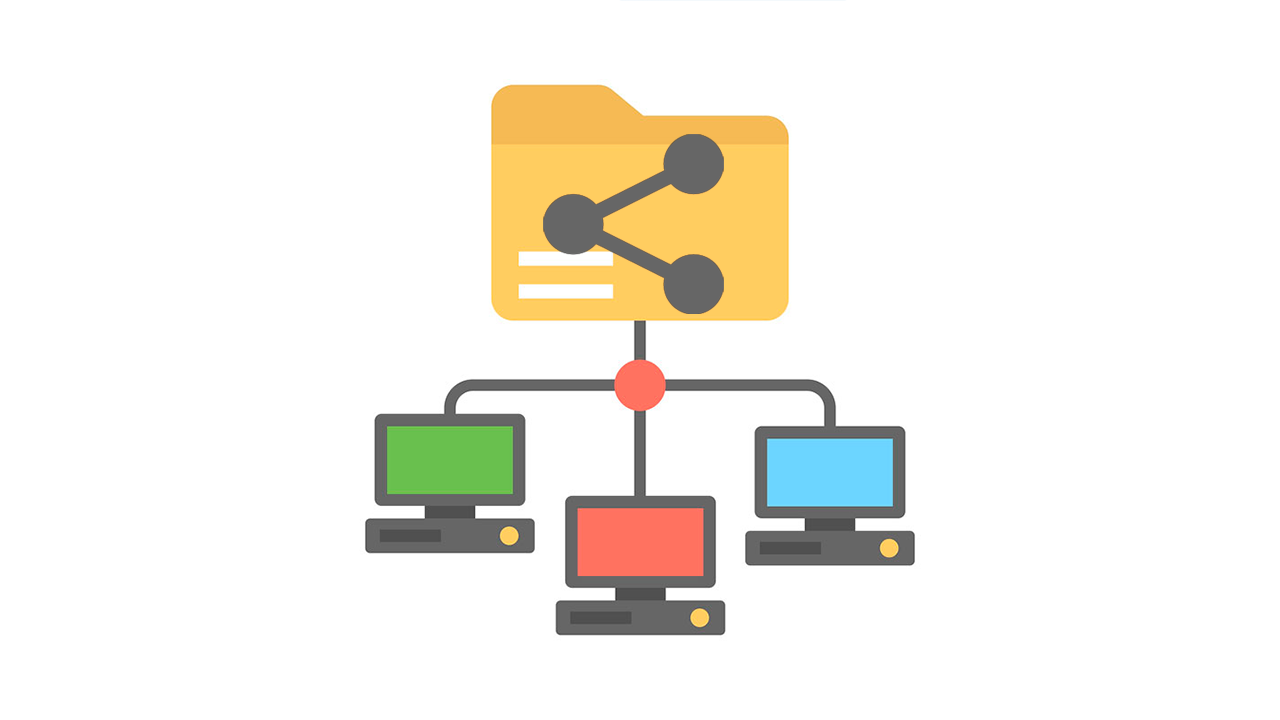
Tüm kullanıcılara izin verin (Tam Kontrol)
- Paylaşılacak klasöre sağ tıklayın ve seçin Özellikler.
- Sekmeye git Paylaşmak ve basın Gelişmiş paylaşım.
- Tıklayın İzinlerseçme Tüm ve etkinleştir İzin vermek için Tam kontrol. İletişim kutularını kabul edin.
NTFS güvenlik izinlerini sağlayın
- Sekmede Güvenlikbasmak Düzenlemek.
- Tıklayın Eklemektip Tümbasmak İsimleri Kontrol Et ve kabul eder.
- Seçme İzin vermek için Tam kontrol ve değişiklikleri kabul edin.
Bu prosedür ağa bağlı herhangi bir kullanıcının tam erişime sahip olmasını sağlar. Ancak hassas bilgilerle çalışıyorsanız, izinleri yalnızca gerçekten erişime ihtiyacı olan kişilere ayarlamanız iyi bir fikirdir.
Yaygın Hatalar: Nedenleri ve Ayrıntılı Çözümleri
Klasöre veya kaynağa erişim izniniz yok
Yetersiz izinleri belirten bir mesaj alırsanız, hem NTFS paylaşımını hem de güvenlik izinlerini ayarlar, Önceki bölümde açıkladığımız gibi.
Kimliği doğrulanmamış misafir politikaları tarafından erişim engellendi
Misafir olarak veya kayıtlı kullanıcı adı ve parolası olmayan bir cihazdan bağlanmaya çalıştığınızda Windows erişimi reddedebilir. Kurumsal ortamlarda veya belirli güncellemelerden sonra güvenlik nedeniyle bu kilitleme zorunlu hale getirilir. Bu sorunların nasıl çözüleceğini daha iyi anlamak için şuraya danışmanızı öneririz: Paylaşılan klasörlerdeki izinler ve erişimle ilgili bu kılavuz.
Misafir erişimine geçici olarak izin vermek için iki yöntem vardır:
Yöntem 1: Kayıt Defteri Düzenleyicisi
- Açık regedit (Kayıt Defteri Düzenleyicisi) Başlat menüsünden.
- Şuraya gidin:
HKEY_LOCAL_MACHINE\SOFTWARE\Policies\Microsoft\Windows\LanmanWorkstation - Adı verilen yeni bir DWORD (32 bit) değeri oluşturun Güvenli Olmayan Misafir Kimlik Doğrulamasına İzin Ver, cesaretle 1.
Yöntem 2: Yerel Grup İlkesi Düzenleyicisi
- Açık gpedit.msc Başlangıç menüsünden.
- Şuraya git Ekipman konfigürasyonu > Yönetim şablonları > Izgara > Lanman İş İstasyonu.
- Seçeneği etkinleştirin Güvenli olmayan misafir girişlerini etkinleştirin.
Göz! Açık veya güvenilmeyen ortamlarda misafir erişimine izin vermek ağınızı riske atabilir. Yalnızca güvenilir ağlarda veya geçici bir önlem olarak hareket edin.
Hata: Kod 0x80004005 (Belirtilmemiş hata)
Bu hata genellikle ağ yapılandırması veDaha spesifik olarak, IP adresleme sorunları veya ağ çakışmaları ile.
- Ağ bağdaştırıcısının IP adresini manuel olarak yapılandırın:
- Açın Ağ oluşturma ve paylaşım merkezi ve seçin Adaptör ayarlarını değiştirin.
- Bağdaştırıcınıza çift tıklayın, seçin Özellikler ve girin İnternet Protokolü sürüm 4 (TCP/IPv4).
- Marka Aşağıdaki IP adresini kullanın. ve ağınıza göre IP, alt ağ maskesi, ağ geçidi ve DNS sunucularını girin.
- Kabul edin ve tüm pencereleri kapatın.
Sistem Hatası 53: Ağ yolu bulunamadı
Bu hata şu durumlarda ortaya çıkar: takım varış noktasını bulamıyor, ancak aynı zamanda sunucunun 445 numaralı portundan telnet ile bağlanabilmektedir. Genellikle TCP/IP üzerinden NetBIOS hizmetinin durdurulması veya yanlış yapılandırılması nedeniyle oluşur.
- Açık Hizmetler Başlangıç menüsünden.
- Arıyor TCP/IP üzerinden NetBIOS yardımcı uygulaması ve içinde olduğundan emin olun. Otomatik ve faal durumda.
- Şuradan Ağ oluşturma ve paylaşım merkezi, ağ bağdaştırıcısı ayarlarına girin, üzerine çift tıklayın Ethernet ve sonra gidin Özellikler.
- Çift tıklayın İnternet Protokolü sürüm 4 (TCP/IPv4)sonra içinde Gelişmiş.
- Sekmede KAZANIR, marka TCP/IP üzerinden NetBIOS'u etkinleştirin ve tüm iletişim kutularını kabul eder.
Ek öneriler

- Antivirüs programınızı veya güvenlik duvarınızı geçici olarak devre dışı bırakın. erişimi engellediklerini dışlamak için.
- Kontrol etmek Bekleyen Windows güncellemeleri ağ iletişimini engelliyor olabilir.
- Profesyonel ortamlarda, GPO'lar veya kurumsal politikalar olup olmadığını kontrol edin Paylaşılan kaynakların görünürlüğünü sınırlayan.
- Hem verici hem de alıcı ekipmanı yeniden başlatın büyük değişikliklerden sonra.
Paylaşılan klasör erişim sorunlarını gidermek için, Önemli olan ağ yapılandırmasını doğrulamak, gerekli servis ve protokolleri etkinleştirmek, paylaşım ve güvenlik izinlerini doğru bir şekilde ayarlamak. Bu adımların düzenli bir şekilde izlenmesiyle çoğu olay büyük teknik komplikasyonlar yaşanmadan başarıyla çözülmektedir.

Ben "inek" merakını mesleğe dönüştürmüş bir teknoloji tutkunuyum. Hayatımın 10 yıldan fazlasını en son teknolojiyi kullanarak ve sırf merakımdan dolayı her türlü programı kurcalayarak geçirdim. Artık bilgisayar teknolojisi ve video oyunları konusunda uzmanlaştım. Bunun nedeni, 5 yılı aşkın bir süredir teknoloji ve video oyunlarıyla ilgili çeşitli web sitelerinde yazılar yazıyor olmam ve ihtiyacınız olan bilgileri herkesin anlayabileceği bir dilde size vermeye çalışan makaleler oluşturmamdır.
Sorularınız varsa bilgim Windows işletim sistemi ve cep telefonları için Android ile ilgili her şeyi kapsar. Ve size olan bağlılığımdır, her zaman birkaç dakikamı ayırmaya ve bu internet dünyasında aklınıza gelebilecek her türlü soruyu çözmenize yardımcı olmaya hazırım.