
Windows 11'deki yeni kilit ekranı widget'larını özelleştirmek size şu olanakları sağlar: Cihazınızın kilidini açmadan önemli bilgilere erişin.Hava tahminlerinden önemli bildirimlere kadar, bu yeni sistem gördüğünüz veriler üzerinde neredeyse tam kontrol sağlıyor. Bu kılavuzda, günlük deneyiminizi geliştirmek için yeni widget'lar kurma, düzenleme ve ekleme işlemlerini adım adım anlatacağız.
Windows 11'de yeni kilit ekranı widget'larını neden özelleştirmelisiniz?
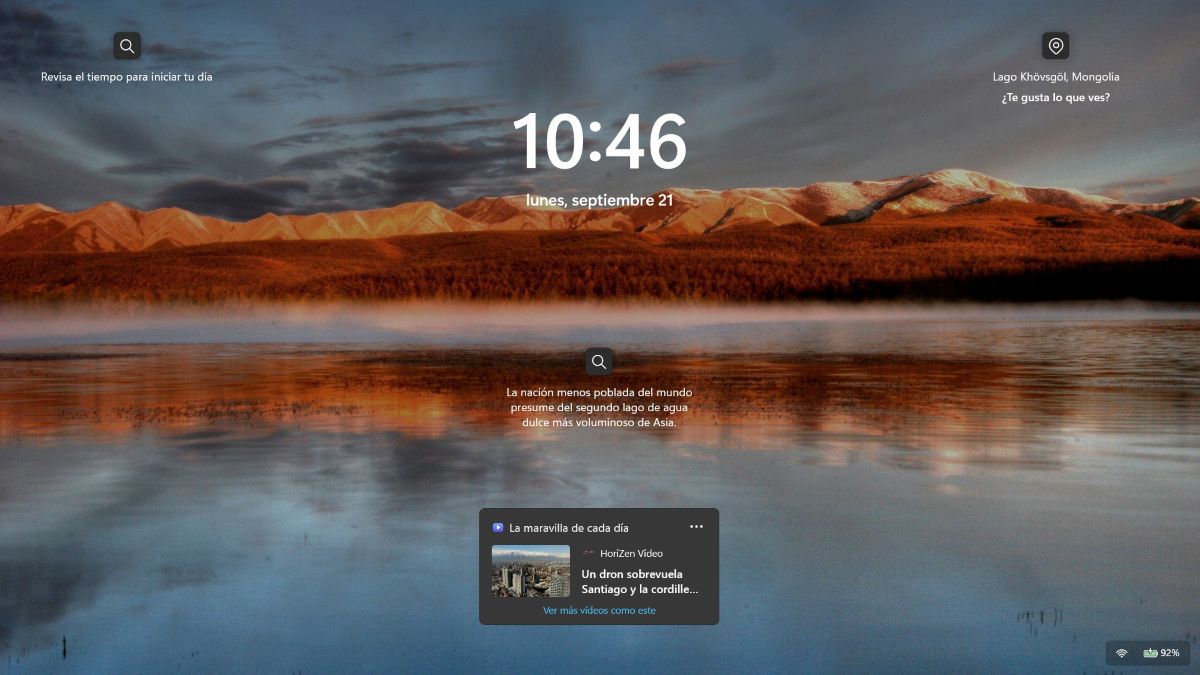
Şimdi gelelim asıl konuya. Windows 11'de yeni kilit ekranı widget'larını özelleştirmenin amacı nedir? Cihazınızın kilidini açmanıza gerek kalmadan, yararlı bilgilere bir bakışta erişmenizi sağlar. Bu yeni sistemden yararlanmanın başlıca avantajları şunlardır:
- Gerçek zamanlı bilgilere anında erişim: Örneğin, ekranınızı açtığınız veya uyandırdığınız anda hava durumu tahminini, en önemli haberleri, takvim etkinliklerini, spor sonuçlarını veya yapılacaklar listelerini görebilirsiniz.
- Daha az zaman, daha fazla verimlilik: Hava durumu veya bir sonraki toplantınız gibi hızlı bir bilgi edinmek için oturum açmanıza veya uygulamaları tek tek kontrol etmenize gerek yok.
- Gizlilik ve kontrol: Windows 11'deki yeni kilit ekranı widget'larını özelleştirmek, kilitliyken ekranda hangi bilgilerin görüneceğini seçmenize olanak tanır. Bu, başkalarının kişisel bilgilerinizi görmesini engeller ve yalnızca genel verilere erişmelerine izin verir.
- İş akışınıza uyum sağlama: Bu sayede günlük ihtiyaçlarınıza göre kartları seçebilirsiniz: iş, eğitim veya kişisel kullanım.
Windows 11'de yeni kilit ekranı widget'larını nasıl özelleştirebilirsiniz?
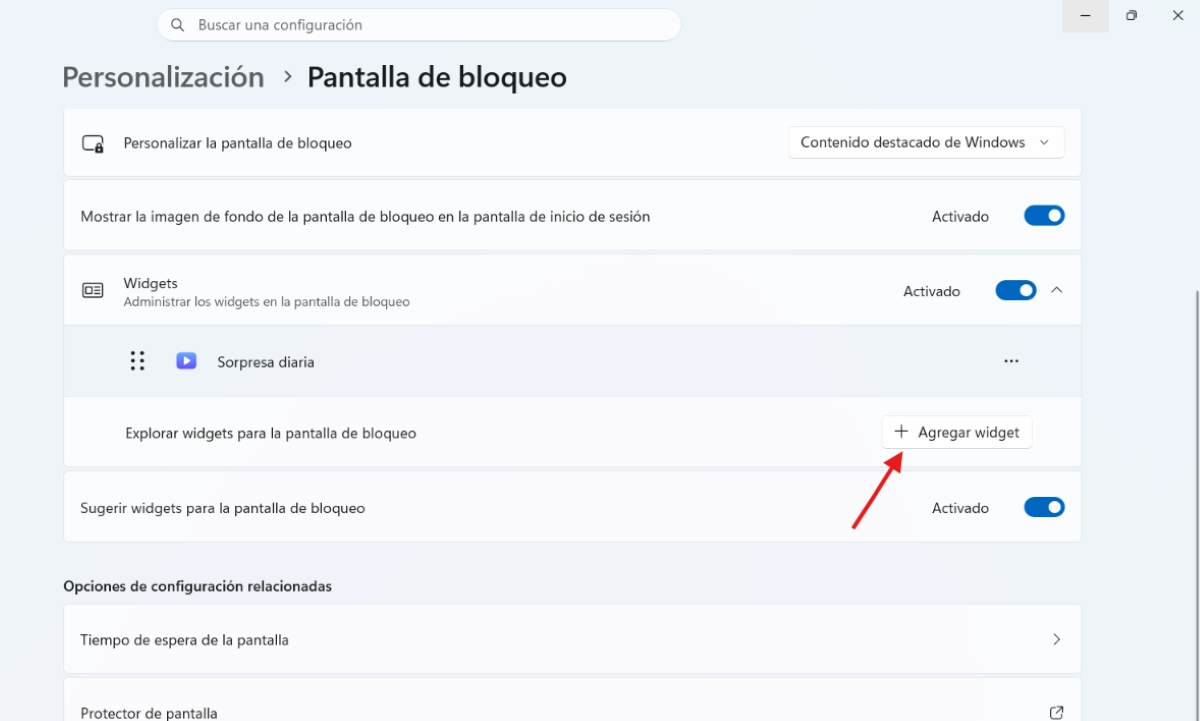
Tıpkı senin yapabileceğin gibi Fareyi üzerlerine getirdiğinizde Windows 11 widget'larının açılmasını engelleyin. Kullanıcı deneyiminizi geliştirmek için, Windows 11'de kilit ekranındaki widget'ları özelleştirebilir, ekleyebilir, yeniden düzenleyebilir veya kaldırabilirsiniz. Bunu yapmak için sistem ayarlarına erişmeniz gerekir. Bunlar şunlardır: Windows 11'de yeni kilit ekranı widget'larını özelleştirme adımları:
- Kilit ekranı ayarlarına erişin: Açmak için Windows + I tuş kombinasyonuna basın. YapılandırmaSol kenar çubuğundan seçin Kişiselleştirme ve sonra şuna değiniyor: Kilit ekranı.
- Widget'ları yönetin ve ekleyin: Widget'lar bölümünü bulun (veya Kilit ekranı durumu olarak da görünebilir):
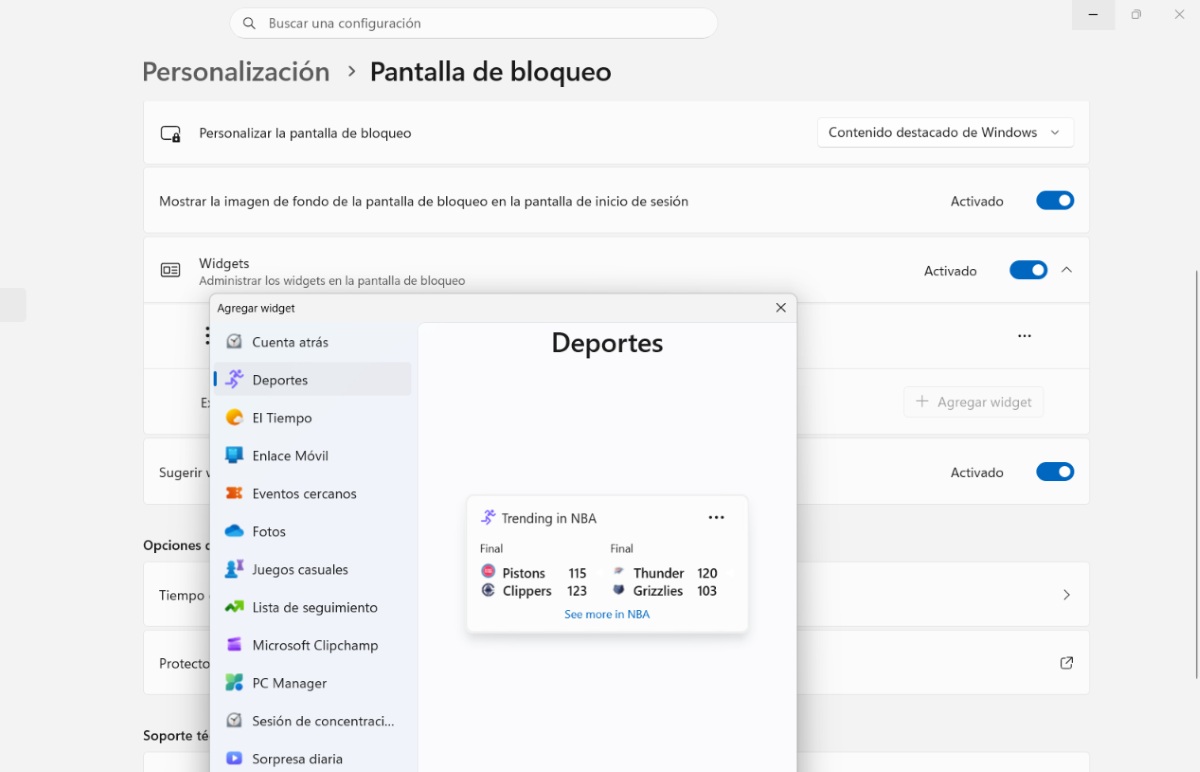
- Bir widget eklemek için: Seçeneği seçin Widget ekle Aşağıda, uyumlu widget'ların kataloğunu görüntülemek için bir liste bulunmaktadır.
- Bir widget'ı kaldırmak için: Kaldırmak istediğiniz widget'ın sağındaki üç nokta düğmesine dokunun ve Kaldır'ı seçin.
- Her bir bileşeni yeniden düzenleyin ve özelleştirin:
- Yeniden düzenleme: Widget'ların görünme sırasını, her birini listede yukarı veya aşağı sürükleyerek değiştirebilirsiniz. Listedeki sıralama, kilit ekranında görüntülenen sırayla aynıdır.
- İçeriği kişiselleştirin: Destekleyen widget'larda, zaman dilimindeki ana şehir veya spor izleme listeleri gibi parametreleri değiştirmek isterseniz üç noktaya tıklayıp "Widget'ı Özelleştir" seçeneğini seçebilirsiniz.
- Widget'ları Devre Dışı Bırak: Eğer tamamen temiz, size faydalı olmayan hiçbir bilgi içermeyen bir ekran tercih ediyorsanız, ana Widget'lar anahtarını değiştirebilirsiniz. Devre dışı bırakıldı.
Not: Bir widget eklemek için seçtiğinizde, widget kullanılamayabilir ("Widget ekle" kutusu devre dışı bırakılmış ve mavi yerine gri renkte görünebilir). Bunun nedeni, yalnızca uygulamaların ve entegrasyonların bu widget'ı destekleyebilmesidir. Küçük widget formatını desteklerler ve kilit ekranında görüntülenebilirler..
Windows 11'de yeni kilit ekranı widget'larını özelleştirirken hangi uygulamalar uyumludur?
Gördüğümüz gibi, Windows 11'deki yeni kilit ekranı widget'larını özelleştirmenin bir yolu da diğer widget'ları eklemektir. Peki, bu widget'larla hangi üçüncü taraf uygulamalar uyumludur? Üçüncü taraf bileşenlerle uyumluluk iki temel faktöre bağlıdır:
- Öncelikle, uygulamanın Evrensel Windows Uygulaması olması veya Windows Server'dan yüklenmiş uyarlanmış bir sürüm olması gerekir. Microsoft Mağazası.
- İkinci olarak, uygulama Microsoft Adaptive Cards API'sini küçük boyut formatında yapılandırılmış olarak uygulamalıdır.
Başlıca uyumlu uygulamalar
Geliştiriciler sayesinde yerel kataloğun giderek daha da büyüdüğü doğru olsa da, bunların arasında Başlıca uyumlu üçüncü taraf uygulamalar ve yardımcı programlar Windows 11 kilit ekranına entegre edebileceğiniz özellikler şunlardır:
- Spotify: Windows 11'deki yeni kilit ekranı widget'larını özelleştirmek istiyorsanız, ekleyebileceğiniz uygulamalardan biri de Spotify'dır. Aktif oynatma bilgilerini, son çalma listelerine hızlı erişimi ve hızlı başlatma seçeneklerini göreceksiniz.
- Facebook: Hızlı bildirimler ve son durumlar görüntülenir.
- BeWidget'lar: Bu özellik, kısayolları, özelleştirilebilir saatleri veya finansal kartları doğrudan widget sistemine entegre etmenizi sağlar.
- Akıllı Widget'lar veya Widget Başlatıcı: Bunlar, izleme bileşenleri oluşturan Microsoft Store yardımcı programlarıdır. Örneğin, sistem kontrol panelinizle uyumlu olan CPU kullanımını, disk alanını ve RAM'i görüntüleyebilirsiniz.
- İzleme araçları / Sistem yardımcı programları: Genişletilmiş hava durumu, sayaçlar ve ekipman kaynak izleme için hızlı durum erişimi elde edersiniz.
Windows 11'deki yeni kilit ekranı widget'larını özelleştirmek için daha uyumlu uygulamaları nasıl bulup yükleyebilirim?
- Girmek Configuración – Personalización – Pantalla de bloqueo.
- Tıklayın Widget ekle.
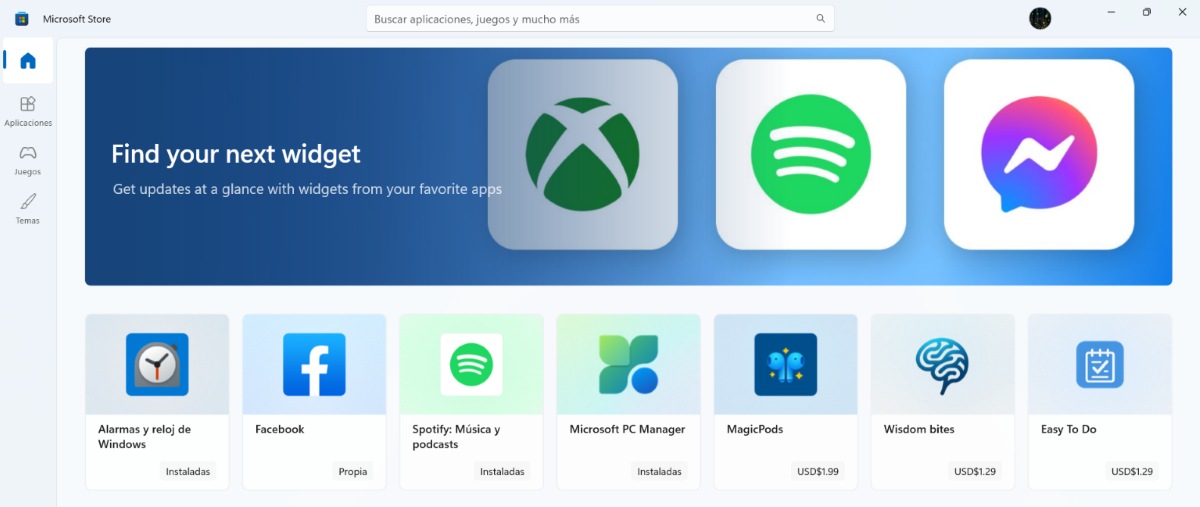
- Açılır menünün en altından seçin. Daha fazla widget arayın.
- Microsoft Mağazası açılacak ve doğrudan Windows 11 widget'larını yerel olarak destekleyen uygulamaları kataloğunda gösterecektir. Hem bilgisayarınızda zaten yüklü olanları hem de yükleyebileceğiniz uygulamaları göreceksiniz.
- Tamamlandı! Uygulama widget'ı artık kilit ekranınızda görünmelidir.
Önemli not: Uygulama mağazasından uyumlu bir uygulama yüklediğinizde, uygulama hemen kilit ekranı listesinde görünmeyebilir. Eğer durum böyleyse, yapmanız gereken tek şey... Windows'un yeni bileşeni algılayabilmesi için bilgisayarınızı yeniden başlatın. y lo muestre.
En conclusión, personalizar los nuevos Widgets de la pantalla de bloqueo en Windows 11 transforma tu experiencia diaria, pues Giriş yapmadan önce önemli bilgilere erişiminizi optimize edersiniz.Bu kartları ihtiyaçlarınıza göre uyarlayarak, verimlilik ve gizlilik arasında ideal bir denge kurarsınız. Bu sayede ekran, özel gereksinimlerinize göre uyarlanmış işlevsel bir panele dönüşür.

Küçük yaşlardan beri bilim ve teknolojiye, özellikle de hayatımızı kolaylaştıran ve daha keyifli hale getiren gelişmelere büyük ilgi duyuyorum. En son haberleri ve trendleri takip etmeyi, kullandığım cihazlar ve aletler hakkındaki deneyimlerimi, görüşlerimi ve ipuçlarımı paylaşmayı seviyorum. Bu da beni yaklaşık beş yıl önce, öncelikle Android cihazlar ve Windows işletim sistemlerine odaklanan bir web yazarı olmaya yönlendirdi. Karmaşık kavramları okuyucularımın kolayca anlayabileceği şekilde basit terimlerle açıklamayı öğrendim.