- Simgeyi gizlemek Windows Defender'ı veya gerçek zamanlı korumasını devre dışı bırakmaz.
- Öncelikle yerel seçenekleri kullanın: Ayarlar, Başlangıç ve Görev Zamanlayıcı.
- Politikalar kalıcı kontrol sağlar; Sicil azami dikkat gerektirir.
- Her zaman geri alınabilir ve başlangıçta bir kısayol ile yüklenmesini sağlayabilirsiniz.
Windows 10 veya 11'de temiz bir görev çubuğu arayanlar genellikle ısrarcı bir misafirle karşılaşırlar: görev çubuğu simgesi. Windows Güvenliği Bildirim alanında. Her zaman görünür olması sizi rahatsız ediyorsa, gerçek zamanlı korumayı devre dışı bırakmadan gizlemenin güvenli yolları vardır ve diğer simgeleri özelleştir.
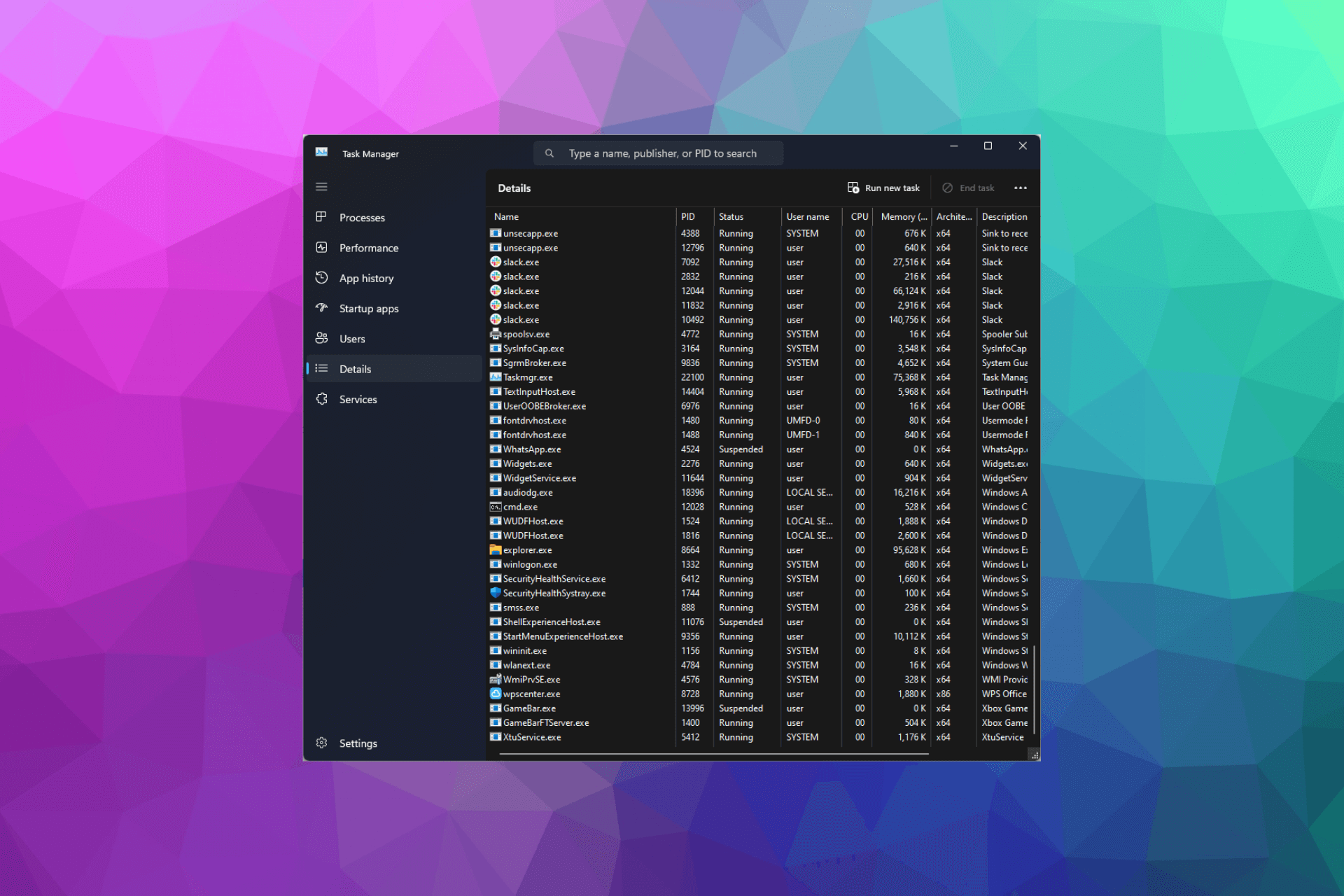
Bu simgenin bileşenden geldiğini hatırlamakta fayda var SecurityHealthSystray.exeSistemin sağlık ve güvenlik durumunu gösteren . Gizlemek estetik veya organizasyonel bir meseledir: koruma aktif kalacaktır. Yine de, bazı uzmanlar, faydalı uyarıları kaçırmamak için görünürde tutmanın faydalı olup olmadığını düşünmenizi tavsiye ediyor; gizlemeye karar verirseniz, bunu güvenli bir şekilde yapın. geri çevrilebilir ve dikkatli.
SecurityHealthSystray.exe nedir ve simgesi neden görünüyor?
Süreç SecurityHealthSystray.exe Windows Güvenliği'nin (eski Güvenlik Merkezi/Windows Defender) bir parçasıdır ve sistem tepsisinde kalkan simgesinin görüntülenmesinden sorumludur. Bu görsel gösterge, virüsten koruma, güvenlik duvarı, fidye yazılımı koruması ve diğer güvenlik modülleriyle ilgili temel kontrollere ve bildirimlere hızlı erişim sağlar. Windows Güvenlik.
Simgeyi gizlemek, Windows Güvenliği'ni kapatmaz veya tehditleri algılama yeteneğini azaltmaz. Sadece sistem tepsisinde kalkanı görmeyi bırakırsınız. Herhangi bir nedenle koruma durumunuzu kontrol etmeniz gerekirse, uygulamayı her zaman şu şekilde arayarak açabilirsiniz: "Windows Güvenliği" Başlat menüsünde veya Başlat menüsü öğelerini değiştirin Copilot önerilerini devre dışı bırak görünümünüzü özelleştirmek için.
Şimdi önemli bir nüans var: Ayarlar'dan yapılan salt estetik ayarlamalara ek olarak, Görev Yöneticisi, Görev Zamanlayıcı veya politikalar gibi daha gelişmiş yöntemler de mevcut ve bunlar da şunları etkileyebilir: BildirimlerBunları yalnızca bunların etkilerini anladığınızda ve simgenin davranışı üzerinde daha derinlemesine bir kontrole sahip olmak istediğinizde kullanın.
Bazı çevrimiçi kaynaklar makine çevirisi olabilir ve yazımda nüanslar içerebilir; küçük terminolojik tutarsızlıklar fark ederseniz bunu dikkate alın. Sonuç olarak, doğru adımları izleyerek şunları yapabilirsiniz: güvenliği tehlikeye atmadan simgeyi gizleyin.
Simgeyi Windows Ayarlarından gizleyin (önerilen yöntem)
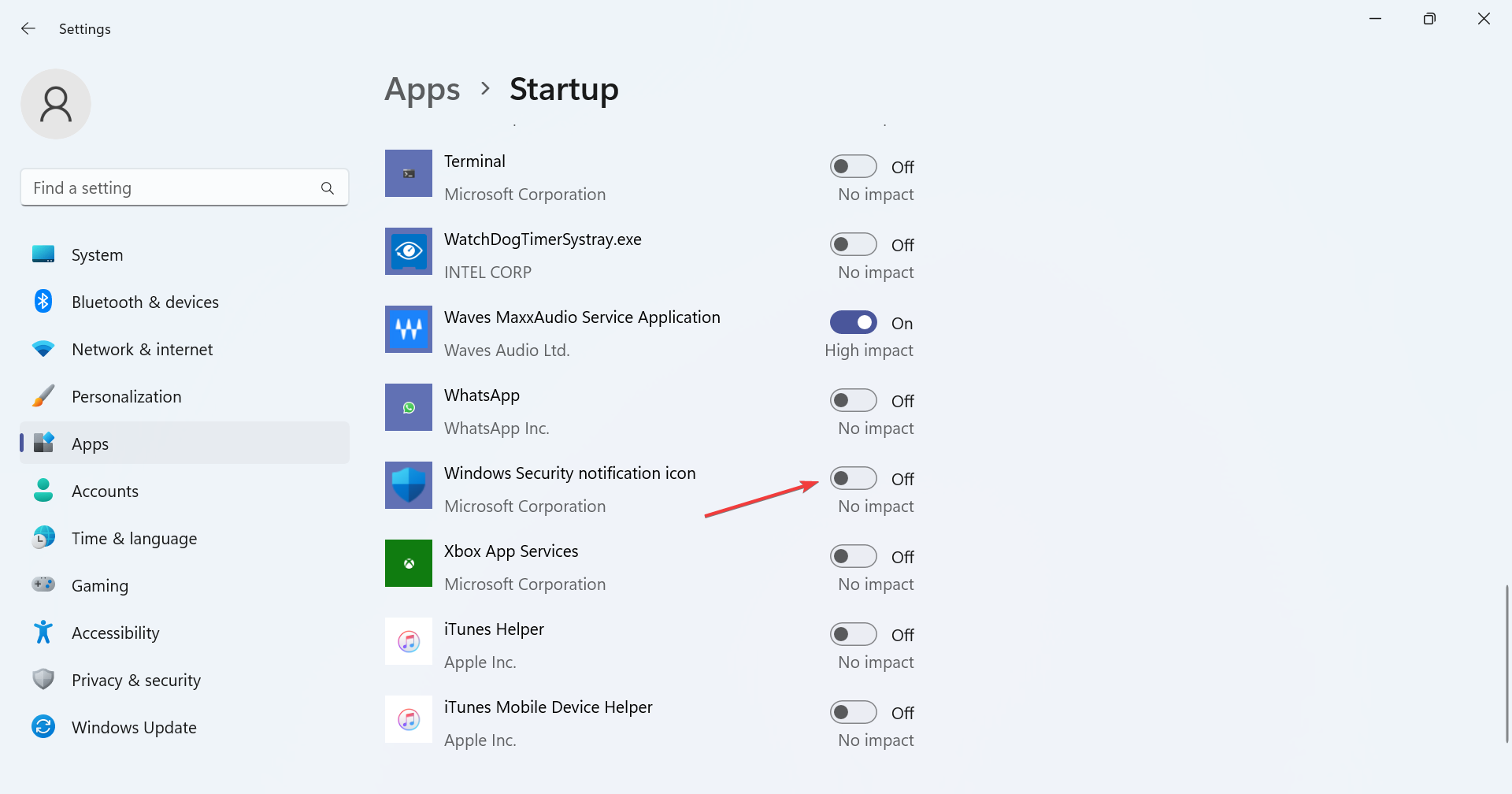
Çoğu kullanıcı için en doğrudan yol, Windows 11'deki (ve Windows 10'daki eşdeğeri) görev çubuğu ayarlarıdır. Bu yöntemle, kalkan simgesinin görüntülenmesini durdurursunuz ve Aktif Savunmacı ve her zaman çalışır durumda.
Windows 11'deki adımlar: Ayarlar (Windows + I) > Kişiselleştirme > Görev Çubuğu'nu açın. İlgili bölümde, "Görev Çubuğu Köşe Simgeleri" veya “Köşe Taşması”nı devre dışı bırakın ve “Windows Güvenlik bildirim simgesi” veya “Windows Güvenlik Merkezi bildirimi” girişini devre dışı bırakın.
Windows 10'da en yakın yol Ayarlar > Kişiselleştirme > Görev Çubuğu > Bildirim alanı > "Görev çubuğunda hangi simgelerin görüneceğini seçin" konumundadır. Windows Güvenliği referansını bulun ve ayarlayın. Kapalı konumuna getirin.
Bu estetik yöntem anında ve geri alınabilir. Gerekirse, aynı düğmeye geri dönüp etkinleştirmeniz yeterlidir. Tekrar ediyorum: Burada uygulamayı, güvenlik hizmetini veya gerçek zamanlı analizi devre dışı bırakmazsınız; yalnızca kalkan simgesi tepside görünüyor veya görünmüyor.
Başlat: Görev Yöneticisi (başlangıç) simgesinden kaldırın
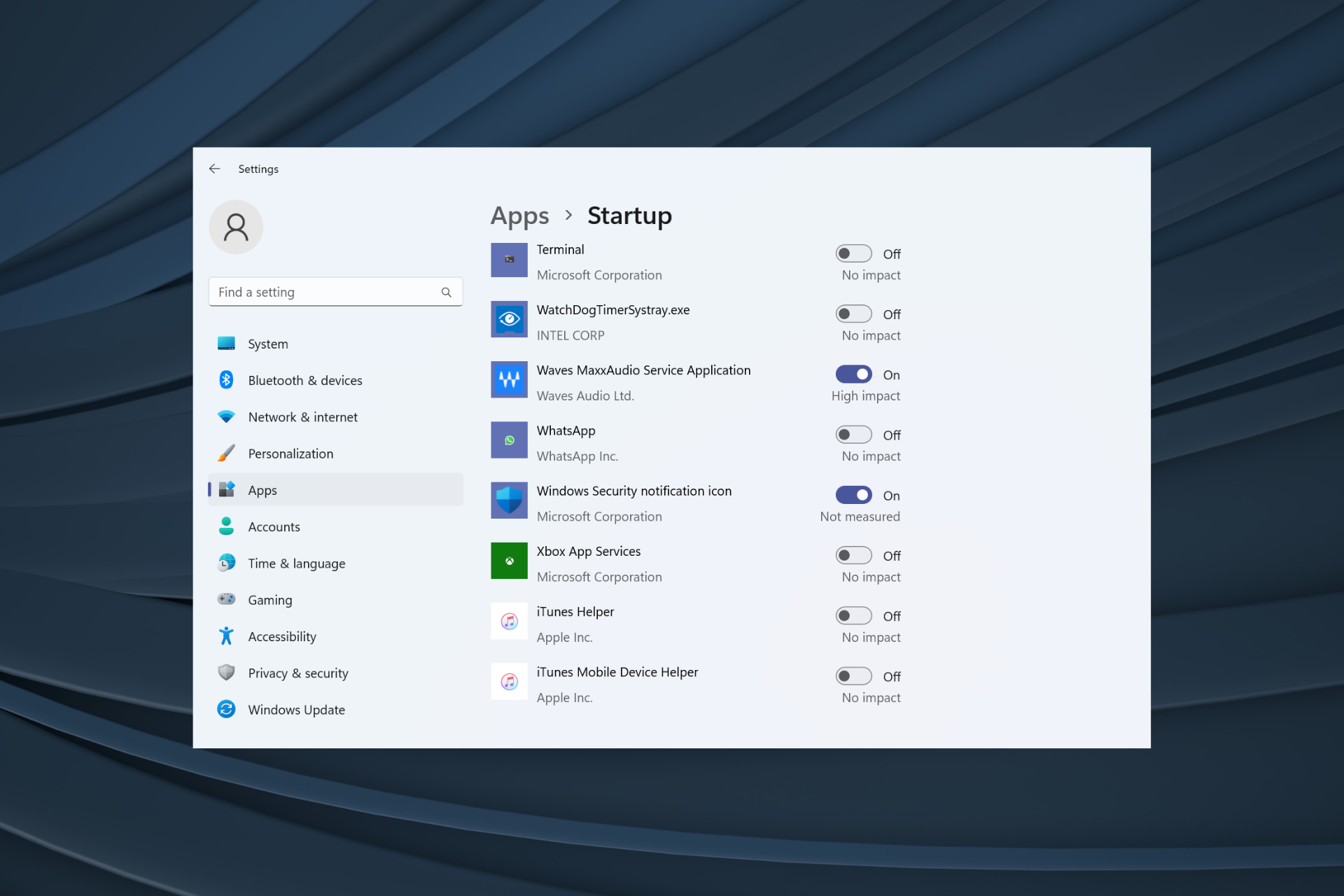
Bir diğer pratik yaklaşım ise oturum açma sırasında simge işleminin yüklenmesini engellemektir. Bu, şuradan yönetilir: Görev yöneticisi Başlangıç uygulamaları sekmesinde.
Görev çubuğuna sağ tıklayın ve Görev Yöneticisi'ni açın. "Başlangıç Uygulamaları" bölümünde şu girişi bulun: SecurityHealthSystray.exe ve devre dışı bırakın. Ardından, oturumu kapatıp tekrar açın; bir sonraki oturum açışınızda simge artık görünmemelidir.
Bu yolu seçmeden önce mutlaka uygulamanızın elinizde olduğundan emin olun. Windows güvenliği Başlat menüsünde (Başlat > Tüm uygulamalar) istediğiniz zaman açabilirsiniz. Güvenlik hizmeti çalışmaya devam etse de, başlatma bileşenini devre dışı bırakmak simgenin tepside görünmesini engeller.
Fikrinizi değiştirirseniz, Görev Yöneticisi > Başlangıç'a geri dönün ve SecurityHealthSystray'i tekrar etkinleştirin. Bu bir ayardır. tamamen tersine çevrilebilir ve sistem korumasında kalıcı etkilere yol açmadan.
Görev Zamanlayıcı: Ayrıntılı Kontrol (Dikkatli Olun)
İleri düzey kullanıcılar için, Görev Zamanlayıcı Sağlık durumu ve bildirimlerle ilgili görevlere müdahale etmenizi sağlar. Güçlü bir yöntemdir, ancak dikkatli kullanılmalıdır.
Çalıştır kutusunu açın (Windows + R), yazın taskschd.msc ve Enter tuşuna basın. Görev Zamanlayıcı Kitaplığı > Microsoft > Windows > SecurityHealth'e gidin. İçeride, "SecurityHealth" veya sistem sağlığı bileşeniyle ilgili diğer görevleri göreceksiniz.
Simgeyi başlatmaktan veya bildirimleri yönetmekten sorumlu görevi belirleyin ve sağ tıklayarak devre dışı bırakın > devre dışıDeğişikliği uygulamak için bilgisayarınızı yeniden başlatın. Bunun yalnızca simgeyi değil, aynı zamanda güvenlik uyarılarını nasıl ve ne zaman alacağınızı da etkileyebileceğini unutmayın.
Uyarı: Bu görevleri devre dışı bırakmak, kritik uyarıların görünürlüğünü azaltabilir. Sadece yüzeysel bir çözüm arıyorsanız, Yapılandırma yöntemi tercih edilir. Geri dönmek için Görev Zamanlayıcı'ya dönün ve etkinleştirmek devre dışı bıraktığınız görev hakkında.
Grup Politikaları (Pro/Enterprise sürümleri)
Profesyonel ortamlarda veya Pro/Enterprise/Eğitim sürümleri, Windows Güvenlik simgesinin ve bildirimlerinin kalıcı davranışını zorlamak için Yerel Grup İlkesi Düzenleyicisi'ni kullanabilirsiniz.
Çalıştır'ı (Windows + R) açın ve şunu yazın: gpedit.msc ve Enter tuşuna basın. "Bilgisayar Yapılandırması" bölümünde, Yönetim Şablonları > Windows Bileşenleri > Windows Güvenliği > Bildirimler'e gidin. Burada, Güvenlik Merkezi bildirimlerini gizlemek veya devre dışı bırakmak için politikalar bulacaksınız. bildirim simgesi Devlet güvenlik teşkilatının.
İlgili politikaya çift tıklayın, "Etkin" seçeneğini belirleyin (bu durumda politikaya bağlı olarak bildirimleri veya simgeyi gizler), uygulayın ve kabul edin. Hemen bir güncelleme yapmak istiyorsanız, yönetici izinlerine sahip bir komut istemi açın ve şunu çalıştırın: gpupdate / forceDeğişiklikleri pekiştirmek için yeniden başlatın.
Ve usa Windows Home, bu yönergeler yerel olarak mevcut değildir. Bu durumda, çoğu senaryo için yeterli kontrol sunan Ayarlar, Başlangıç veya Görev Zamanlayıcı yöntemleriyle ilgileniyorsunuz.
Windows Kayıt Defteri ve Alternatif Yöntemler (Gelişmiş)
Bazı kılavuzlar, arayüz öğelerini özelleştirmek için Kayıt Defteri ince ayarları öneriyor; ancak Kayıt Defteri ile oynamanın riskler taşıdığını da belirtmekte fayda var. Bir yedekleme veya geri yükleme noktası Herhangi bir şeyi değiştirmeden önce.
Bahsedilen bir örnek, HKEY_CURRENT_USER\Software\Microsoft\Windows\CurrentVersion\Policies\Explorer dizininde DWORD değerinin oluşturulmasıdır. Bu referanslar, aşağıdaki gibi bir değere atıfta bulunur: NoSecurityTab (Bazen "NosecuityTab" gibi varyasyonlarda veya yazım hatalarında görebilirsiniz.) Bu ayar, geçmişte belirli Explorer iletişim kutularındaki Güvenlik sekmesini gizliyordu ve Windows'un güncel sürümlerinde tepsi simgesini gizleyeceği garanti edilmiyor.
Bu nedenle ve yan etkilerden kaçınmak için resmi yolları kullanmanız tercih edilir: Ayarlar, Başlat, Görev Zamanlayıcı veya Grup İlkesi. Hala herhangi bir sorun yaşıyorsanız, uyguladığınız değişikliği tam olarak belgelendirin ve yeniden başlatma olasılığını koruyun. Geri döndürme değeri hızlıca değiştirebilir veya silebilirsiniz.
Unutmayın: bir Kayıt hatası Bu durum beklenmedik davranışlara neden olabilir. Çok özel bir özelleştirmeye ihtiyacınız yoksa, Windows Güvenlik simgesini yönetmenin önerilen yolu bu değildir.
Simgeyi tekrar nasıl gösterebilirim veya başlangıçta görünmesini nasıl zorlayabilirim?
Herhangi bir noktada kalkan simgesini geri almak veya başlangıçta yüklendiğinden emin olmak istiyorsanız, bileşeni kullanıcının başlangıç klasörüne bir komut kullanarak ekleyebilirsiniz. doğrudan erişim.
Dosya Gezgini'ni açın ve C:\\Windows\\System32 konumuna gidin. Dosyayı bulun. SecurityHealthSystray.exe, sağ tıklayın ve "Gönder > Masaüstü (kısayol oluştur)" seçeneğini seçin. Bu, masaüstünüzde kullanıma hazır bir kısayol oluşturacaktır.
Daha sonra Explorer'ın adres çubuğuna şunu yapıştırın: Kabuk: başlangıç ve kullanıcının başlangıç klasörünü açmak için Enter tuşuna basın. Masaüstündeki kısayolu bu klasöre sürükleyin. Bilgisayarınızı yeniden başlattığınızda, simge otomatik olarak yüklenecektir. sistem tepsisi.
Bu prosedür, Başlangıç öğesini veya zamanlanmış bir görevi devre dışı bıraktıysanız ve yine de görevi elinizin altında tutmak istiyorsanız yararlıdır. Windows Güvenlik görsel göstergesi her giriş yaptığınızda, ihtiyacınız olduğunda faydalı bir şey Geri Dönüşüm Kutusu kaybolduysa kurtarın veya diğer sistem simgeleri.
- Simgeyi gizlemek Windows Defender'ı devre dışı bırakır mı? Hayır. Gerçek zamanlı koruma, güvenlik duvarı ve diğer modüller çalışmaya devam ediyor. Sadece tepsideki kalkanı artık göremiyorsunuz.
- Neden saklamak isteyeyim ki? Estetik ve düzen, kişisel tercih veya güvenlik durumunuzu başka yollarla kontrol ediyorsanız gereksiz ayrıntılardan kaçınmak. Bazıları ise sık sık kontrol etmedikleri simgelerin olmadığı bir tepsiyi tercih ediyor.
- Simge gizliyse Windows Güvenliği'ne nasıl erişebilirim? Başlat menüsü aramasına "Windows Güvenliği" yazın veya Ayarlar > Güncelleştirme ve Güvenlik > Windows Güvenliği'ne gidin. Panel her zaman kullanılabilir.
- Kolayca geri alabilir miyim? Evet. Simgeyi Görev Çubuğu Ayarları'ndan yeniden etkinleştirin, Görev Yöneticisi Başlangıcı'nda SecurityHealthSystray'i yeniden etkinleştirin veya oturum açma sırasında yüklenmesini zorlamak için shell:startup kısayolunu kullanın.
Yukarıdakilerin hepsi zaten parmaklarınızın ucunda SecurityHealthSystray.exe simgesini devre dışı bırakmanın birkaç yoluAyarlar üzerinden görsel bir kapatmadan, başlatmayı veya ilgili görevi devre dışı bırakmaya, kurumsal politikalardan başlatmaya geri döndürme yöntemine kadar. Hangi yolu seçerseniz seçin, korumanın hala etkin olduğunu unutmayın; asıl mesele, güvenliği veya gerçekten önemsediğiniz bildirimleri gözden kaçırmadan arayüzü kendi zevkinize göre ayarlamaktır.

Farklı dijital mecralarda on yıldan fazla deneyime sahip, teknoloji ve internet konularında uzmanlaşmış editör. E-ticaret, iletişim, online pazarlama ve reklam şirketlerinde editör ve içerik yaratıcısı olarak çalıştım. Ekonomi, finans ve diğer sektörlerin internet sitelerinde de yazılar yazdım. İşim aynı zamanda tutkumdur. Artık makalelerim aracılığıyla Tecnobits, Hayatlarımızı iyileştirmek için teknoloji dünyasının bize her gün sunduğu tüm haberleri ve yeni fırsatları keşfetmeye çalışıyorum.