- Ctrl+A tuş kombinasyonunu kullanarak oku geri getirme ve sunum sırasında görünür olacak şekilde işaretçiyi yapılandırma.
- İçerik vurgulama için otomatik gizleme, kalem ve lazer işaretleyici arasındaki farklar.
- Sürücüleri kontrol etmeden önce kullanılan fareyi, dokunmatik yüzeyi ve ekranı kontrol edin.
- Hata devam ettiğinde Windows ve Office'teki görünürlük ayarları onarılır.

Si PowerPoint sunumu sırasında fare imleci kayboluyor.Öncelikle fareyi hareket ettirin. Eğer tekrar görünmezse, tuşuna basın. Ctrl+A Sunum sırasında, oka geçmek için kısayolu kullanın. Bu kısayol, Windows için PowerPoint'in masaüstü sürümü için geçerlidir ve başka bir aracı etkinleştirdiyseniz veya imleci gizlediyseniz faydalı olabilir.
PowerPoint, fareyi hareket ettirmeyi bıraktığınızda imleci otomatik olarak gizleyebilir; bu nedenle imlecin kaybolması mutlaka bir sorun olduğu anlamına gelmez. Sorun PowerPoint dışında da ortaya çıkıyorsa, öncelikle sunum ayarlarını kontrol etmeniz ve cihazınızı veya Windows kurulumunuzu gözden geçirmeniz en iyisidir.
PowerPoint sunumunda fare imlecini nasıl gösterebilirsiniz?

Sunum sırasında okun görünür kalıp kalmayacağını seçebilirsiniz. Windows için PowerPoint'teki davranışını incelemek için:
- Sunum başlıyor ve fareyi hareket ettirin Slayt hakkında.
- Sağ tıklayın ve girin İşaretçi seçenekleri.
- Açık Ok seçenekleri ve seçin Görünür Oku ekranda tutmak için.
Mod Otomatik İmleç birkaç saniye hareketsizlikten sonra gizlenir ve hareket ettirildiğinde tekrar görünür. Gizleme seçeneği, imleci görünümden uzak tutar. Menü adları ve düzeni sürüme bağlı olarak değişebilir.
Ayrıca şunu da unutmayın ki Ctrl+H oku gizler y Ctrl+A ile tekrar seçilir.Bu kısayolları sunum aktifken kullanın, çünkü slaytları düzenlerken başka işlevleri de olabilir.
Ok, kalem ve lazer işaretleyici arasındaki farkı açıklayın.
PowerPoint, slayt üzerinde işaretleme veya yazı yazma için çeşitli araçlar sunar. Kalem aracını etkinleştirdiyseniz, görünümü bazı arka planlarda daha az belirgin olabilir. Ctrl+A ile oka geri dönün veya işaretçi seçeneklerinden başka bir araç seçin.
Çizim yapmadan bir gerçeği belirtmek için şunu kullanın: lazer işaretleyiciWindows için PowerPoint'te, tuşu basılı tutabilirsiniz. Ctrl tuşu ve sol fare tuşu birlikte Siz onu slayt üzerinde hareket ettirirken.
Lazerin dikkat çekmemesi durumunda rengini değiştirin. Slayt gösterisi > Slayt gösterisini ayarla > Lazer işaretleyici rengiİçeriğe en uygun olanı seçin. Bu ayar lazeri değiştirir, Windows okunun rengini değil.
Fareyi PowerPoint dışında da çalışıp çalışmadığını kontrol edin.
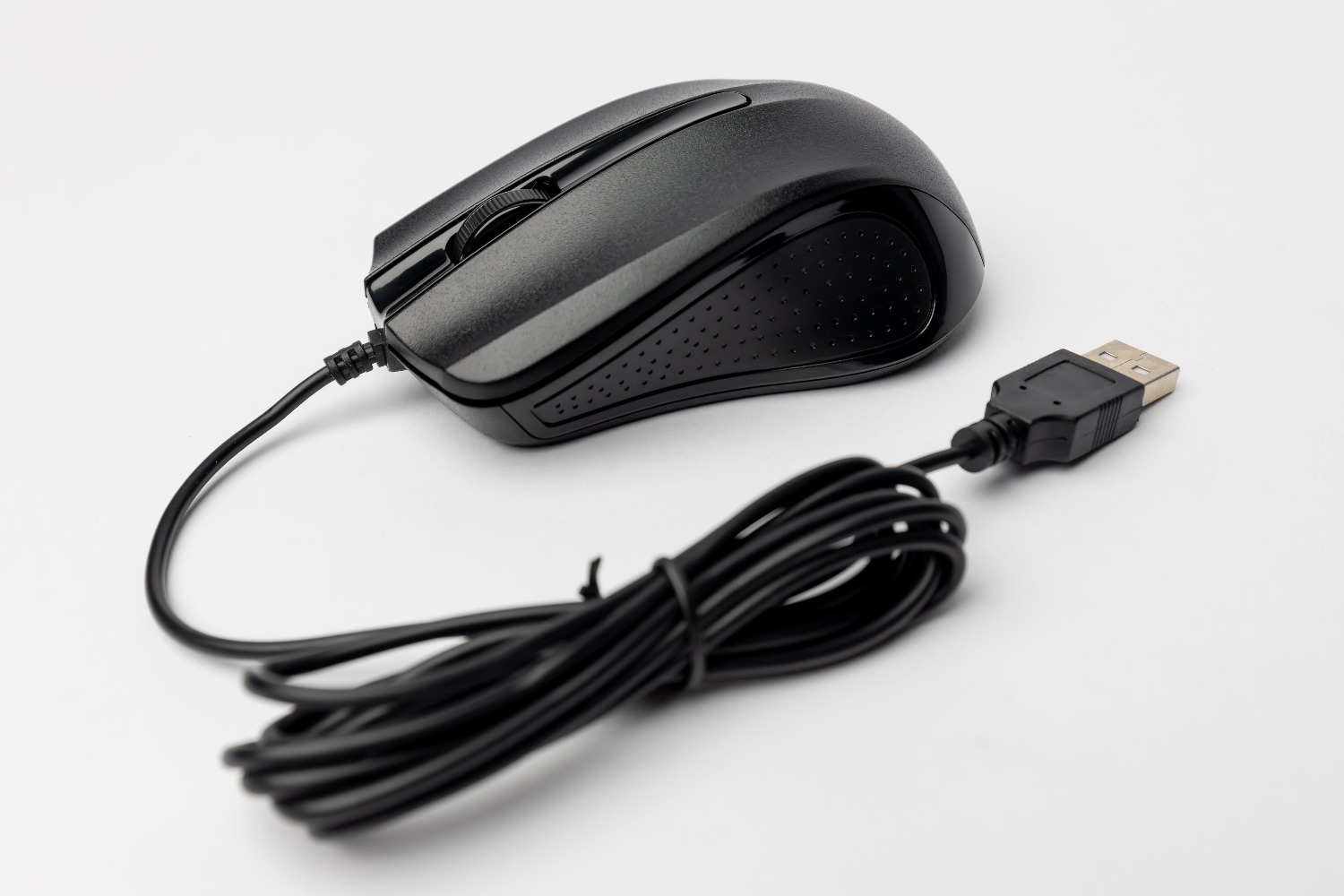
Ok işareti masaüstünde hala görünmüyorsa veya diğer uygulamalarda yanıt vermiyorsa, cihazınızı kontrol edin. Değişiklikleri kaydedin ve sunumdan çıkın. Esc Kontrol etmek için.
- USB FARE: Fişini çıkarıp tekrar takın. Farklı bir bağlantı noktası deneyin ve eğer bir hub kullanıyorsanız, doğrudan bilgisayarınıza bağlayın.
- Kablosuz fare: Pili, güç düğmesini ve alıcıyı veya Bluetooth bağlantısını kontrol edin.
- Farklı bir fare deneyin: Bu, arızanın çevre birimiyle ilgili olup olmadığını kontrol etmenize yardımcı olacaktır.
Sensörün temiz olduğundan ve uygun bir yüzey kullandığınızdan emin olun. İzleme sorunu, PowerPoint onu gizlemese bile imlecin hareket etmesini engelleyebilir.
Windows'ta fare imlecinin görünürlüğünü artırma
İmleç çalışıyor ancak onu bulmakta zorlanıyorsanız, Windows 11'de şuraya gidebilirsiniz: Ayarlar > Erişilebilirlik > Fare imleci ve dokunmatik giriş Boyutunu artırmak veya rengini değiştirmek için. Daha fazla seçeneği kılavuzumuzda bulabilirsiniz. Windows 11'de fare imlecini nasıl özelleştirebilirsiniz?.
Ctrl tuşuna bastığınızda konumunu gösteren bir göstergeyi de etkinleştirebilirsiniz:
- Açık Ayarlar > Bluetooth ve cihazlar > Fare.
- Girmek Ek fare ayarları.
- Sekmeyi açın İşaretçi seçenekleri.
- Marka CTRL tuşuna basıldığında imlecin konumunu göster ve kabul eder.
Bu gösterge, Windows'ta fareyi bulmanıza yardımcı olur, ancak PowerPoint'in görünürlük seçeneklerinin yerini almaz.
Dokunmatik yüzeyi kullanıyorsanız, etkinleştirildiğinden emin olun. Ayarlar > Bluetooth ve cihazlar > Dokunmatik yüzeyBazı dizüstü bilgisayarlar, belirli bir tuş kullanarak bu özelliği devre dışı bırakmanıza da olanak tanır.
Sunum yaptığınız ekranı kontrol edin.
Projeksiyon cihazı veya ikinci bir monitör kullanıyorsanız, fare imleci baktığınız ekrandan farklı bir ekranda olabilir. Eğer bunu kullanıyorsanız... Moderatörün görüşüBu özellik, notlarınızın yer aldığı ekran ile izleyicilere slaytların gösterildiği ekran arasında ayrım yapar.
Başlamadan önce, imlecinizi sunum ekranına taşıyın ve kullanmayı planladığınız aracı test edin. Sunumu video görüşmesi yoluyla da paylaşıyorsanız, ilgili kaynaklara danışın. Sunum notlarını göstermeden PowerPoint sunumunu Zoom'da nasıl paylaşabilirsiniz?.
Sorun devam ederse ne yapılmalı?
Bu sorun yalnızca PowerPoint'te ortaya çıkıyorsa, dosyayı kaydedin, uygulamayı kapatın ve yeni bir sunum deneyin. Güncellemeleri kontrol edin. Dosya > Hesap > Güncelleme Seçenekleri > Şimdi GüncelleBu seçenek mevcut olduğunda.
Eğer yine de başarısız olursa, şunu deneyebilirsiniz: Microsoft 365 veya Office onarımıWindows 11'de Ayarlar > Uygulamalar > Yüklü uygulamalar'ı açın, ürünü bulun ve Değiştir'i seçin. Seçenekler kuruluma bağlıdır; çoğu Hızlı Onarım ve Çevrimiçi Onarım seçeneklerini içerir. Ürünü onarmak Office paketini etkileyebilir.
Fare diğer uygulamalarda da düzgün çalışmıyorsa, Windows Update'i ve aygıt sürücülerinizi kontrol edin. Önemli olan, aşağıdaki durumlar arasında ayrım yapmaktır: PowerPoint tarafından gizlenmiş bir imleç, başka bir ekranda bulunan bir imleç ve doğru düzgün yanıt vermeyen bir fare.Her durum farklı bir çözüm gerektirir.
Sıkça Sorulan Sorular
Sunum modunda kalem imlecini neden göremiyorum?
Bu durum sık sık yaşanır çünkü fare imleci otomatik olarak beyaza döner ve slaytların açık renkli arka planıyla karışır.
Dizüstü bilgisayarda fare çalışmayı durdurursa ne yapmalıyım?
Dokunmatik yüzeyin cihaz ayarlarından veya bir kısayol tuşu aracılığıyla yanlışlıkla devre dışı bırakılıp bırakılmadığını kontrol etmelisiniz.
İmleç kaybolursa onu nasıl hızlıca bulabilirim?
Windows ayarlarında, CTRL tuşuna her basıldığında fare imlecinin konumunu gösterme seçeneğini etkinleştirmek mümkündür.
Sürücüleri güncellemek bu sorunu çözmeye yardımcı olur mu?
Evet, çünkü güncel olmayan veya bozuk sürücüler, giriş aygıtının işletim sistemiyle düzgün bir şekilde iletişim kurmasını engelleyebilir.
Kötü amaçlı yazılımlar imlecin kaybolmasına neden olabilir mi?
Bazı zararlı programlar, kritik sistem dosyalarını değiştirebilir veya sürücüleri devre dışı bırakarak fare arızalarına neden olabilir.
`sfc /scannow` komutu nedir ve nasıl yardımcı olur?
Bu, fare imlecinin görünürlüğünü veya yanıt verme hızını etkileyebilecek bozuk sistem dosyalarını analiz eden ve onaran bir Windows aracıdır.
Donanım hızlandırması imlecin görünürlüğünü etkiler mi?
Bazı durumlarda, GPU hızlandırması, belirli uygulamalarda imlecin titremesine veya kaybolmasına neden olan grafik çakışmalarına yol açabilir.
İndeks
- 1 PowerPoint sunumunda fare imlecini nasıl gösterebilirsiniz?
- 2 Ok, kalem ve lazer işaretleyici arasındaki farkı açıklayın.
- 3 Fareyi PowerPoint dışında da çalışıp çalışmadığını kontrol edin.
- 4 Windows'ta fare imlecinin görünürlüğünü artırma
- 5 Sunum yaptığınız ekranı kontrol edin.
- 6 Sorun devam ederse ne yapılmalı?
- 7 Sıkça Sorulan Sorular
