- Parçaları değiştirmeden önce orijinalini kontrol edin.
- Düzenleyici VFR ile ilgili sorun yaşadığında CFR'ye dönüştürün.
- Sabit gecikme ile kademeli kayma arasındaki farkı açıklayın.
- Dışa aktarılan dosyada senkronizasyonu kontrol edin.
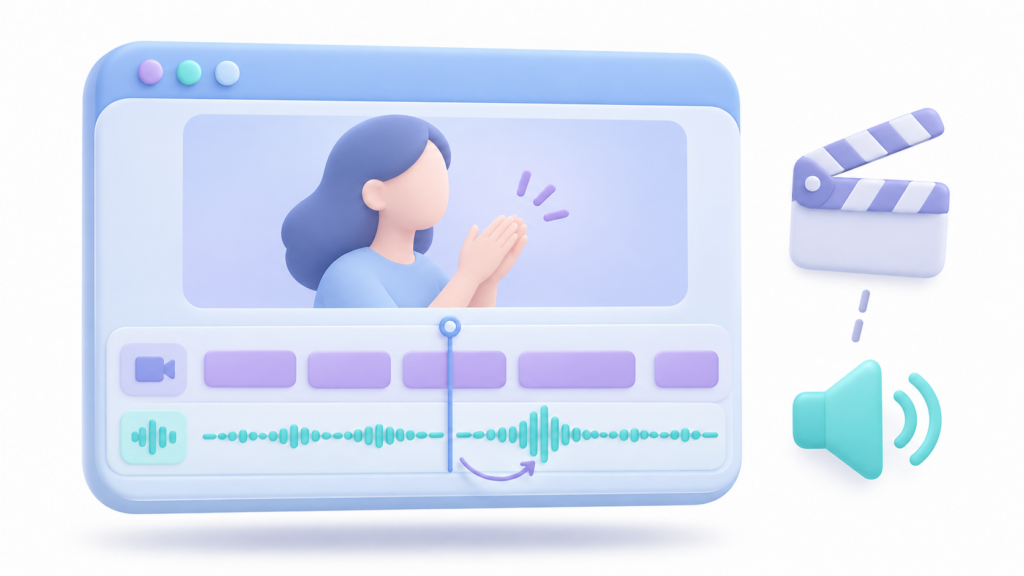
Eğer VFR (Dikey Kare Hızı) videosunda ses, düzenleme sırasında senkronizasyonunu kaybediyor.Öncelikle, orijinal dosyanın düzenleyici dışında doğru şekilde oynatılıp oynatılmadığını kontrol edin. Sorun yalnızca içe aktarma sırasında ortaya çıkıyorsa, kopyayı sabit kare hızına dönüştürmek uyumluluğu artırabilir.
Ancak VFR tüm senkronizasyon sorunlarını açıklamaz. Sabit bir gecikme, kademeli bir kayma ve ani bir sıçrama farklı çözümler gerektirir. Pistleri değiştirmeden veya hızı değiştirmeden önce, sorunun nerede başladığını belirleyin ve orijinal dosyayı saklayın.
Videonun VFR (Görsel Kare Hızı) olup olmadığını ve senkronizasyon bozukluğunun nerede meydana geldiğini kontrol edin.

La değişken kare hızı veya VFR Bu özellik, video sırasında kare hızının değişmesine olanak tanır. CFR'de ise kare hızı sabit kalır.
Dosyayı MediaInfo ile inceleyebilirsiniz. Video bilgilerinde şunları arayın: Kare hızı modu o Kare hızı moduBunu bit hızı moduyla karıştırmayın: VBR ve VFR farklı şeyleri tanımlar..
Bu veriler bir ipucu, kesin bir teşhis değil. Orijinal videoyu baştan, orta noktadan ve sona yakın bir yerden oynatın. Ardından aynı anları düzenleyicide ve test amaçlı dışa aktarılan bir dosyada karşılaştırın.
Eğer Bluetooth üzerinden dinliyorsanız, dosyayı değiştirmeden önce herhangi bir oynatma gecikmesini ortadan kaldırmak için kablolu hoparlör veya kulaklık kullanarak kontrolü tekrarlayın.
Sabit faz kayması, kademeli kayma ve sıçramalar arasındaki farkı açıklayın.
Kolayca tanınabilen çeşitli olayları kullanır: görünür bir alkış, bir patlama veya belirgin bir sese sahip bir eylem. Başlangıçtaki bir referans, o anı hizalamanıza olanak tanır, ancak tüm videonun senkronize olduğunu kanıtlamaz.
| Neler gözlemliyorsunuz? | Araştırmanız gerekenler | İlk performans |
|---|---|---|
| Video boyunca fark yaklaşık olarak aynı kalıyor. | Parçalar arasında sabit bir zaman farkı veya oynatma gecikmesi. | Ses çıkışını atın ve parça konumunu ayarlayın. |
| Ayrılık giderek artıyor. | Zamansal yorumlama, VFR uyumluluğu veya cihazlar arasındaki saat farklılıkları. | Orijinal metni inceleyin ve gerektiğinde bir CFR kopyasını test edin. |
| Bir noktadan sonra eşzamanlılık aniden değişiyor. | Kayıtta meydana gelen kesintiler, süreksizlikler veya sorunlar. | O bölümü inceleyin ve ayrı olarak düzeltin. |
| Orijinal metin sorunsuz ve hata yalnızca düzenleme sırasında ortaya çıkıyor. | Projeyi içe aktarma, kod çözme, önizleme veya yapılandırma. | Kısa bir dışa aktarım ile dönüştürülmüş bir kopyayı karşılaştırın. |
Bölgesel bir sıçramayı düzeltmek için pistin tamamını uzatmayın.Bir alanı düzeltirken geri kalanını bozabilirsiniz.
HandBrake kullanarak VFR videoyu CFR'ye nasıl dönüştürürsünüz?
Eğer editör VFR materyaliyle ilgili sorun yaşıyorsa, tüm projeyi değiştirmeden önce bir kopyasını deneyin:
- Orijinal dosyayı açın El freni.
- Malzeme için uygun bir ön ayar seçin ve boyutlarını kontrol edin.
- Sekmeye git Video.
- En Kare hızı (FPS)Projeniz için uygun bir frekans seçin veya Kaynakla aynı.
- Mark açıkça Sabit Kare Hızı.
- Sonucu farklı bir isimle kaydedin ve kodlamaya başlayın.
Aynı kaynak olması tek başına CFR'yi garanti etmez.Ayrıca sabit modu da seçmelisiniz. Kesinlikle sabit bir kare hızına ihtiyacınız varsa Tepe Kare Hızı seçeneğini seçmeyin.
60 fps'yi evrensel bir çözüm olarak zorlamayın. Görüntünün 25, 29,97, 30, 50, 59,94 veya başka bir kare hızında derecelendirilmiş olup olmadığını kontrol edin.
Dönüştürme işlemi videoyu yeniden kodlar ve ayarlama için kareleri çoğaltabilir veya atabilir. Sonucu kullanmadan önce kaliteyi, süreyi ve ses parçalarını kontrol edin.
Dönüştürülen dosyayı projeye nasıl entegre edebilirim?
Öncelikle, sonucu yeni bir dizi üzerinde test edin. Orijinal diziyi analiz etmek için kullandığınız aynı başlangıç, orta ve bitiş olaylarını kontrol edin.
Eğer çalışıyorsa, medyayı değiştirmeden veya yeniden bağlamadan önce projenizi kopyalayın. Gelişmiş düzenlemede, kesimleri iki kez kontrol edin: herhangi bir değiştirmenin tüm düzenleme noktalarını tam olarak koruduğunu varsaymayın.
CFR'ye dönüştürmeyi, kare hızını yeniden yorumlamakla karıştırmayın.Videonun yorumunu değiştirmek, hızını ve süresini değiştirebilir; ancak bu, zamansal ritmini normalleştirmenin yerini tutmaz.
CFR kopyasında da aynı hata görülüyorsa, teşhis sürecine geri dönün. Sorunun nedeni seste, orijinaldeki bir süreksizlikte veya iş akışındaki başka bir noktada olabilir.
Ses dosyasını çıkarmadan sabit bir sapmayı nasıl düzeltebilirim?

Belirli bir gecikme için genellikle şu yeterlidir: Ses ve video bağlantısını geçici olarak kesPremiere'de klibi seçip kullanabilirsiniz. Klip > Bağlantıyı Kaldır.
- Zaman çizelgesini genişletin ve net bir görsel referans bulun.
- Dalga formunda ilgili sesin başlangıcını bulun.
- Ses geç geliyorsa, sesi sola, daha önceki bir ana kaydırın.
- Çok erken gelirse, sağa kaydırın.
- Diğer noktaları kontrol edin ve işiniz bittiğinde klipleri yeniden bağlayın.
Aradaki farkı telafi etmek için yararlı içeriği silmekten kaçının. Ayrıca, kaydırma işleminden sonra başlangıç ve bitiş noktalarını kontrol edin.
Ses dosyasını başka bir programa aktarmanız gerekiyorsa, WAV veya AIFF çalışma dosyası kullanmanız en iyisidir. MP3'e dönüştürmek kaliteyi iyileştirmez.
Sürüklenme devam ederse ne yapılmalı (CFR videosuna bakın)?
Görüntü ve ses ayrı cihazlardan geldiğinde, uzun bir çekim sırasında saatlerinde küçük farklılıklar oluşabilir. Başlangıçta bunları senkronize etmek, sonunda da eşleşeceklerinin garantisini vermez.
Zaman açısından ayrılmış iki ortak referans bulun. Birincisini hizalayın ve ikincisini kontrol edin. Fark düzenli olarak artıyorsa, her iki olaya da uyacak şekilde ses süresini ayarlayabilirsiniz.
Bir araç kullanın Kas tonusunu koruyarak geçici germeRastgele bir yüzde uygulamayın: düzeltmeyi karşılaştırdığınız segmente göre hesaplayın.
Audition'da, perdeyi değiştirmeden zamanlamayı ayarlamanıza olanak tanıyan süre ve uzatma kontrolleri bulunur. Sonucu dikkatlice dinleyin, çünkü bir ayarlama ses bozulmalarına yol açabilir.
Gecikme atlamalar şeklinde ortaya çıkarsa, tüm kaydı uzatmak yerine segmentler halinde çalışın ve birleşme noktalarını kontrol edin.
44,1 kHz ve 48 kHz'nin otomatik olarak yanlış hız anlamına gelmemesinin nedeni
Ses örnekleme hızı ve video kare hızı farklı parametrelerdir.
Bir editör şunları yapabilir: 44,1 kHz ses sinyalini 48 kHz akışına doğru şekilde yeniden örnekleyin. Planlanan süresini değiştirmeden. Premiere bu uygulamayı uyumluluk süreçleri aracılığıyla belgeliyor.
Orijinal frekansı dönüştürmek yerine yanlış yorumlamış olsaydınız durum farklı olurdu. Bu nedenle, programınızın dosyayı nasıl okuduğunu kontrol etmeden ses etiketlerini veya hızlarını değiştirmeyin.
Tutarlı bir yapılandırmayla çalışmak süreci kolaylaştırır, ancak tüm değerlerin eşleştirilmesi teşhisin yerini tutmaz.
Ekran kayıtlarında ve OBS'de nelere dikkat edilmeli?
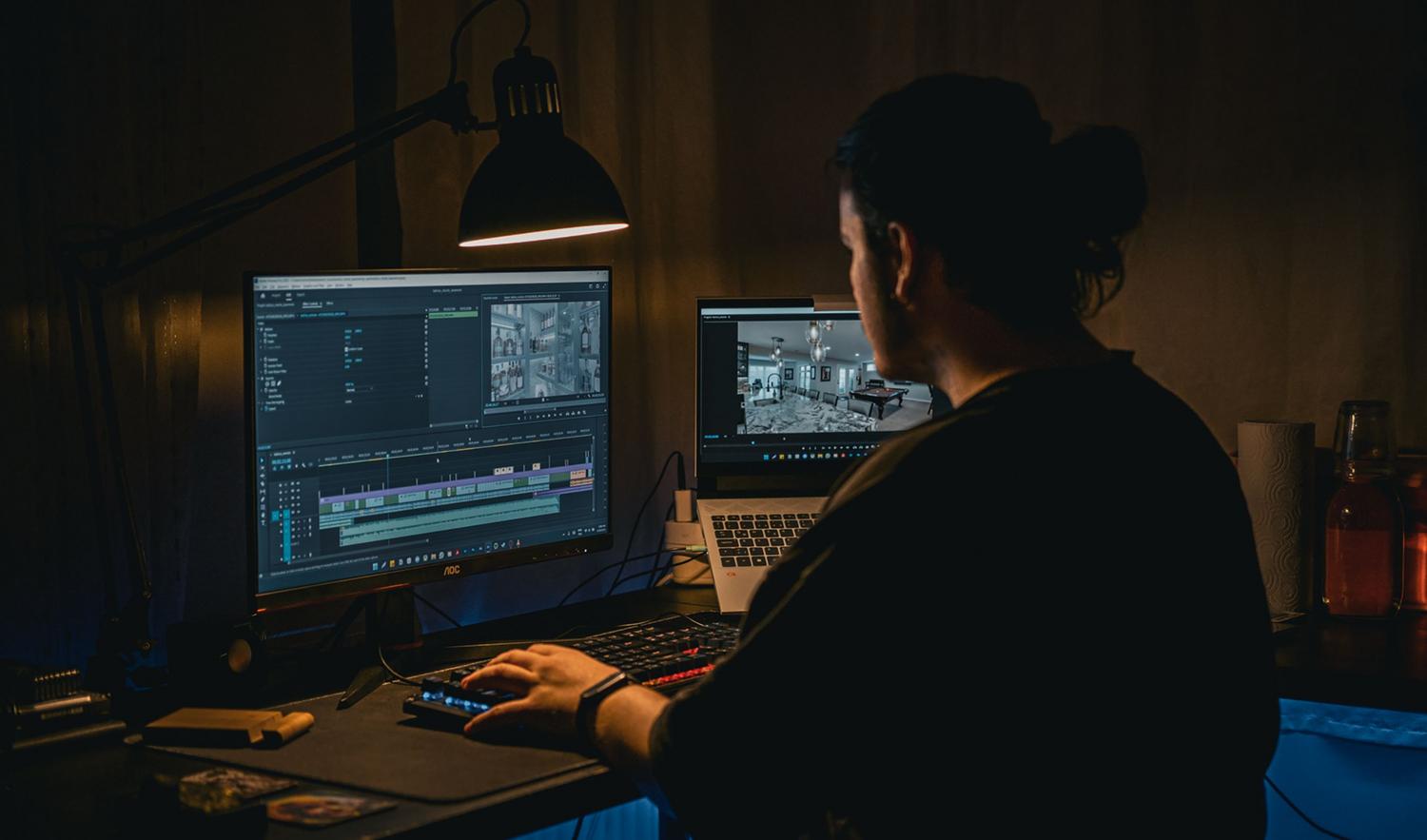
OBS kayıtlarını otomatik olarak VFR olarak sınıflandırmayın. Yeniden düzenlemeden sonra değişken olarak bir kimlik bile zaman damgalarının gösterimiyle ilgili olabilir.
Eğer takılmalar veya aşırı yüklenme uyarıları yaşıyorsanız, kayıt performansınızı kontrol edin. Bilgisayarınız bunları sürdüremediğinde çözünürlüğü veya kare hızını düşürün, sahnelerinizi basitleştirin ve OBS için kaynakları serbest bırakın.
Ses kayıtlarını kırpmak, hiç kaydedilmemiş görüntüleri geri getirmez.Bir bölümü yeniden hizalamanız, başka bir çekim kullanmanız veya mevcut materyalle kurguyu yeniden oluşturmanız gerekip gerekmediğine karar vermeden önce süreksizlikleri inceleyin.
Son kontrol ve önleme
Oynatma sırasında sabit bir gecikmeyi ölçmek için VLC, kontrollerini kullanarak senkronizasyonu ayarlamanıza olanak tanır. Bu bir oynatma düzeltmesidir; sorunun çözüldüğü yeni bir dosya oluşturduğunuz anlamına gelmez.
Göndermeden önce bir test çıktısı alın ve başlangıcı, birkaç ara noktayı ve sonu kontrol edin. Sadece düzenleyici önizlemesini doğrulamakla yetinmeyin.
Gelecekteki kayıtlarınızda, kullanacağınız ekipman ve ayarlarla bir deneme kaydı yapın. Sesi ayrı olarak kaydederken, süre farklılıklarını kontrol etmek için başlangıçta ve sonda referanslar ekleyin.
Editörünüz CFR (Kısa Metin Düzenlemeleri) gerektiriyorsa, düzenlemeye başlamadan önce materyali hazırlayın. Orijinalleri saklayın ve şunu unutmayın: Dönüştürme, taşıma ve germe farklı çözümlerdir.Her biri belirli bir sorunu ele alıyor.

Ben "inek" merakını mesleğe dönüştürmüş bir teknoloji tutkunuyum. Hayatımın 10 yıldan fazlasını en son teknolojiyi kullanarak ve sırf merakımdan dolayı her türlü programı kurcalayarak geçirdim. Artık bilgisayar teknolojisi ve video oyunları konusunda uzmanlaştım. Bunun nedeni, 5 yılı aşkın bir süredir teknoloji ve video oyunlarıyla ilgili çeşitli web sitelerinde yazılar yazıyor olmam ve ihtiyacınız olan bilgileri herkesin anlayabileceği bir dilde size vermeye çalışan makaleler oluşturmamdır.
Sorularınız varsa bilgim Windows işletim sistemi ve cep telefonları için Android ile ilgili her şeyi kapsar. Ve size olan bağlılığımdır, her zaman birkaç dakikamı ayırmaya ve bu internet dünyasında aklınıza gelebilecek her türlü soruyu çözmenize yardımcı olmaya hazırım.