Bu yazıda size Windows 11'de web sitelerini uygulama olarak nasıl kuracağınızı öğreteceğiz. Bu seçenekle şunları yapabilirsiniz: tarayıcıyı açmaya gerek kalmadan bir web sitesinin içeriğine erişme. Daha sonra, ister Microsoft Edge ister Google Chrome kullanıyor olun, bir web uygulamasının ne olduğunu ve bunları Windows 11'e nasıl yükleyeceğinizi göreceğiz.
Web sitelerini uygulama olarak yüklemek, özellikle sık ziyaret ettiğiniz sayfalar olması durumunda pratiktir. Çünkü? Çünkü web sitesini bir uygulama olarak kurarak şunları yapabileceksiniz: doğrudan bilgisayarınızın masaüstünden veya araç çubuğundan girin. Aslında bu sitelerden bazıları çevrimdışı olarak gezinmenize izin veriyor ve bu harika bir şey. Konu hakkında biraz daha konuşalım.
Uygulama olarak web siteleri nelerdir?
Windows 11'de web sitelerinin uygulama olarak nasıl kurulacağını görmeden önce “uygulama olarak web siteleri” ifadesinden ne kastettiğimizi bilmek yerinde olacaktır. Uygulama veya web uygulaması olarak web siteleri nelerdir? Bir web uygulaması Herhangi bir cihazdan erişebileceğiniz bir web sitesi için oluşturulmuş bir uygulamadır.: bir PC veya bir Android cep telefonu veya iPhone.
İngilizce'de web uygulamaları şu kısaltmayla bilinir: PWA, bu şu anlama gelir: Progresif Web Uygulamaları. Temel olarak PWA'lar Bir web sitesinin bilgisayarınızdaki bir uygulama gibi çalışmasını sağlarlar. Bu, siteye Windows uygulamalarınızdan, araç çubuğundan veya Masaüstünden erişebileceğiniz anlamına gelir.
Öte yandan, web uygulamasının geliştiricisine bağlı olarak bu gibi ek işlevlere sahip olabilir:
- Bildirimler
- Simge rozetleri
- Dosya sistemi erişimi
- Arka plan güncellemeleri
- Çevrimdışı işlem
Web siteleri Windows 11'de uygulama olarak nasıl yüklenir?
Şu ana kadar web sitelerini uygulama olarak kurmanın mümkün olduğunu gördük. Aslında, prosedür oldukça kolaydırama çok faydalıdır. Artık Windows 11'de bir web uygulaması yüklemenin en kolay yolu Microsoft Edge tarayıcısını kullanmaktır. Google Chrome ile de bunu yapabilirsiniz, bazı bölgelerde yalnızca Sayfayı uygulama olarak yükle seçeneği henüz mevcut değildir.
Microsoft Edge ile
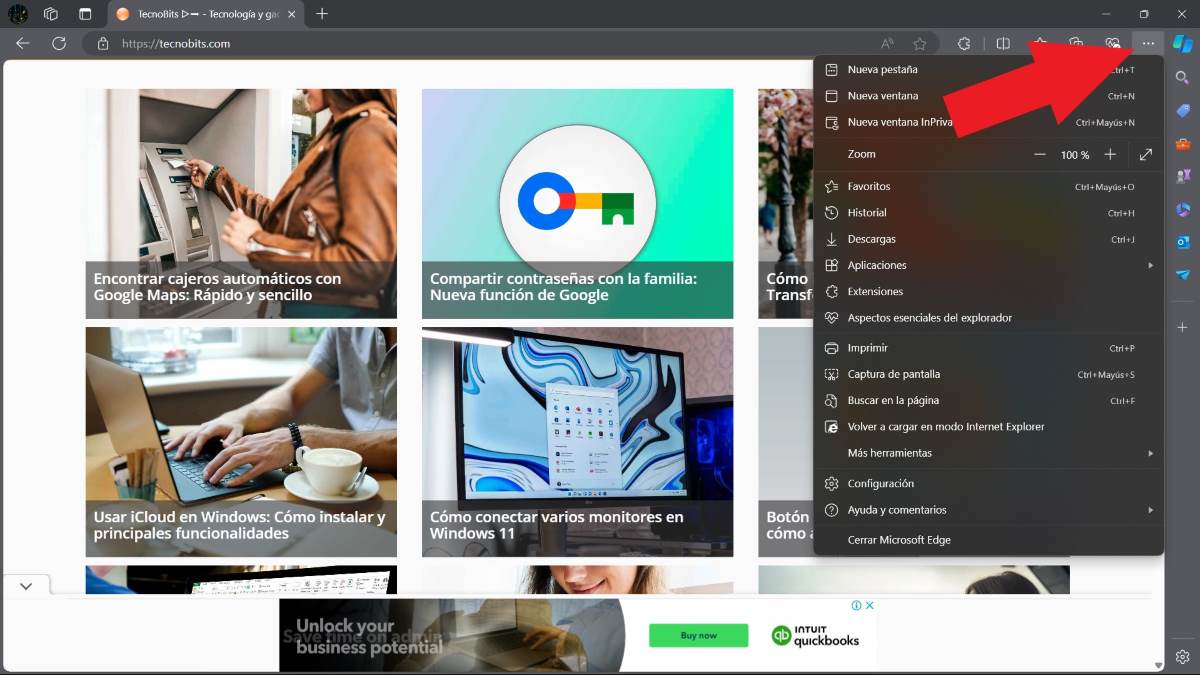
Öncelikle Windows 11'de web sitelerinin uygulama olarak nasıl kurulacağını görelim Microsoft Edge tarayıcısını kullanarak. Bunu başarmak için aşağıdaki adımları izleyin:
- Microsoft Edge tarayıcısını açın.
- Yüklemek istediğiniz web sitesini açın.
- Diğer'e gitmek için sağ üst köşedeki üç noktaya dokunun (yukarıdaki resimde görüldüğü gibi).
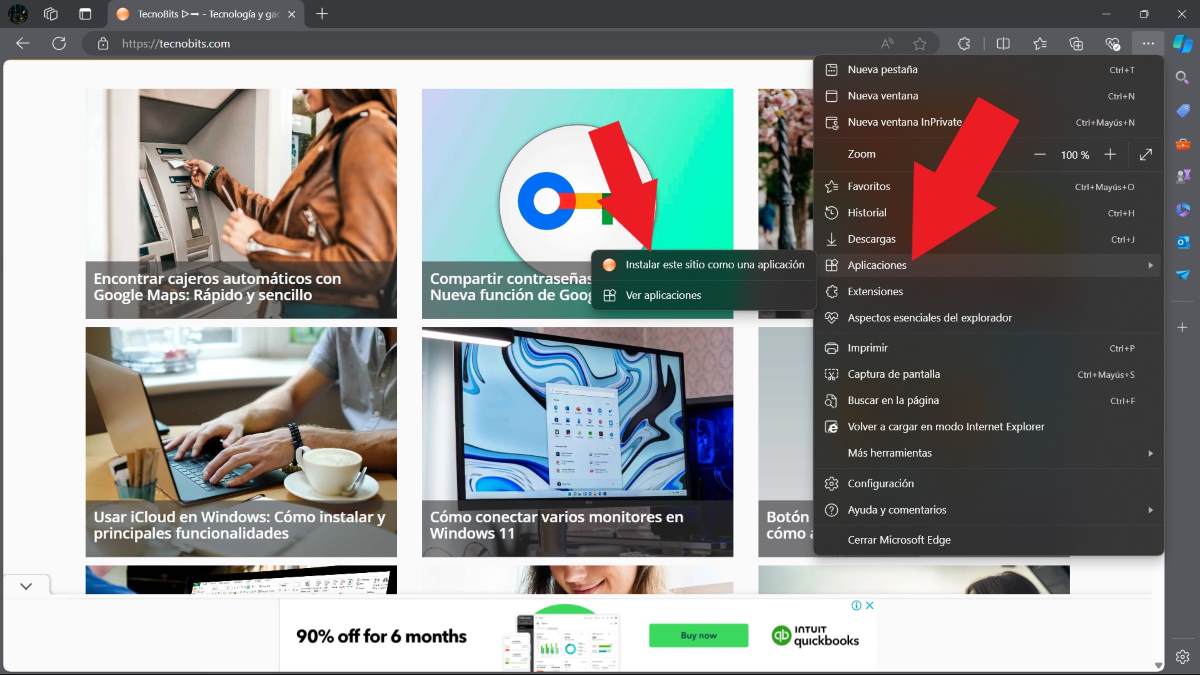
- Uygulamaları Seçin – Bu siteyi uygulama olarak yükleyin.

- Uygulamaya atamak istediğiniz adı girin.
- Yükle'ye dokunun.
- Birkaç saniye bekleyin, eklemek istediğiniz kutuları işaretleyin, hepsi bu.
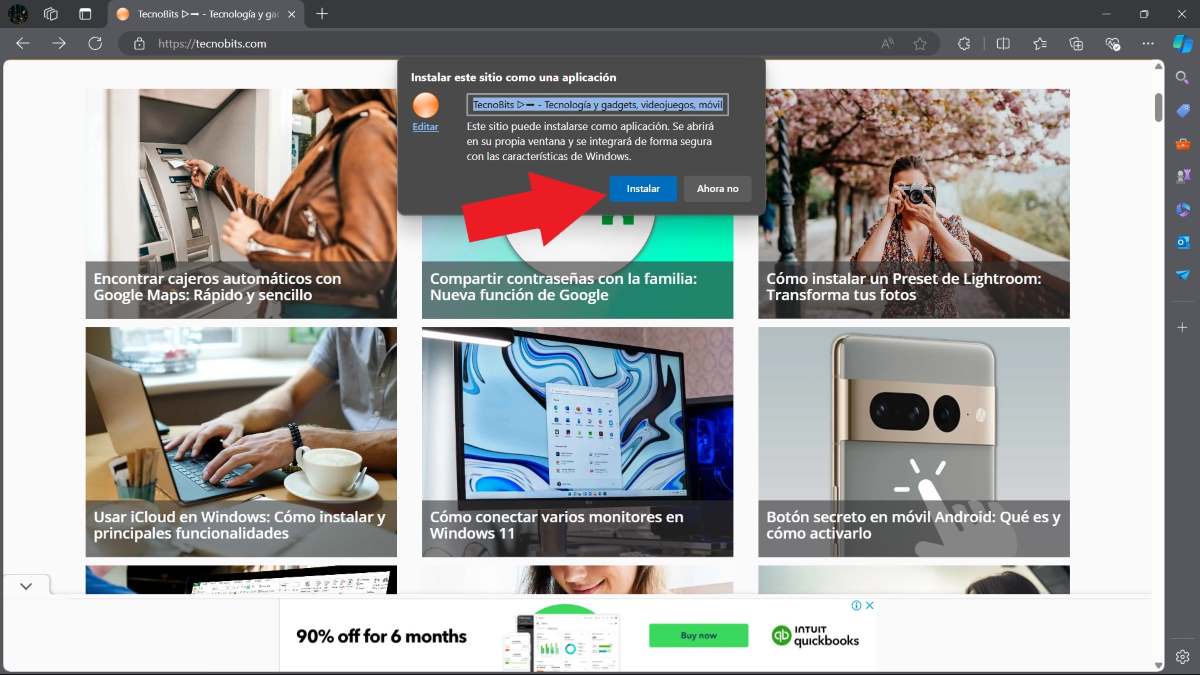
Web sitesini bilgisayarınıza uygulama olarak yükledikten sonra Windows başlat butonundan siteye erişebilirsiniz. Ayrıca, uygulamanın içine girdikten sonra, görev çubuğuna ekleme veya kısayol oluşturma olanağınız var masaüstünden. Tipik olarak bu uygulamalar, geliştirici bu özel özelliği eklemediği sürece yalnızca İnternet bağlantısıyla kullanılabilir.
Google Chrome ile
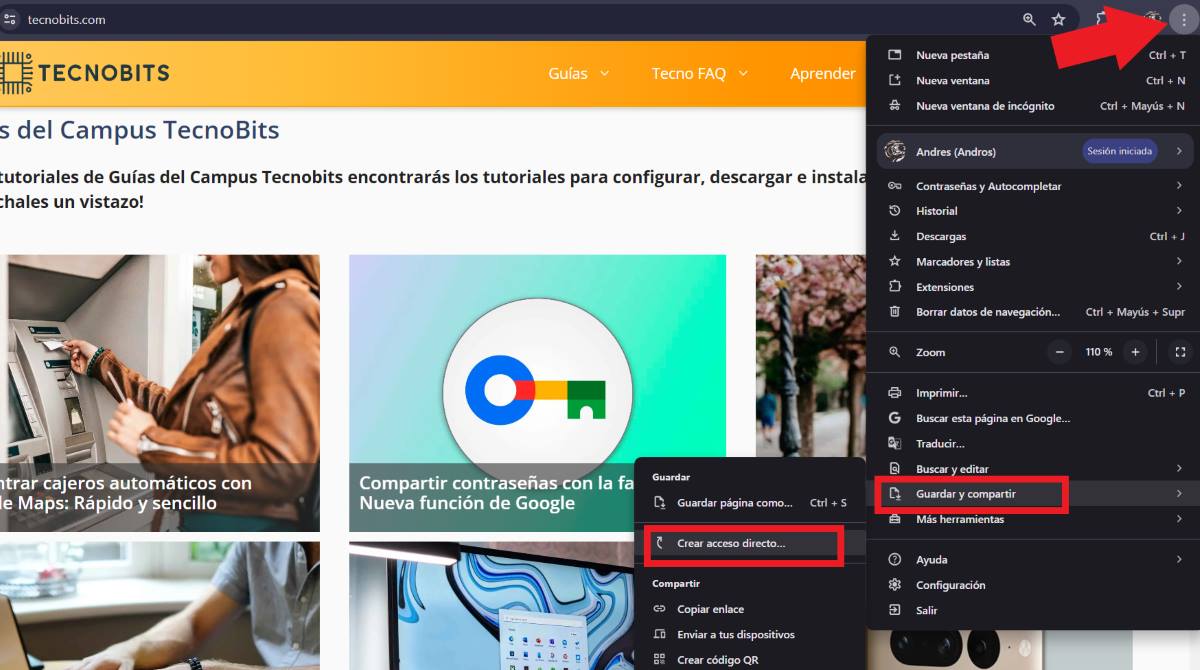
Bazı kullanıcılara göre Google Chrome Beta (ve aslında aynı Google Chrome yardım sayfası), artık mümkün web sitelerini Google Chrome arama motorundan uygulama olarak yükleyin. Bunu yapmak için aşağıdaki adımları izlemelisiniz:
- PC'nizden Google Chrome'a girin.
- Yüklemek istediğiniz web sitesine gidin.
- Sağ üst köşedeki üç noktaya dokunarak Diğer'i seçin.
- Şimdi Kaydet ve paylaş – Sayfayı uygulama olarak yükle seçeneğini bulun.
- Ekrandaki talimatları izleyin ve işiniz bitti.
Artık işlemi gerçekleştirirken hiçbir yerde “Sayfayı uygulama olarak yükle” seçeneğini görememeniz mümkündür. Eğer bu senin başına gelirse, “Kısayol oluştur” seçeneğini kullanabilirsinizadını seçin ve “Pencere olarak aç” kutusuna dokunun. Bu şekilde, web sitesini bir uygulama olarak yüklemekle hemen hemen aynı şeyi başaracaksınız. Bu sayede tarayıcıya girmenize gerek kalmadan uygulamaya girebilirsiniz.
Bir web sitesini uygulama olarak nasıl kaldırabilirim?

Ayrıca, Uygulama olarak yüklediğiniz bir web sitesini kaldırmak için ne yapmanız gerekir? Kullanmayı bıraktığınız için, eskisi kadar pratik olmadığı için veya sadece nasıl kaldırılacağını öğrenmek istiyorsanız, işlem basittir ve bunu Microsoft Edge ve Google Chrome'dan da yapabilirsiniz.
İşte size bırakıyoruz Microsoft Edge'den bir web uygulamasını kaldırma adımları:
- Tekrar Microsoft Edge tarayıcısına girin.
- Sağ üst köşedeki üç noktaya dokunun.
- Uygulamalar – Uygulamaları görüntüle seçeneğini seçin.
- Uygulamalar adında bir sekme açılacak ve bu sekmede üstte 'Diğer seçenekler' yazan üç noktaya dokunun.
- Şimdi “Uygulamaları yönet” seçeneğine tıklayın.
- Kaldırmak istediğiniz uygulamayı bulun ve Ayrıntılar'a tıklayın.
- Aşağı kaydırın ve “Kaldır” yazan son seçeneği bulacaksınız, üzerine tıklayın.
- Hazır. Bu, uygulamayı web sitesinden kaldıracaktır.
Daha Google Chrome'dan bir web uygulamasını kaldırma, Aşağıdakileri yapın:
- Chrome tarayıcısını açın.
- Kaldırmak istediğiniz uygulamayı açın.
- Sağ üst köşedeki üç noktaya dokunun.
- Şimdi kaldırmayı (uygulama adı) – Kaldır’ı seçin.
- Bitti.
Şimdi, durumda uygulamayı kısayol oluşturarak yüklediniz, kaldırmak için aşağıdakileri yapmanız gerekir:
- Yüklü uygulamayı açın.
- Sağ üstteki üç noktaya dokunun.
- Kaldır'a (uygulama adı) tıklayın.
- Son olarak Kaldır'a dokunun, hepsi bu.
Web sitelerini Windows 11'e uygulama olarak yüklemenin birçok avantajı vardır
Gerçeği söylemek gerekirse, web sitelerini Windows'a uygulama olarak yüklemenin birçok faydası vardır. Bir taraftan, Daha az yer kaplarlar ve daha az bilgisayar kaynağı kullanırlar.. Öte yandan bu uygulamaları yalnızca Windows PC'de değil, Mac'te de kullanmak mümkün olduğu gibi Android ve Apple cihazlarda da kullanmak mümkün.
Bu uygulamaların çok dikkat çekici bir özelliği de, bunları manuel olarak güncellemeniz gerekmez. Bunun nedeni, uygulamanın bir web hizmetinin parçası olması ve dolayısıyla her zaman en güncel sürümünde başlamasıdır. Özetle web sitelerini bilgisayarınıza uygulama olarak kurmayı düşünüyorsanız bu yazımızda analiz ettiğimiz yöntemler size çok yardımcı olabilir.

Küçüklüğümden beri bilimsel ve teknolojik gelişmelerle ilgili her şeye, özellikle de hayatımızı kolaylaştıran ve eğlenceli hale getirenlere çok meraklıyım. En son haberleri ve trendleri takip etmeyi, kullandığım ekipman ve cihazlarla ilgili deneyimlerimi, görüşlerimi ve tavsiyelerimi paylaşmayı seviyorum. Bu beni beş yıldan biraz daha uzun bir süre önce, öncelikle Android cihazlara ve Windows işletim sistemlerine odaklanan bir web yazarı olmaya yöneltti. Okuyucularımın kolayca anlayabilmesi için karmaşık olanı basit kelimelerle açıklamayı öğrendim.