- WindowsPackageManagerServer.exe, Windows paket yöneticisi Winget'in bir parçasıdır.
- Hata, bozuk dosyalardan, yetersiz izinlerden veya eksik güncellemelerden kaynaklanıyor olabilir.
- Sorunu çözmek için Windows'u güncellemek, SFC ve DISM'i çalıştırmak ve gerekirse Winget'i yeniden yüklemek gerekiyor.
- Kötü amaçlı yazılımlar da soruna yol açabileceğinden sisteminizi taramanız önerilir.
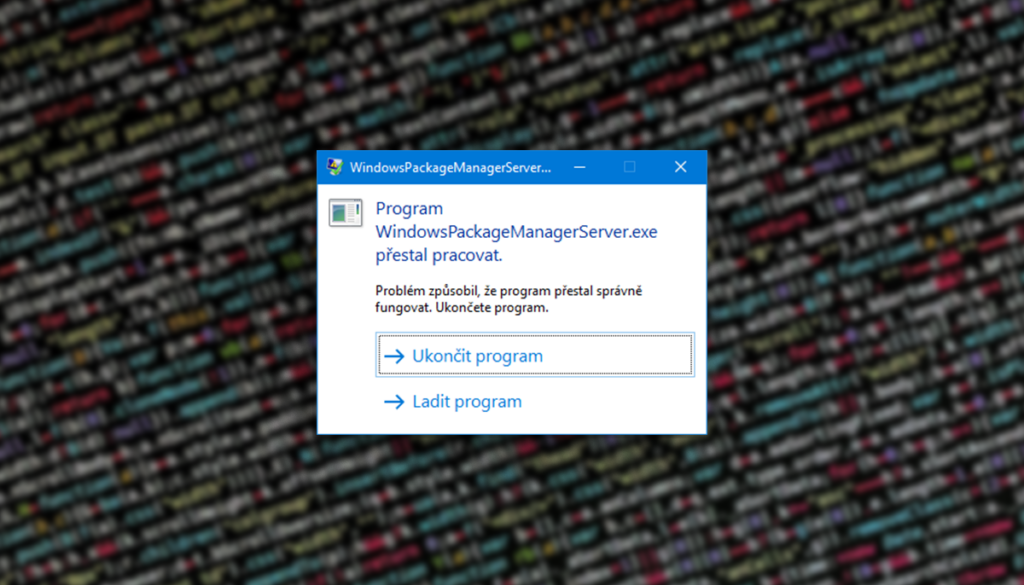
Eğer daha önce bu hata mesajıyla karşılaştıysanız WindowsPackageManagerServer.exe – Uygulama Hatası Windows 10 veya 11 bilgisayarınız varsa yalnız değilsiniz. Bu sorun, programların yüklenmesini, güncellenmesini veya yönetilmesini engelleyebilir. Winget baş ağrısı olmak.
Burada bu hatanın ne olduğunu, neden oluştuğunu ve sorunu etkili bir şekilde çözmek için hangi adımları atabileceğinizi ayrıntılı olarak açıklıyoruz.
WindowsPackageManagerServer.exe nedir ve neden bu hatayı alıyorum?

Dosya WindowsPaketYöneticisiSunucusu.exe Windows paket yönetim sisteminin bir parçasıdır Winget. Bilgisayarınızdaki yazılımların kurulumunu, güncellenmesini ve yönetilmesini kolaylaştırmaktır. Ancak kullanıcılar zaman zaman bu yürütülebilir dosyayla ilişkili bir uygulama hatasının ortaya çıktığını bildirdiler.
Bazıları síntomas más comunes Bu sorunun şunları içerir:
- El mensaje de error Winget ile yazılım yüklerken veya güncellerken görünür.
- El sistem kararsız hale gelir veya beklenmeyen çökmelere neden olur.
- Hata şu şekilde belirtiliyor problemas de memoriaÖrneğin, “0x00007FF… adresindeki yönerge 0x0000000000000000 adresindeki belleğe başvurdu.”
WindowsPackageManagerServer.exe hatasının nedenleri
Bu hataya aşağıdakiler de dahil olmak üzere birden fazla faktör neden olabilir:
- Archivos del sistema corruptos: Bazı temel Windows dosyalarının bozulması Winget'in çalışmasını etkileyebilir.
- İdari izinlerin eksikliği: Bazı işlemlerin düzgün çalışması için yükseltilmiş ayrıcalıklara ihtiyaç vardır.
- Presencia de malware: Bazı durumlarda kötü amaçlı yazılımlar sistem işlemleri gibi davranır.
- Bekleyen Windows Güncellemeleri: Sistemin eski bir sürümü Winget ile uyumsuzluklara neden olabilir.
WindowsPackageManagerServer.exe hatası için çözümler

Aşağıda bu sorunu çözmek için etkili çözümler sunuyoruz.
1. Bilgisayarı yeniden başlatın.
Başka herhangi bir değişiklik yapmadan önce şunu deneyin: yeniden başlat Bilgisayarınız. Bazen bu tip hatalar, sistemin yeniden başlatılmasıyla düzeltilebilen geçici aksaklıklardan kaynaklanır.
2. Sistem dosyalarını kontrol edin ve onarın
Sorun devam ederse, şunu kullanmanız önerilir: windows dosya denetleyicisi aracı:
- Açın CMD como administrador.
- Escribe el siguiente comando y presiona Girmek:
sfc /scannow - Taramanın tamamlanmasını bekleyin ve bilgisayarınızı yeniden başlatın.
Hata devam ederse aşağıdaki komutları teker teker çalıştırın:
DISM /Online /Cleanup-Image /CheckHealthDISM /Online /Cleanup-Image /ScanHealthDISM /Online /Cleanup-Image /RestoreHealth
3. WindowsPackageManagerServer.exe'yi yönetici izinleriyle çalıştırın
Bazı hatalar şunlarla ilgilidir: falta de permisos İşlemi çalıştırırken. Bunu düzeltmek için:
- Arıyor Winget en la barra de búsqueda de Windows.
- Sağ tıklayın ve seçin Yönetici olarak çalıştır.
4. Windows ve Winget'i güncelleyin
Es crucial asegurarse de que el sistem ve herramienta günceldir:
- Açık Windows Güncellemesi Ayarlardan (Kazan + Ben).
- Tıklayın Güncellemeleri kontrol edin e instala las que estén disponibles.
Winget'i güncellemek için şu adımları izleyin:
- Winget'in resmi web sitesini şu adresten ziyaret edin: GitHub.
- İndirin ve kurun. versión más reciente.
5. Bilgisayarınızı kötü amaçlı yazılımlara karşı tarayın
Virüs olmadığından emin olmak için:
- Açık Windows Security (Kazan + Ben → Windows Güvenliği).
- Seçme Virüslere ve tehditlere karşı koruma.
- Ejecuta un eksiksiz sistem analizi.
6. Windows Paket Yöneticisini yeniden yükleyin
Si ninguna de las soluciones anteriores funciona, puede que necesites Winget'i yeniden yükleyin:
- Açık PowerShell como administrador.
- Aşağıdaki komutu çalıştırın:
winget uninstall WindowsPackageManager - Kaldırdıktan sonra şu komutla yeniden yükleyin:
winget install WindowsPackageManager
Bilgisayarınızı yeniden başlattıktan sonra sorunun çözülüp çözülmediğini kontrol edin.
Windows Paket Yöneticisine gerçekten ihtiyacım var mı?
Bu araca gerçekten ihtiyacınız olup olmadığını merak ediyorsanız, bunun cevabı bilgisayarınızı nasıl kullandığınıza bağlıdır. Winget özellikle şu durumlarda faydalıdır: Programları yükleyin ve yönetin sıklıkla, birçok görevi otomatikleştirdiği için. Ancak bilgisayarınızı yalnızca temel işler için kullanıyorsanız, onsuz da rahatlıkla idare edebilirsiniz.
Hata WindowsPaketYöneticisiSunucusu.exe İlk bakışta karmaşık gibi görünebilir ancak bu detaylı çözümlerle etkili bir şekilde çözmek mümkün. Bu adımları izlemek, Windows'ta programların kurulumu ve yönetimi üzerinde herhangi bir müdahale veya beklenmeyen hatalar olmadan kontrolü yeniden kazanmanızı sağlayacaktır.

Ben "inek" merakını mesleğe dönüştürmüş bir teknoloji tutkunuyum. Hayatımın 10 yıldan fazlasını en son teknolojiyi kullanarak ve sırf merakımdan dolayı her türlü programı kurcalayarak geçirdim. Artık bilgisayar teknolojisi ve video oyunları konusunda uzmanlaştım. Bunun nedeni, 5 yılı aşkın bir süredir teknoloji ve video oyunlarıyla ilgili çeşitli web sitelerinde yazılar yazıyor olmam ve ihtiyacınız olan bilgileri herkesin anlayabileceği bir dilde size vermeye çalışan makaleler oluşturmamdır.
Sorularınız varsa bilgim Windows işletim sistemi ve cep telefonları için Android ile ilgili her şeyi kapsar. Ve size olan bağlılığımdır, her zaman birkaç dakikamı ayırmaya ve bu internet dünyasında aklınıza gelebilecek her türlü soruyu çözmenize yardımcı olmaya hazırım.