- Gereksiz programları kaldırın ve kaynakları boşaltmak için sabit sürücünüzü temizleyin.
- İşletim sisteminizi yükseltin ve SSD veya daha fazla RAM gibi donanımlara yatırım yapmayı düşünün.
- Performansı optimize etmek için görsel efektlerde ve başlatma kontrolünde ayarlamalar yapın.
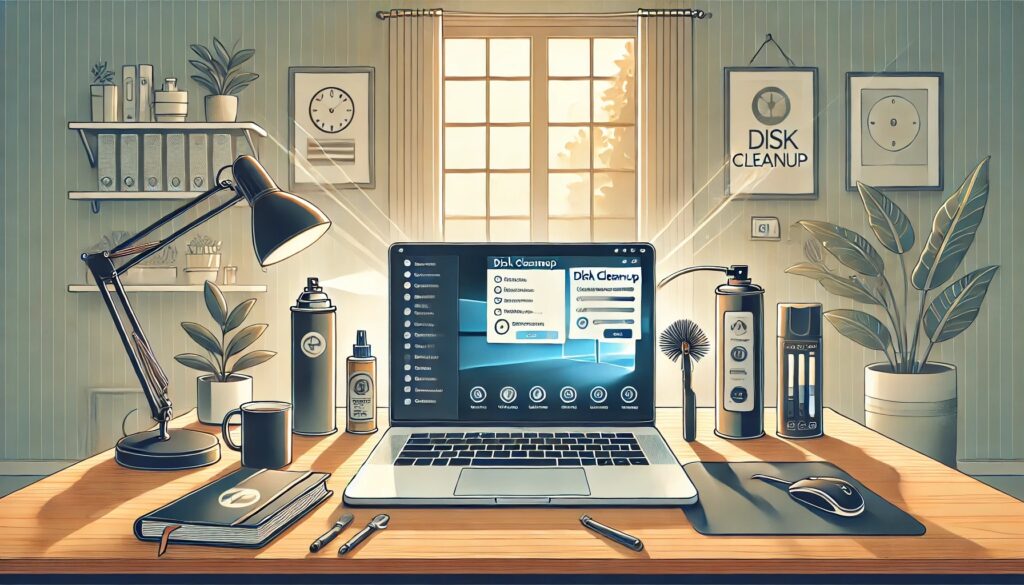
Tecrübelerime göre, Yavaş bir bilgisayarı yönetmek en sinir bozucu durumlardan biridir. bilgisayar karşısında karşılaşabileceğimiz bir durum. Bilgisayarınızı her açtığınızda yükleme süresinin sonsuza kadar sürdüğünü hissediyorsanız harekete geçme zamanı gelmiştir. Zamanla bilgisayarlar kendilerini yavaşlatan programları, dosyaları ve ayarları biriktirme eğilimindedir. Yine de, Birkaç ayarlama ve küçük bir bakımla onu yeni olduğu zamanki hızına geri döndürebilirsiniz..
Bugün sana bir tane getiriyoruz Bilgisayarınızı optimize etmek ve performansını artırmak için ayrıntılı kılavuz. Gereksiz uygulamaların kaldırılmasından sanal bellek ayarlarına, donanım önerilerine ve kötü amaçlı yazılımlardan nasıl kaçınılacağına kadar bilmeniz gereken her şeyi burada size öğreteceğiz.
Artık ihtiyacınız olmayan programları silin

Zamanla kullanmayı bıraktığımız ancak diskimizde yer kaplamaya ve arka planda kaynakları tüketmeye devam eden uygulamaları biriktirme eğilimindeyiz. Bu programları kaldırın Bilgisayarınızı hızlandırmak için en etkili adımlardan biridir.
Bunu Windows'ta yapmak için ayarlara erişin ve bölüme gidin. Uygulamalar ve özellikler. Buradan yüklü tüm uygulamaların bir listesini görebileceksiniz. İhtiyacınız olmayanları seçin ve "Kaldır"ı tıklayın. Elbette sistem uygulamalarını veya işe yaradığını bilmediğiniz uygulamaları silmekten kaçının.
Masaüstünüzü yeniden düzenleyin

Kısayollar ve dosyalarla dolu bir masaüstü, görsel karmaşadan daha fazlası olabilir; Ayrıca bilgisayarınızın performansını da etkiler. Masaüstünüzde görünen her simge kaynakları tüketir çünkü sistem her başlatıldığında bu küçük resimleri yüklemek zorundadır.
Masanızı temiz ve düzenli tutun. Sık kullanmadığınız dosyaları "Belgeler" içindeki klasörlere veya belirli bir konuma kaydedin. Yalnızca gerekli kısayolları bırakın.
Bilgisayar başlatıldığında başlatılan programları kontrol eder
Birçok program, bilgisayarınızı açtığınızda otomatik olarak başlayacak şekilde ayarlanmıştır ve bu, başlatma işlemini önemli ölçüde yavaşlatabilir. Bunu değiştirmek için tuş kombinasyonunu kullanın Ctrl + Alt + Sil y “Görev Yöneticisi”ni seçin.
Sekmede Ana Sayfaotomatik olarak başlayan uygulamaların bir listesini bulacaksınız. Gerekli görmediklerinizi üzerlerine sağ tıklayıp "Devre Dışı Bırak"ı seçerek devre dışı bırakın.
Bir antivirüs çalıştırın ve bilgisayarınızı temizleyin

Kötü amaçlı yazılım, yavaş bilgisayarların en büyük suçlularından biridir. Bu kötü amaçlı programlar genellikle arka planda çalışarak kaynakları tüketir ve güvenliğinizi riske atar. Gibi güvenilir bir antivirüs kullanın. Windows Defender, periyodik taramalar gerçekleştirmek ve tehditleri ortadan kaldırmak için.
Buna ek olarak, Resmi olmayan sitelerden program indirmediğinizden veya şüpheli dosyaları açmadığınızdan emin olun.. Bu sadece bir performans meselesi değil, aynı zamanda kişisel verilerinizin korunması meselesidir.
Sabit sürücünüzde yer açın
Dolu bir sabit sürücüye sahip olmak bilgisayarınızın performansını ciddi şekilde etkileyebilir. Eğer o kullanılabilir alan: %10'den az kapasitesinden, hız düşüşleri ve sistem sorunları yaşayacaksınız.
Windows'un içerdiği disk temizleme aracını kullanın. Başlat menüsünü açın, "Space Cleanup" yazın ve temizlemek istediğiniz sürücüyü seçin. Sistem, geçici dosyaları, Geri Dönüşüm Kutusu'ndaki öğeleri ve diğer gereksiz verileri silerek ne kadar alan boşaltabileceğinizi hesaplayacaktır.
Sabit sürücüyü optimize edin ve birleştirin

Mekanik sabit sürücüler (HDD'ler) verileri parçalama eğiliminde olduğundan bilgiye erişimi yavaşlatır. Çözüm, verileri verimli bir şekilde yeniden düzenlemek için bunları birleştirmektir..
Başlat menüsünü açın, "Birleştirme"yi arayın ve disk optimizasyon aracını seçin. Analiz etmek istediğiniz diski seçin ve “Optimize Et”i tıklayın parçalanmaya bağlı olarak birkaç dakika sürebilecek işlemi başlatmak için.
İşletim sisteminizi ve sürücülerinizi güncelleyin
Windows düzenli olarak hataları düzelten ve sistem performansını artıran güncellemeler yayınlar. Ekipmanınızı güncel tutmak, onun en iyi şekilde çalışmasını sağlamanın basit bir yoludur.
Bölüme erişin Windows Update Ayarlar'da ve bekleyen güncellemeleri kontrol edin. Ayrıca, eski sürümlere sahip olmak uyumluluk sorunlarına neden olabileceğinden aygıt sürücülerinizi de kontrol edin.
SSD'ye yatırım yapın
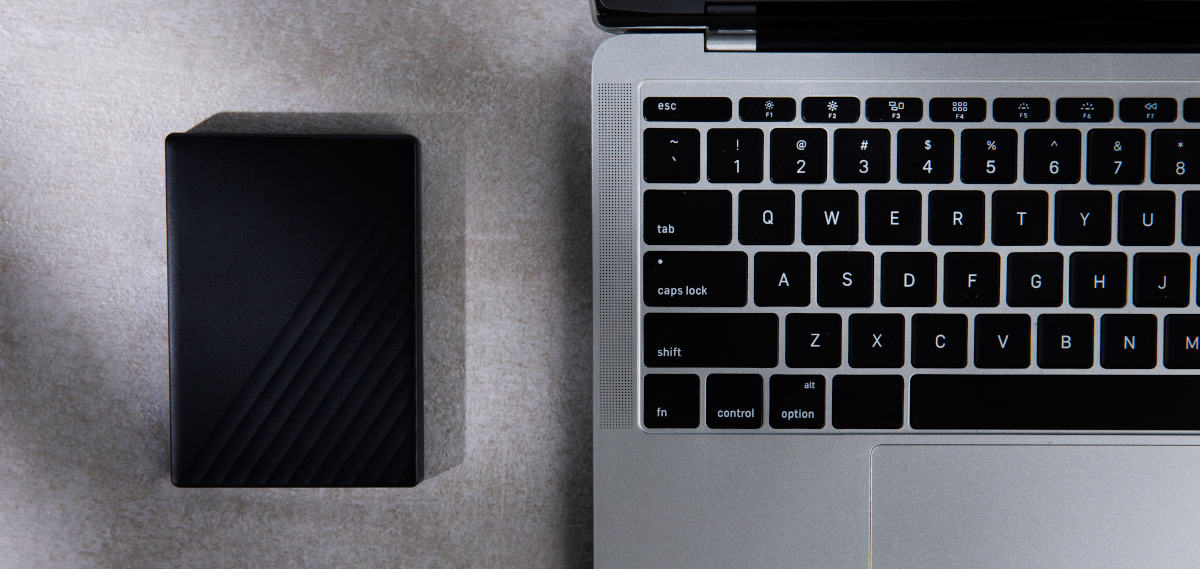
Yapabileceğiniz en dikkate değer iyileştirmelerden biri, geleneksel sabit sürücünüzü (HDD) yenisiyle değiştirmektir. SSD (katı hal sürücüsü). SSD'ler Önemli ölçüde daha hızlı ve daha uzun ömürlüdürlerbu da daha iyi bir kullanıcı deneyimi sağlar.
Bir SSD ile bunu fark edeceksiniz bilgisayarınız saniyeler içinde açılır ve uygulamaları çalıştırır. Her ne kadar ilk yatırım gerektirseler de en etkili güncellemelerden biri.
RAM'i artırın
Birden fazla programı çalıştırırken yavaşlama yaşıyorsanız RAM'iniz yeterli olmayabilir. Çoğu modern bilgisayar en azından gerektirir GB RAM 8 sorunsuz performans için 16 GB daha zorlu görevler için idealdir.
Ekipmanınızın özelliklerini kontrol edin Daha fazla RAM ekleyip ekleyemeyeceğinizi kontrol etmek için. Dizüstü bilgisayarlarda bazı modellerde RAM lehimlenmiştir, bu da genişlemesini engeller.
Görsel efektleri azaltır
Windows, göze hoş gelse de kaynakları tüketen animasyonlar ve görsel efektler kullanır. Bu etkilerin azaltılması performansı önemli ölçüde artırabilir. Bunu yapmak için şu adımları izleyin.
- Katılmak "Gelişmiş sistem ayarları".
- Bölüme git Performans ve «öğesini seçinEn iyi performans için ayarla".
Ve işte, bu gereksiz efektleri devre dışı bırakacak ve performansı estetikten daha ön planda tutacak.
aşırı ısınmayı önlemek

El Aşırı ısınma bilgisayarınızın performansını olumsuz etkileyebilir. Fanları ve havalandırma deliklerini temiz tutun ve ekipmanınızın etrafında iyi bir hava sirkülasyonu olduğundan emin olun.
Dizüstü bilgisayar kullanıyorsanız, onu havalandırma deliklerini kapatacak yumuşak yüzeylere koymaktan kaçının. Yerine, havalandırmayı iyileştirmek için bir destek kullanın.
Tüm bu adımların ardından, bilgisayarınızda önemli bir gelişme fark edeceksiniz. Temiz, güncel ve iyi yapılandırılmış bir bilgisayar her zaman daha iyi performans gösterecek ve daha sorunsuz, daha verimli bir deneyim yaşamanıza olanak tanıyacaktır.

Ben "inek" merakını mesleğe dönüştürmüş bir teknoloji tutkunuyum. Hayatımın 10 yıldan fazlasını en son teknolojiyi kullanarak ve sırf merakımdan dolayı her türlü programı kurcalayarak geçirdim. Artık bilgisayar teknolojisi ve video oyunları konusunda uzmanlaştım. Bunun nedeni, 5 yılı aşkın bir süredir teknoloji ve video oyunlarıyla ilgili çeşitli web sitelerinde yazılar yazıyor olmam ve ihtiyacınız olan bilgileri herkesin anlayabileceği bir dilde size vermeye çalışan makaleler oluşturmamdır.
Sorularınız varsa bilgim Windows işletim sistemi ve cep telefonları için Android ile ilgili her şeyi kapsar. Ve size olan bağlılığımdır, her zaman birkaç dakikamı ayırmaya ve bu internet dünyasında aklınıza gelebilecek her türlü soruyu çözmenize yardımcı olmaya hazırım.