- La transferencia está anunciada específicamente para llamadas grupales de WhatsApp.
- Permite pasar la conversación entre móvil, tableta, Web y Desktop.
- Todos los dispositivos deben utilizar la misma cuenta vinculada.
- La función se distribuye gradualmente y puede no aparecer todavía.

Empiezas una llamada grupal de WhatsApp desde el móvil mientras vuelves a casa y, cuando llegas, prefieres continuar desde la pantalla y los altavoces del ordenador. Hasta hace poco, esto obligaba a abandonar la conversación y volver a entrar desde el segundo dispositivo. Ahora WhatsApp permite transferir determinadas llamadas activas sin colgar.
La función conecta los dispositivos vinculados a una misma cuenta y permite mover una llamada grupal entre el móvil o la tableta y WhatsApp Web o Desktop. El cambio mantiene la conversación en curso, evitando que los demás participantes tengan que esperar mientras abandonas y vuelves a entrar.
Qué significa transferir una llamada de WhatsApp
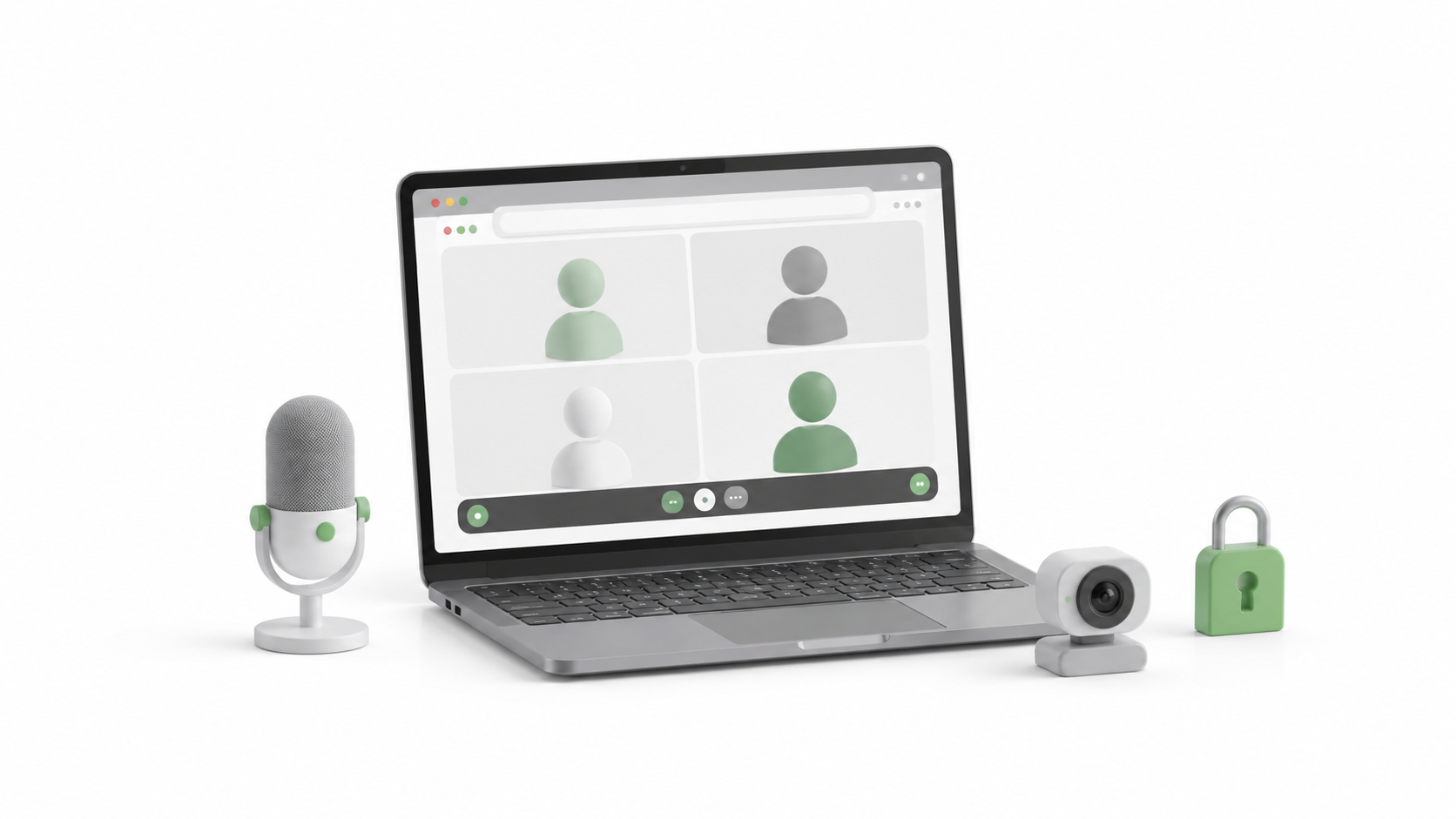
Transferir una llamada significa cambiar el dispositivo que utilizas para hablar, escuchar y mostrar vídeo sin finalizar la conversación. Por ejemplo, puedes comenzar desde el teléfono y continuar desde el ordenador o hacer el recorrido contrario cuando necesites levantarte del escritorio.
WhatsApp ha anunciado esta posibilidad para las llamadas grupales activas. Por tanto, no conviene asegurar que funciona también en todas las llamadas individuales hasta que la plataforma amplíe o documente expresamente esa compatibilidad.
Tampoco debe confundirse con vincular un nuevo dispositivo, transferir el historial de conversaciones o desviar una llamada telefónica hacia WhatsApp Business. Aquí solo cambia el dispositivo utilizado durante una llamada ya iniciada.
Qué necesitas antes de cambiar de dispositivo
Para que el traslado funcione, el equipo de destino debe estar vinculado a la misma cuenta de WhatsApp. Si quieres continuar desde un ordenador, tendrás que haber iniciado sesión previamente en WhatsApp Web o en la aplicación de escritorio.
Comprueba estos requisitos:
- Misma cuenta: El móvil y el ordenador deben aparecer dentro de tus dispositivos vinculados.
- Versiones actualizadas: Instala las actualizaciones disponibles en ambos equipos.
- Acceso a llamadas: WhatsApp Web o Desktop debe permitir realizar y recibir llamadas.
- Permisos del navegador: Autoriza el acceso al micrófono y a la cámara.
- Conexión estable: Ambos dispositivos deben permanecer conectados durante el cambio.
WhatsApp Web ya permite hacer y recibir llamadas de voz y vídeo directamente desde navegadores compatibles. Sin embargo, la disponibilidad continúa ampliándose gradualmente, por lo que algunas cuentas podrían recibir primero las llamadas web y más adelante la opción de transferencia.
Cómo preparar WhatsApp Web o Desktop
Si todavía no has vinculado el ordenador, abre WhatsApp Web o instala la aplicación oficial de escritorio. Después, entra en el apartado Dispositivos vinculados del teléfono y escanea el código QR mostrado en la pantalla.
Antes de iniciar una llamada importante, realiza una prueba para comprobar que el navegador reconoce correctamente el micrófono, los altavoces y la cámara. También conviene seleccionar el dispositivo de sonido adecuado si tienes conectados varios auriculares o micrófonos.
No esperes a configurar estos permisos en mitad de la transferencia. Si el navegador solicita autorización cuando la llamada ya está cambiando de equipo, podrías encontrarte durante unos segundos sin micrófono o sin vídeo.
Cómo pasar una llamada grupal del móvil al ordenador
La posición y el nombre exacto del control pueden variar según la versión de WhatsApp y el sistema operativo. Cuando la función esté disponible para tu cuenta, sigue este procedimiento:
- Mantén abierta la llamada grupal en el teléfono.
- Abre WhatsApp Web o Desktop en el ordenador vinculado.
- Entra en los controles o ajustes de la llamada activa.
- Busca la opción para transferir o cambiar de dispositivo.
- Selecciona el ordenador vinculado como destino, si aparece una lista.
- Confirma el cambio en el dispositivo receptor cuando WhatsApp lo solicite.
- Espera a escuchar la conversación desde el ordenador antes de guardar el móvil.
El cambio debería producirse sin finalizar la llamada ni expulsarte del grupo. Durante unos instantes puede cambiar el dispositivo de entrada o salida del audio, por lo que es recomendable avisar a los demás participantes antes de iniciar la transferencia.
Cómo devolver la llamada de WhatsApp al móvil
La transferencia también funciona en sentido contrario. Esto resulta útil cuando estás hablando desde el ordenador y necesitas salir de la habitación sin interrumpir la conversación.
Abre los controles de la llamada en WhatsApp Web o Desktop, selecciona la opción para cambiar de dispositivo y elige el teléfono o la tableta vinculados. WhatsApp puede mostrar una notificación o una pantalla de confirmación en el equipo receptor.
No cierres la pestaña del navegador ni la aplicación de escritorio hasta comprobar que el audio y el micrófono funcionan en el móvil. Si cierras primero el cliente original, podrías abandonar la llamada en lugar de transferirla.
Qué sucede con la cámara, el micrófono y los auriculares
Al cambiar de dispositivo, WhatsApp comienza a utilizar los componentes del equipo receptor. Esto significa que el micrófono, la cámara, los altavoces y los auriculares conectados al dispositivo original dejan de intervenir.
Si transfieres una videollamada al ordenador, comprueba que la cámara seleccionada sea la correcta. En equipos con webcam integrada y otra cámara USB, el navegador podría activar una diferente de la que esperabas.
Con los auriculares Bluetooth ocurre algo parecido. Es posible que permanezcan conectados al móvil mientras la conversación ya está en el ordenador. En ese caso, deberás emparejarlos con el nuevo dispositivo o seleccionar los altavoces y el micrófono del equipo.
Por qué no aparece la opción para transferir la llamada
WhatsApp está distribuyendo la transferencia gradualmente. Incluso con la aplicación actualizada, el control podría no estar habilitado todavía para tu cuenta o para uno de los dispositivos vinculados.
Antes de considerar que existe una avería:
- Actualiza WhatsApp en el móvil y el ordenador.
- Cierra y vuelve a abrir ambos clientes.
- Comprueba que utilizas la misma cuenta vinculada.
- Verifica que se trata de una llamada grupal.
- Revisa los permisos del micrófono y la cámara.
- Prueba desde otro navegador compatible o desde WhatsApp Desktop.
Si tampoco puedes iniciar llamadas normalmente desde el ordenador, primero debes solucionar ese problema. La transferencia no funcionará correctamente mientras el cliente de destino no tenga habilitado el acceso a las llamadas.
Errores frecuentes al transferir una llamada de WhatsApp
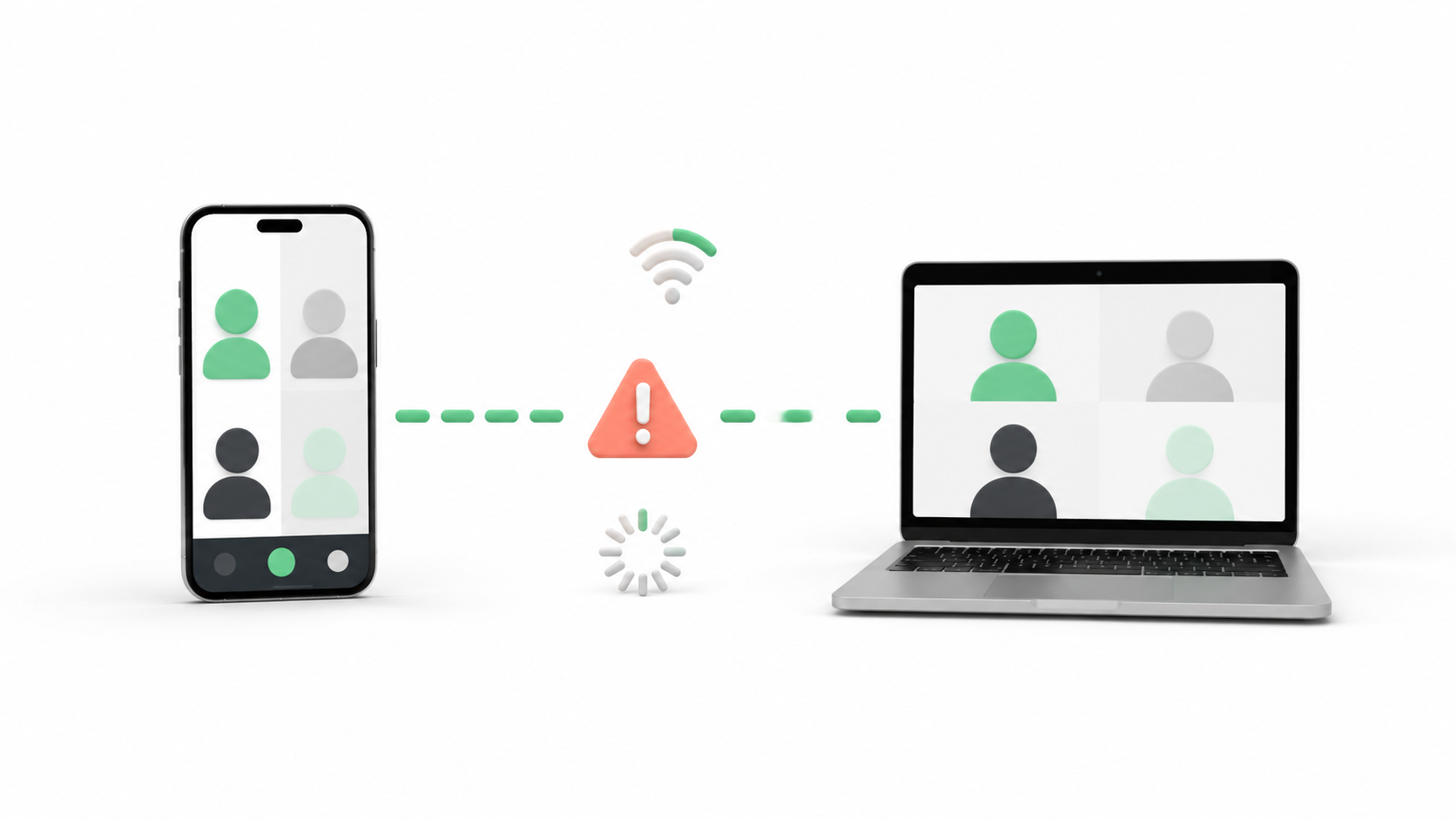
- Probarlo en una llamada individual: La compatibilidad anunciada inicialmente corresponde a llamadas grupales.
- Usar cuentas diferentes: El dispositivo receptor debe estar vinculado a la misma cuenta.
- No conceder permisos: El navegador necesita acceso al micrófono y a la cámara.
- Cerrar demasiado pronto: Espera a que la conversación continúe desde el equipo receptor.
- Confundir transferencia y desvío: La función no envía llamadas telefónicas hacia un chat de WhatsApp.
- Intentar pasarla entre dos móviles: WhatsApp solo ha documentado el cambio con Web o Desktop.
- Ignorar el dispositivo de audio: Los auriculares pueden seguir conectados al equipo original.
- Dar por hecho que existe un fallo: La función podría continuar pendiente de activación en tu cuenta.
Transferir una llamada grupal permite comenzar una conversación desde el dispositivo más cercano y continuarla después en el equipo más cómodo. Siempre que todos los clientes estén actualizados, vinculados y correctamente autorizados, WhatsApp puede cambiar de pantalla sin obligarte a colgar ni a crear una llamada nueva.

Soy un apasionado de la tecnología que ha convertido sus intereses «frikis» en profesión. Llevo más de 10 años de mi vida utilizando tecnología de vanguardia y trasteando todo tipo de programas por pura curiosidad. Ahora me he especializado en tecnología de ordenador y videojuegos. Esto es por que desde hace más de 5 años que trabajo redactando para varias webs en materia de tecnología y videojuegos, creando artículos que buscan darte la información que necesitas con un lenguaje entendible por todos.
Si tienes cualquier pregunta, mis conocimientos van desde todo lo relacionado con el sistema operativo Windows así como Android para móviles. Y es que mi compromiso es contigo, siempre estoy dispuesto a dedicarte unos minutos y ayudarte a resolver cualquier duda que tengas en este mundo de internet.