- Snap Layouts permite organizar varias ventanas con diseños predefinidos y crear grupos de trabajo fácilmente accesibles.
- El atajo Windows + Z es la forma más rápida de abrir los Snap Layouts y seleccionar un diseño solo con el teclado.
- Los Snap Layouts se complementan muy bien con escritorios virtuales, modo concentración y el historial del portapapeles.
- Funcionalidades extra como el dictado por voz y PowerToys potencian aún más la productividad en Windows 11.
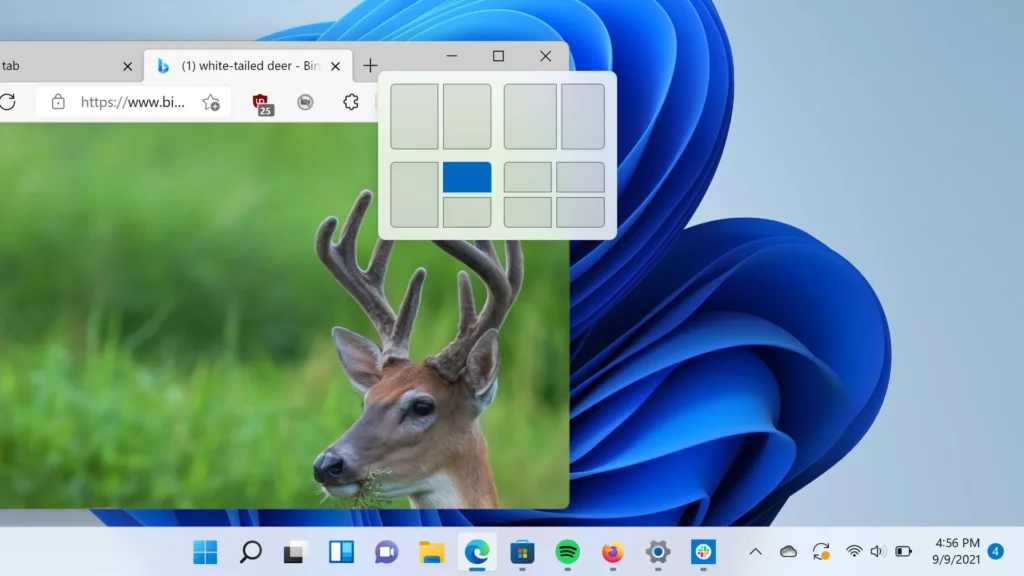
Probablemente Snap Layouts sea el truco de productividad más infravalorado de Windows 11. No solo sirve para encajar dos apps en la pantalla. En realidad, sus posibilidades son enormes y te ofrecen la posibilidad organizar tu escritorio sin perder tiempo arrastrando y redimensionando ventanas como si fuese un Tetris. Aquí repasamos los principales trucos de Snap Layouts en Windows 11.
En las siguientes líneas vas a ver cómo funciona esta herramienta, todos sus atajos, formas de acceso y trucos avanzados, además de otras funciones complementarias del sistema (escritorios virtuales, modo concentración, dictado por voz, historial del portapapeles, PowerToys…).
Qué es Snap Layouts y por qué cambia la forma de usar Windows 11
Snap Layouts es la función de Windows 11 que permite acomodar varias ventanas en la pantalla usando diseños predefinidos, sin pelearte con el ratón para cuadrarlo todo a ojo. Nació con el sistema y, con las últimas actualizaciones, ha ido mejorando hasta convertirse en una característica clave para la multitarea.
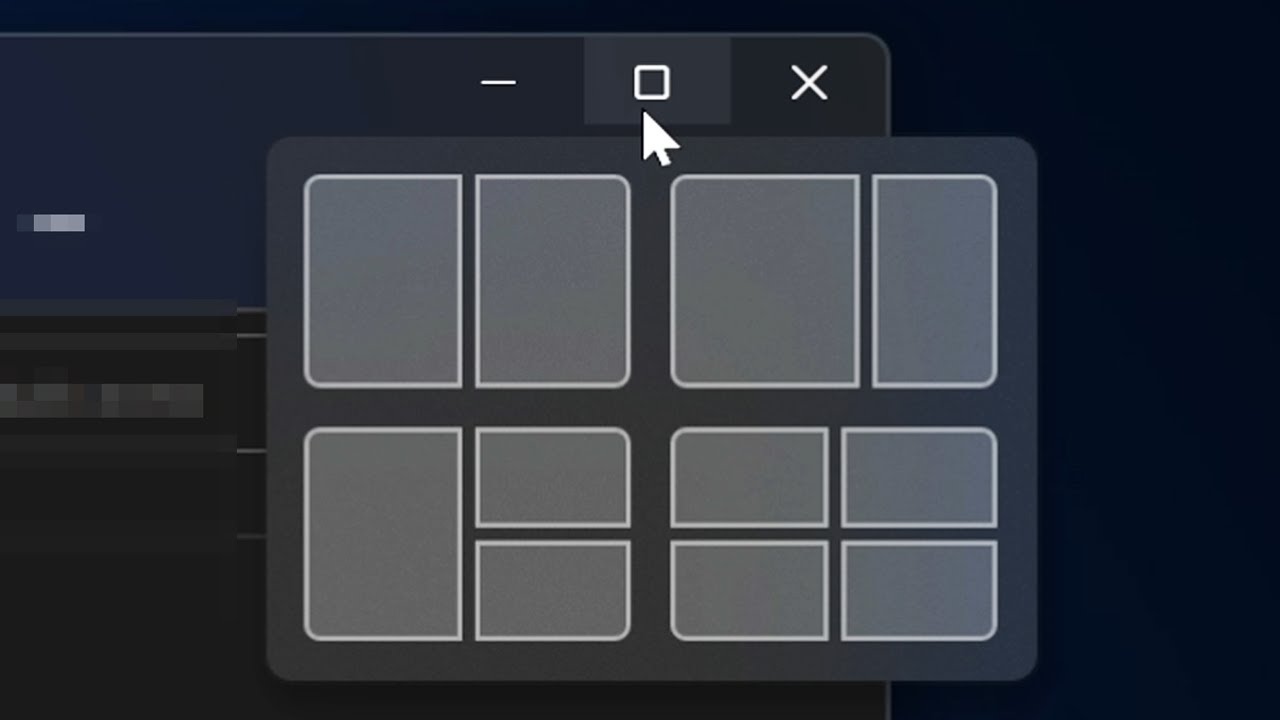
Cuando usas Snap Layouts, Windows te muestra distintas plantillas de distribución (dos ventanas a medias, tres columnas, una grande y dos pequeñas, cuatro en cuadrícula, etc.). Según el tamaño y la resolución de tu monitor, puede haber más o menos esquemas disponibles, pero la idea es siempre la misma: elegir un hueco y encajar ahí la app activa.
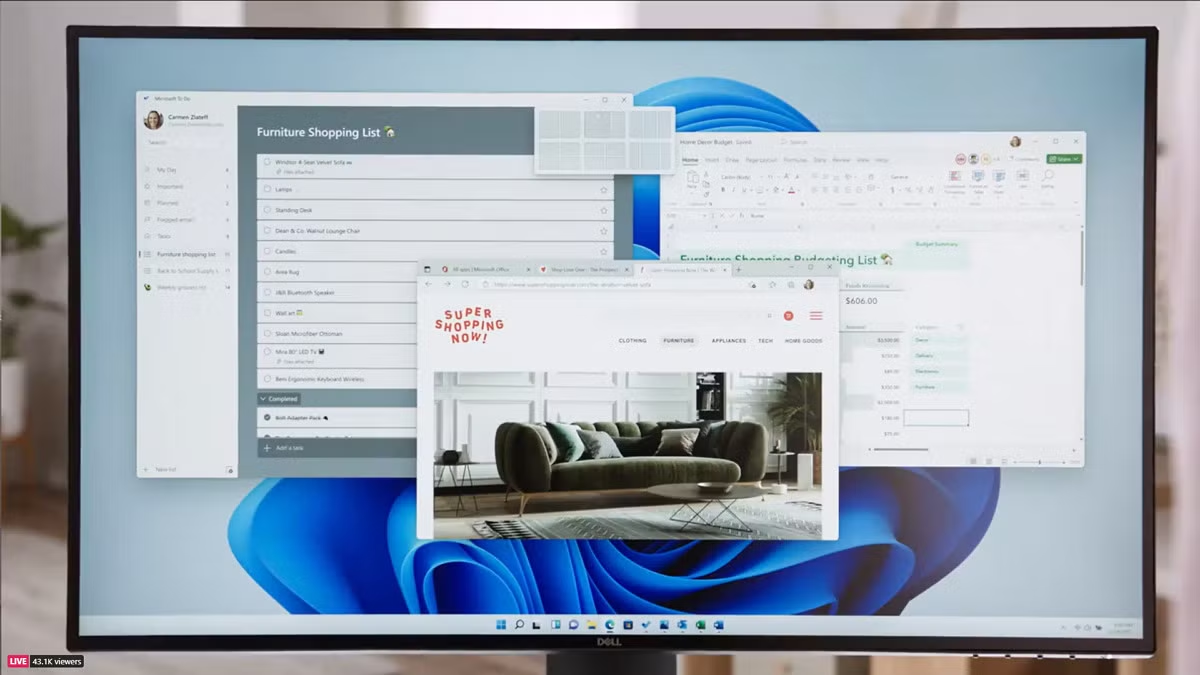
Una de las grandes ventajas es que, al ir rellenando huecos, Windows crea grupos de ventanas. Esos grupos aparecen en la barra de tareas y en la vista de tareas como conjuntos, de forma que puedes cambiar de un grupo de trabajo a otro de golpe (por ejemplo, grupo “trabajo”, grupo “ocio”, grupo “estudio”) en lugar de ir saltando ventana por ventana.
Esta organización hace que trabajar con un navegador, un procesador de textos, una app de mensajería y un reproductor de música al mismo tiempo sea mucho menos caótico. No estás continuamente maximizando, minimizando y buscando dónde se ha escondido cada cosa: todo queda anclado a un patrón coherente.
El atajo Windows + Z: el truco clave de Snap Layouts
Aunque Snap Layouts se puede activar de varias formas, la más rápida y la que muchos usuarios todavía desconocen es el atajo de teclado Windows + Z. Este truco funciona siempre que tengas una ventana activa, es decir, no sobre el escritorio vacío.
Al pulsar Windows + Z se despliega en la parte superior de esa ventana un pequeño menú con los diseños de Snap disponibles. Sobre cada esquema aparecen números, de modo que puedes elegir la distribución directamente con el teclado: basta con pulsar del 1 al 6 (o hasta el número que ofrezca tu monitor) para seleccionar el patrón que quieras.
Por ejemplo, si en tu caso el diseño número 5 corresponde a una gran ventana a la izquierda y dos pequeñas a la derecha, al pulsar Windows + Z y luego 5, la app que tengas activa ocupará automáticamente el hueco grande de la izquierda. A continuación, el sistema te mostrará las demás aplicaciones abiertas para que rellenes los huecos restantes con un par de clics o con las flechas del teclado y la tecla Intro.
La gracia de este atajo es que no dependes del ratón para organizar tus ventanas. Si eres de los que casi no suelta el teclado, puedes ir alternando entre diseños y apps a toda velocidad, combinando Windows + Z con atajos de cambio de ventana como Alt + Tab.
Cambiar el tamaño y la posición de las ventanas con la nueva interfaz de Snap
Además del menú de atajos, Windows 11 incorpora una interfaz visual muy cómoda para gestionar Snap Layouts: la “pletina” que aparece al mover una ventana hacia la parte superior de la pantalla. Esta interfaz es especialmente útil si trabajas principalmente con el ratón.
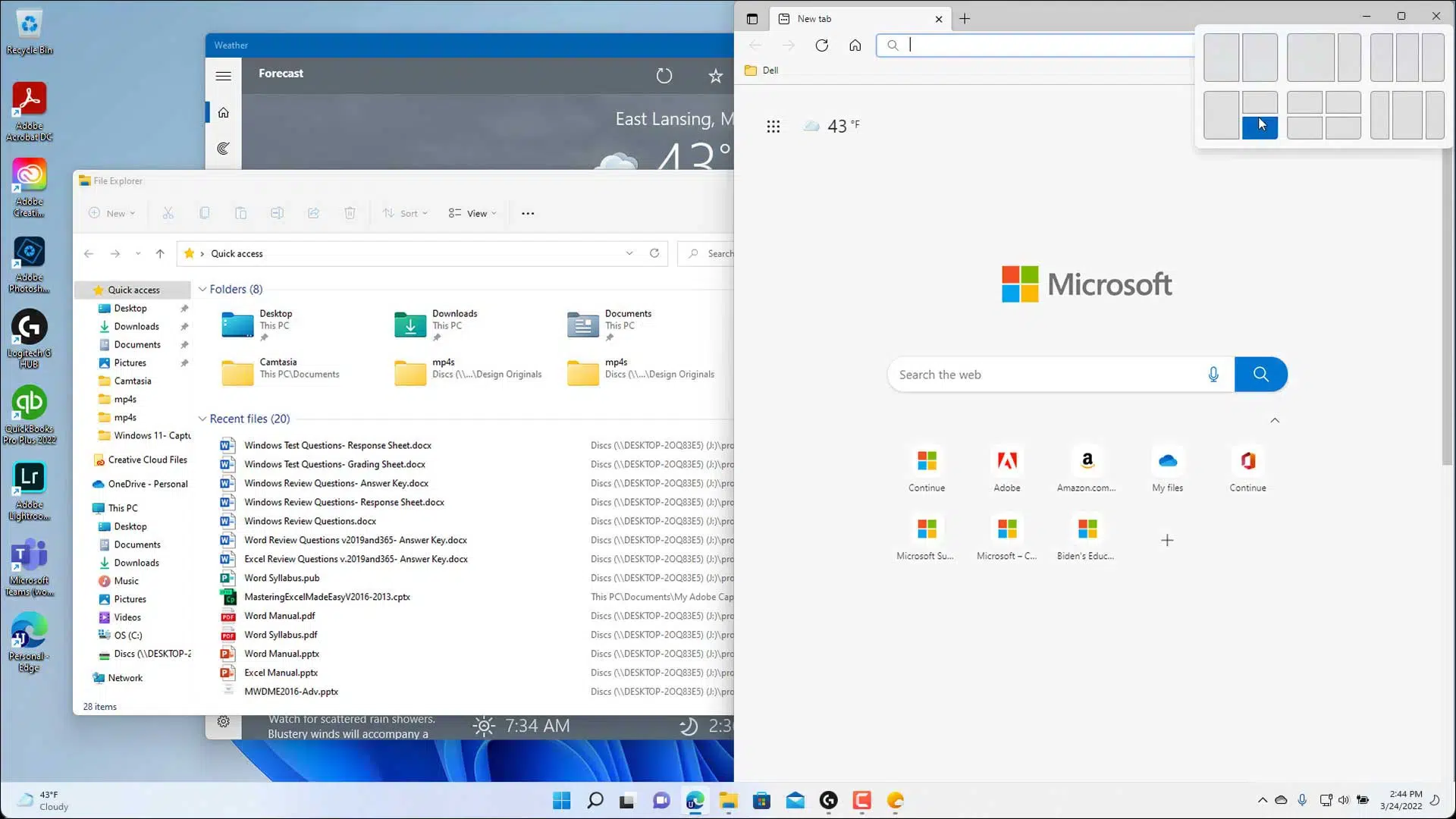
El procedimiento es sencillo: haz clic en la barra de título de una ventana y arrástrala hacia la parte superior. Verás aparecer una pestaña o banda discreta donde puedes soltar la ventana. Al hacerlo, se desplegará el selector completo de Snap Layouts con todos los diseños que tu pantalla admita.
En ese momento solo tienes que arrastrar la ventana hacia el hueco de la plantilla que te interese. Antes de soltar, Windows muestra una sombra que te permite previsualizar el tamaño y la posición finales. Cuando sueltas, la ventana se ancla ahí, y en el resto de huecos verás sugerencias de las otras apps abiertas para completar el grupo.
Una vez creado el grupo, tanto en la barra de tareas como en la vista de tareas de Windows 11 verás miniaturas que representan todo el conjunto de ventanas. Así puedes conmutar entre grupos desde la barra o con Alt + Tab, priorizando la vista conjunta y no la individual, algo que mejora bastante el flujo de trabajo cuando tienes sesiones largas de multitarea.
Si necesitas varias combinaciones a la vez, nada te impide crear distintos grupos de Snap para distintas tareas: uno para edición de texto y navegador, otro para correo y chat, otro para reproducción multimedia, y cambiar entre ellos con Alt + Tab o desde los iconos agrupados en la barra de tareas.
Otras formas de activar Snap Layouts en Windows 11
Aunque el atajo Windows + Z es el método más rápido, Windows 11 mantiene todos los accesos clásicos a la función de anclaje de ventanas. Esto es ideal porque, dependiendo de cómo trabajes (más ratón, más teclado, más pantalla táctil…), podrás elegir la vía que te resulte más cómoda.
Desde el botón de maximizar de cada ventana
Una de las formas más visuales de usar Snap Layouts es colocar el ratón sobre el botón de maximizar/restaurar de cualquier ventana. Al dejar el cursor unos instantes sobre ese icono, se despliega un pequeño menú con los distintos diseños de Snap.
En ese menú verás las mismas combinaciones de anclaje que en el resto de la interfaz, adaptadas al tamaño de tu monitor. Simplemente eliges el hueco dentro del diseño que quieras y la aplicación se recolocará automáticamente en esa zona de la pantalla.
Conviene tener en cuenta que no todos los programas son totalmente compatibles con esta función. Algunas apps basadas en tecnologías como Electron (por ejemplo, ciertos clientes de servicios web) pueden no mostrar el menú de Snap al situar el ratón sobre maximizar, aunque el resto del sistema sí aproveche la función.
Arrastrando las ventanas a los bordes de la pantalla
Si vienes de Windows 10 o incluso de versiones anteriores, seguramente ya estés acostumbrado a arrastrar ventanas a los lados para anclarlas. En Windows 11 esto sigue funcionando, pero con más matices y opciones.
Cuando arrastras una ventana hacia una esquina, Windows la coloca ocupando un cuarto de la pantalla, lo que te permite crear rápidamente cuadrículas de cuatro apps. Si la arrastras al lateral izquierdo o derecho sin ir a la esquina, se ajusta a la mitad exacta del escritorio, lo clásico de tener dos ventanas emparejadas.
Si en lugar de esquinas o lados te vas a la zona superior central, la ventana se maximiza a pantalla completa. En algunos escenarios y con ciertas resoluciones también se permite usar distribuciones de tercio vertical al mover la ventana hacia los laterales desde arriba, haciendo que la app ocupe aproximadamente un tercio del ancho del monitor.
De nuevo, mientras no sueltes el botón del ratón, Windows mostrá una sombra indicando la posición y tamaño previstos, de forma que no hay sorpresas cuando terminas el gesto. Es una manera física e intuitiva de conseguir los mismos resultados que con el menú de Snap.
Atajos de teclado clásicos para mover y anclar ventanas
Además de Windows + Z, Windows 11 mantiene los atajos tradicionales para desplazar y acoplar ventanas, que son perfectos para quienes prefieren minimizar el uso del ratón:
- Windows + Flecha derecha: ancla la ventana activa en la mitad derecha de la pantalla o la desplaza hacia esa zona dentro de un diseño ya creado.
- Windows + Flecha izquierda: hace lo mismo pero hacia la parte izquierda, adaptando el tamaño según el diseño actual del escritorio.
- Windows + Flecha superior: maximiza la ventana o la envía a una esquina superior en determinadas combinaciones de Snap.
- Windows + Flecha inferior: reduce la ventana, la envía a zonas inferiores del diseño o la minimiza, dependiendo de la situación.
Combinando estas teclas con Windows + Z, puedes reorganizar todo tu espacio de trabajo prácticamente sin tocar el ratón, algo que, cuando te acostumbras, marca una diferencia enorme en rapidez y comodidad.
Snap Layouts como base de tu espacio de trabajo en Windows 11
Una vez dominas Snap Layouts, lo siguiente es pensar tu escritorio en “áreas” o “zonas” de trabajo. No se trata solo de encajar ventanas por capricho, sino de agrupar aplicaciones que usas juntas de forma lógica.
Por ejemplo, puedes dedicar la mitad izquierda de la pantalla a una única aplicación clave, como un editor de texto o un IDE de programación, y reservar la mitad derecha partida en dos para un navegador y una app de mensajería. De este modo, lo importante tiene más espacio, y lo accesorio queda visible pero menos invasivo.
Otra combinación muy habitual es la cuadrícula de cuatro ventanas: una app por cada esquina. Esta distribución funciona bien si trabajas con paneles de información (correo, calendario, tareas, reproductor de música) que no requieren estar constantemente en primer plano, pero sí a la vista.
Lo interesante es que cada diseño se guarda como un grupo de Snap en la barra de tareas. Si abres otro conjunto diferente, podrás alternar entre uno y otro con un clic, como si fuesen “escenarios” completamente distintos. Para quienes alternan entre varias tareas durante el día, esto evita tener que reorganizar el escritorio cada vez.
Si además trabajas con varios monitores, merece la pena activar la opción de mostrar la barra de tareas en todas las pantallas desde Configuración > Personalización > Barra de tareas > Comportamiento de la barra de tareas. Así tendrás a mano tus grupos de Snap en cada monitor sin necesidad de ir al principal.
Complementos perfectos para Snap Layouts: más trucos de productividad
Snap Layouts brilla especialmente cuando se combina con otras funciones de Windows 11 orientadas a la productividad, como los ajustes del menú Inicio. Si las aprovechas juntas, puedes montar un entorno de trabajo muy ágil sin instalar casi nada extra.
Escritorios virtuales para separar contextos
Los escritorios virtuales sirven para crear “capas” de aplicaciones totalmente separadas. Mientras Snap Layouts organiza ventanas dentro de una misma pantalla, los escritorios virtuales te permiten tener varios escritorios paralelos y moverte entre ellos según lo que estés haciendo.
Puedes, por ejemplo, usar un escritorio virtual solo para trabajo (navegador, procesador de textos, herramientas de oficina), otro para ocio (juegos, plataformas de streaming, apps personales) y un tercero para aplicaciones de mensajería o música en segundo plano. Así evitas distracciones al no tenerlo todo mezclado.
Para ver y gestionar escritorios virtuales, pulsa Windows + Tab o haz clic en el botón de Vista de tareas de la barra. Ahí puedes crear un nuevo escritorio con el botón “+” y cambiarle el nombre a algo significativo (por ejemplo, “Trabajo”, “Estudio”, “Juegos”) con un clic derecho.
Desde ese mismo panel también puedes mover ventanas entre escritorios o duplicarlas en varios, algo útil si quieres que determinada app (como Spotify o un cliente de correo) esté disponible en todos los contextos sin tener que abrirla varias veces.
Modo concentración y sesiones de enfoque
Otro buen compañero para los Snap Layouts es el modo concentración (o modo enfoque), pensado para trabajar a base de bloques de tiempo sin interrupciones, parecido a la técnica Pomodoro.
Desde la aplicación Reloj de Windows 11 puedes configurar sesiones de trabajo con descansos programados, elegir qué tareas quieres completar (integradas con Microsoft To Do si usas esta app) y activar automáticamente el modo No molestar y el bloqueo automático inteligente.
Durante estas sesiones, las notificaciones se reducen al mínimo, especialmente si también configuras las reglas de concentración en Configuración > Sistema > Concentración. Es ideal para combinarlo con un escritorio virtual específico y un grupo de Snap: montas tu “zona de trabajo”, lanzas una sesión de enfoque y te olvidas del resto.
Dictado por voz: escribir sin tocar el teclado
Si pasas el día escribiendo textos largos, correos o informes, el dictado por voz de Windows 11 puede ahorrarte mucho tiempo. Con el atajo Windows + H se abre la herramienta de dictado, que convierte tu voz en texto de forma bastante precisa.
Una buena idea es activar la puntuación automática desde las opciones de la propia herramienta, para no tener que indicar manualmente todos los signos. Una vez desarrollas cierta soltura, puedes redactar borradores enteros hablando mientras tienes, por ejemplo, un procesador de textos y un navegador anclados con Snap Layouts.
Historial del portapapeles y atajos imprescindibles
El historial del portapapeles es otro de esos pequeños detalles que cambian por completo la forma de trabajar. En lugar de depender solo de Ctrl + C y Ctrl + V, puedes activar esta función en Configuración > Sistema > Portapapeles y luego usar Windows + V para ver todo lo que has copiado recientemente.
Desde ese panel podrás pegar textos o imágenes que copiaste hace un rato y fijar ciertos elementos para tenerlos siempre a mano. Si estás consultando varias pestañas en un navegador anclado en una parte de la pantalla y redactando en otra, esta función reduce mucho el ir y venir para copiar contenidos repetidos.
Además, aprender unos cuantos atajos esenciales multiplica el efecto de todo lo anterior: Windows + S o simplemente tecla Windows y escribir el nombre de una app para abrirla, Windows + X para acceder al menú avanzado (Administrador de tareas, Terminal, etc.), Windows + A para el Centro de acción, o Windows + I para la configuración del sistema.
PowerToys: el extra para usuarios avanzados
Aunque no viene preinstalado, PowerToys es un paquete de utilidades oficial de Microsoft que añade herramientas muy potentes para usuarios que quieren ir un paso más allá. Se descarga aparte, pero encaja muy bien con la filosofía de productividad de Windows 11. Si prefieres prescindir de elementos integrados como Copilot, aprende a desinstalar Copilot en Windows 11.
Entre sus funciones más útiles destaca PowerToys Run, un lanzador rápido de aplicaciones y acciones que se abre con un atajo configurable, similar al Spotlight de macOS. También incluye Text Extractor, que permite sacar texto de cualquier parte de la pantalla, incluso de interfaces que no permiten copiar.
Otra característica muy interesante es el pegado avanzado, que aplica formatos o transformaciones al contenido del portapapeles, como limpiar estilos o convertir texto a otros formatos. Combinado con el historial del portapapeles y un escritorio bien organizado con Snap Layouts, convierte a Windows 11 en una herramienta muy flexible.
Con todo este abanico de opciones —desde Snap Layouts y el atajo Windows + Z hasta escritorios virtuales, sesiones de concentración, dictado por voz, historial del portapapeles y utilidades como PowerToys— es posible montar un entorno de trabajo en Windows 11 rápido, ordenado y adaptado a tu forma de usar el ordenador, sin caer en el caos de ventanas flotando por todas partes ni perder tiempo reorganizando el escritorio cada pocos minutos.

Redactor especializado en temas de tecnología e internet con más de diez años de experiencia en diferentes medios digitales. He trabajado como editor y creador de contenidos para empresas de comercio electrónico, comunicación, marketing online y publicidad. También he escrito en webs de economía, finanzas y otros sectores. Mi trabajo es también mi pasión. Ahora, a través de mis artículos en Tecnobits, intento explorar todas las novedades y nuevas oportunidades que el mundo de la tecnología nos ofrece día a día para mejorar nuestras vidas.