- Відновлення стрілки за допомогою Ctrl+A та налаштування видимості вказівника під час презентації.
- Різниця між автоматичним приховуванням, стилусом та лазерною указкою для виділення контенту.
- Перед перевіркою драйверів перевірте мишу, сенсорну панель та екран, що використовуються.
- Параметри видимості у Windows та Office відновлюються, якщо помилка не зникає.

Si Вказівник зникає під час презентації PowerPointПочніть з переміщення миші. Якщо вона не з’явиться знову, натисніть Ctrl+A Під час презентації використовуйте комбінацію клавіш, щоб перейти до стрілки. Ця комбінація клавіш застосовується до класичної версії PowerPoint для Windows і може бути корисною, якщо ви активували інший інструмент або приховали вказівник.
PowerPoint може автоматично приховувати курсор, коли ви припиняєте рух миші, тому його зникнення не обов’язково означає наявність проблеми. Найкраще спочатку перевірити налаштування презентації та переглянути свій пристрій або інсталяцію Windows, якщо проблема виникає також поза PowerPoint.
Як відобразити вказівник під час презентації PowerPoint

Під час презентації ви можете вибрати, чи залишатиметься стрілка видимою, чи буде прихованою. Щоб переглянути її поведінку в PowerPoint для Windows:
- Презентація починається і рухати мишею щодо слайда.
- Клацніть правою кнопкою миші та введіть Параметри вказівника.
- ВІДЧИНЕНО Параметри стрілок і виберіть Видимий щоб стрілка залишалася на екрані.
Режим Автоматичний Вказівник ховається після кількох секунд бездіяльності та знову з’являється, коли ви його переміщуєте. Опція його приховування дозволяє приховати його. Назви та розташування меню можуть відрізнятися залежно від версії.
Пам'ятайте також, що Ctrl+H приховує стрілку y Ctrl+A знову виділяє йогоВикористовуйте ці комбінації клавіш під час активної презентації, оскільки вони можуть мати інші функції під час редагування слайдів.
Розрізняйте стрілку, олівець та лазерну указку
PowerPoint пропонує різні інструменти для вказівки або письма на слайді. Якщо ви активували інструмент «Перо», його вигляд може бути менш помітним на певних фонах. Ви можете Поверніться до стрілки за допомогою Ctrl+A або виберіть інший інструмент з параметрів вказівника.
Щоб позначити факт без малювання, використовуйте лазерна указкаУ PowerPoint для Windows можна утримувати клавішу Ctrl разом із лівою кнопкою миші поки ви переміщуєте його по слайду.
Якщо лазер не виділяється, змініть його колір з Слайд-шоу > Налаштувати слайд-шоу > Колір лазерної указкиВиберіть той параметр, який найкраще контрастує з вмістом. Цей параметр змінює лазер, а не колір стрілки Windows.
Перевірте, чи працює миша поза межами PowerPoint
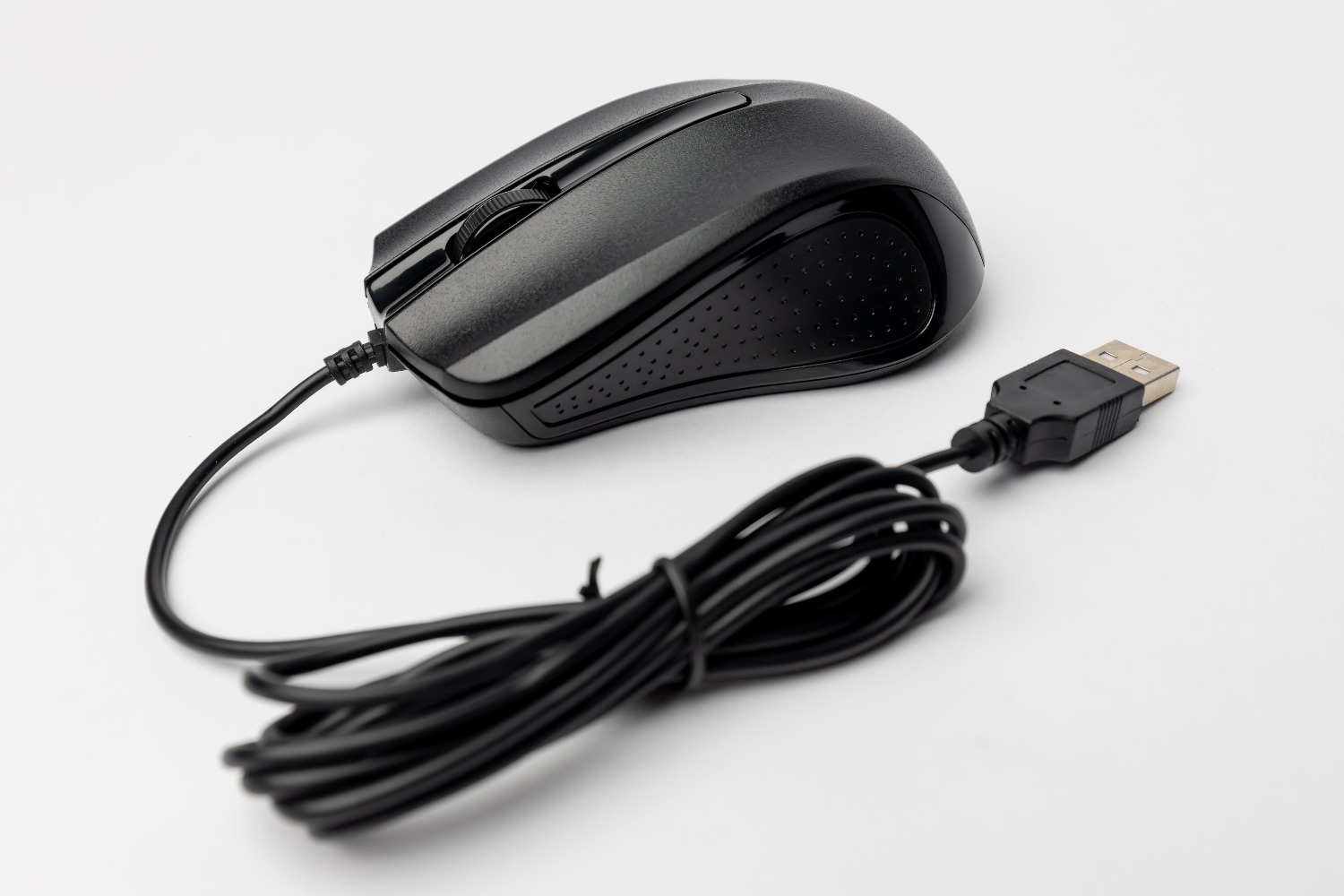
Якщо стрілка все ще не відображається на робочому столі або не реагує в інших програмах, перевірте свій пристрій. Збережіть зміни та вийдіть з презентації. Esc щоб перевірити це.
- USB-МИША: Від’єднайте його та знову під’єднайте. Спробуйте інший порт, а якщо ви використовуєте концентратор, під’єднайте його безпосередньо до комп’ютера.
- Бездротова миша: Перевірте батарею, вимикач живлення та з’єднання приймача або Bluetooth.
- Спробуйте іншу мишу: Це допоможе вам перевірити, чи пов'язана несправність з периферійним пристроєм.
Переконайтеся, що датчик чистий, і використовуйте відповідну поверхню. Проблема з відстеженням може перешкоджати руху вказівника, навіть якщо PowerPoint його не приховує.
Збільшення видимості вказівника у Windows
Якщо вказівник працює, але у вас виникають проблеми з його пошуком, у Windows 11 ви можете перейти до Налаштування > Доступність > Вказівник миші та сенсорне введення щоб збільшити його розмір або змінити колір. Більше опцій ви знайдете в нашому посібнику з Як налаштувати курсор миші у Windows 11.
Ви також можете активувати індикатор, який показує його розташування, коли ви натискаєте Ctrl:
- ВІДЧИНЕНО Налаштування > Bluetooth та пристрої > Миша.
- Введіть Додаткові налаштування миші.
- Відкрийте вкладку Параметри вказівника.
- Бренд Показувати розташування вказівника при натисканні клавіші CTRL і приймає.
Цей індикатор допомагає знаходити мишу у Windows, але він не замінює параметри видимості PowerPoint.
Якщо ви використовуєте сенсорну панель, переконайтеся, що вона ввімкнена в Налаштування > Bluetooth та пристрої > Сенсорна панельДеякі ноутбуки також дозволяють вимкнути його за допомогою спеціальної клавіші.
Перевірте екран, на якому ви презентуєте
З проектором або другим монітором миша може бути на іншому екрані, ніж той, на який ви дивитеся. Якщо ви використовуєте Перегляд модератораВін розрізняє екран з вашими нотатками та той, на якому відображаються слайди для аудиторії.
Перш ніж почати, перемістіть курсор на екран презентації та перевірте інструмент, який ви плануєте використовувати. Якщо ви також надаєте доступ до презентації через відеодзвінок, зверніться Як поділитися презентацією PowerPoint у Zoom без відображення нотаток доповідача.
Що робити, якщо проблема не зникає
Якщо це трапляється лише в PowerPoint, збережіть файл, закрийте програму та спробуйте створити нову презентацію. Перевірте наявність оновлень з Файл > Обліковий запис > Параметри оновлення > Оновити зараз, коли така опція доступна.
Якщо це все ще не вдається, ви можете спробувати Ремонт Microsoft 365 або OfficeУ Windows 11 відкрийте Налаштування > Програми > Інстальовані програми, знайдіть продукт і виберіть Змінити. Доступні параметри залежать від інсталяції; багато з них включатимуть Швидке відновлення та Онлайн-відновлення. Відновлення продукту може вплинути на пакет Office.
Якщо миша також не працює належним чином в інших програмах, перевірте Центр оновлення Windows та драйвери пристроїв. Ключова перевірка полягає в тому, щоб розрізнити вказівник, прихований PowerPoint, інший розташований на іншому екрані, і миша, яка насправді не реагує.Кожен випадок вимагає різного рішення.
Часті запитання
Чому я не бачу курсор олівця в режимі презентації?
Це трапляється часто, оскільки вказівник автоматично змінює колір на білий і зливається зі світлим фоном слайдів.
Що робити, якщо перестала працювати миша на ноутбуці?
Слід перевірити, чи не було випадково вимкнено сенсорну панель у налаштуваннях пристрою або за допомогою гарячої клавіші.
Як швидко знайти вказівник, якщо він загубився?
У налаштуваннях Windows можна ввімкнути опцію відображення положення вказівника щоразу, коли натискається клавіша CTRL.
Чи допомагає оновлення драйверів вирішити цю проблему?
Так, оскільки застарілі або пошкоджені драйвери можуть призвести до того, що пристрій введення перестане належним чином взаємодіяти з операційною системою.
Чи може шкідливе програмне забезпечення призвести до зникнення курсора?
Деякі шкідливі програми можуть змінювати критичні системні файли або вимикати драйвери, що призводить до несправностей миші.
Що таке команда sfc /scannow і як вона допомагає?
Це інструмент Windows, який аналізує та відновлює пошкоджені системні файли, що можуть впливати на видимість або швидкість реагування вказівника.
Чи впливає апаратне прискорення на видимість курсора?
У деяких випадках прискорення графічного процесора може спричиняти конфлікти графіки, через які курсор мерехтить або зникає в певних програмах.
Індекс
