- У Windows 11 інтегровано вбудовану опцію для зміни напрямку прокручування без необхідності зовнішнього програмного забезпечення.
- Користувачі ноутбуків часто покладаються на драйвери від виробника для налаштування сенсорної панелі.
- Існують альтернативні методи, такі як редагування реєстру Windows або використання сторонніх програм для тих, у кого немає оновлення.

Якщо ви походите з екосистеми Apple або просто почуваєтеся комфортніше з так званим природним прокручуванням, ви, мабуть, помітили, що змінити напрямок обертання колеса Прокручування на ПК не завжди легке. Протягом тривалого часу Microsoft дотримувалася стандарту, за яким рух колеса прокручування вниз прокручує вміст, що багато хто вважає неінтуїтивно зрозумілим, якщо вони звикли імітувати рух сенсорного екрана.
Правда в тому, що хоча це здається базовою функцією, Windows знадобилася ціла вічність, щоб зробити цей параметр доступним для всіх. Донедавна користувачам доводилося втручання в системний реєстр або встановлювати дивні програми, щоб прокручування працювало так, як їм потрібно, що будь-хто трохи вагався б зробити, боячись щось зламати на комп’ютері.
Нова вбудована функція Windows 11
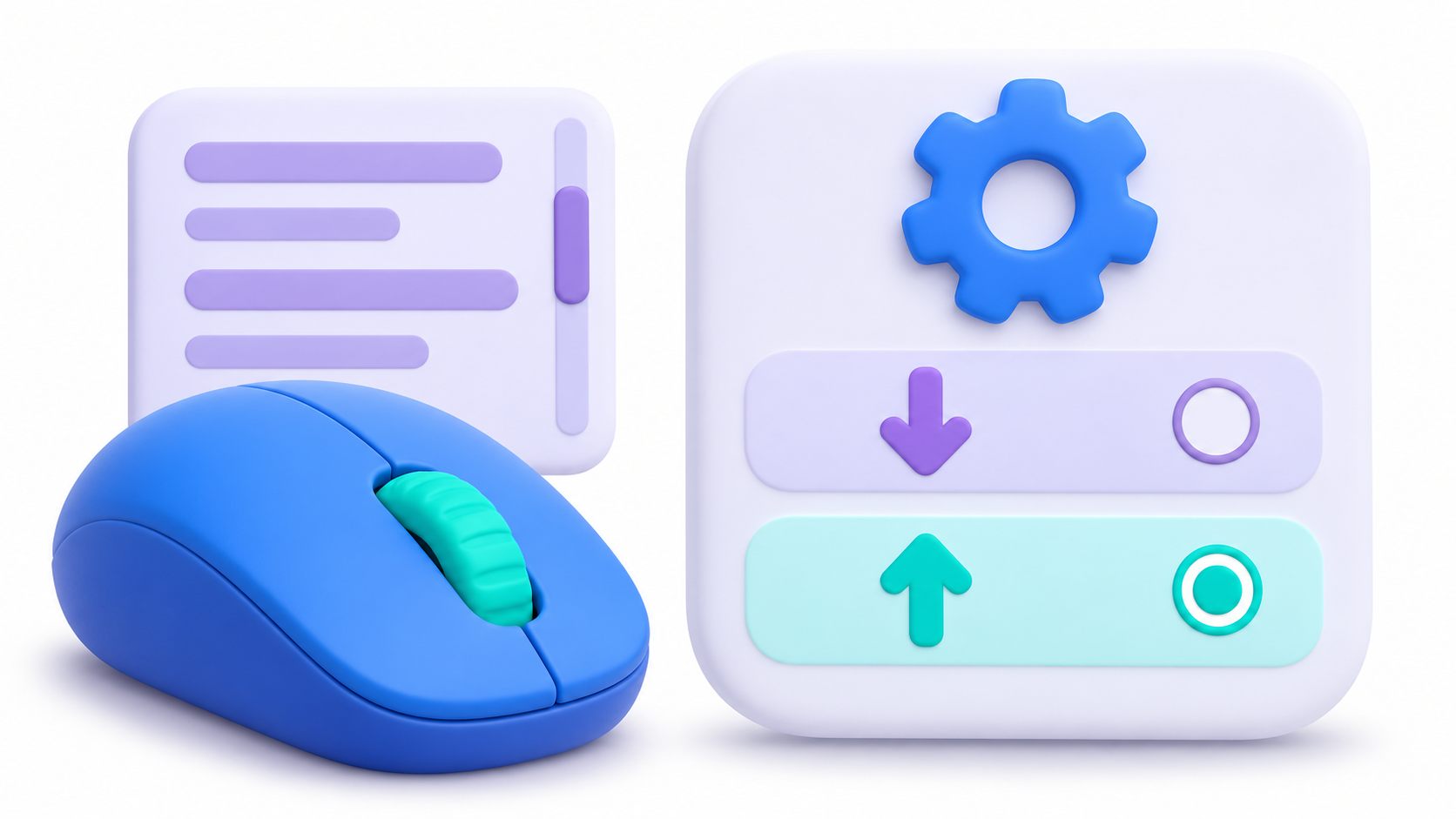
Гарна новина полягає в тому, що Microsoft нарешті прислухалася до користувачів і почала додавати опцію прямого доступу в меню налаштувань. У найновіших версіях, зокрема в збірках Insider Preview, таких як 26257, ви вже можете знайти спеціальний розділ для цього. Щоб активувати його, просто перейдіть до Налаштування, потім перейдіть до Bluetooth та пристроїв, виберіть Миша І там ви побачите опцію «Напрямок руху».
У цьому випадаючому меню ви можете вибрати, чи бажаєте ви рух вниз для прокручування вниз, чи рух вгору, рухатися вгоруОчікується, що це покращення охопить переважну більшість користувачів з оновленням 24H2, що усуне необхідність вдаватися до складних трюків для досягнення природного ефекту прокручування.
Окремий випадок сенсорних панелей
Коли ми говоримо про ноутбуки, історія дещо змінюється. На відміну від фізичної миші, керування тачпадом не завжди залежить виключно від Windows. Часто можливість зворотний напрямок прокручування Він інтегрований у драйвери, які виробник встановлює на заводі. Якщо ви не можете знайти цю опцію в меню налаштувань Windows, вам, найімовірніше, потрібно оновити програмне забезпечення вашого обладнання.
У цих випадках золота порада — відвідати веб-сайт технічної підтримки виробника вашого ноутбука. Там вам потрібно буде знайти точну модель та завантажити останні версії драйверів чіпсета та сенсорної панелі, оскільки саме там зазвичай приховані параметри налаштування жестів прокручування.
Інші корисні налаштування миші у Windows
Раз вже ми заговорили про це, Windows дозволяє налаштовувати інші аспекти вказівника, щоб зробити його використання набагато плавнішим. Наприклад, можна змінити основну кнопку (зліва направо) або налаштувати швидкість і точність курсора З меню Bluetooth та пристроїв. Це ідеально підходить для тих, кому здається, що миша рухається занадто швидко або, навпаки, занадто повільно для їхнього робочого темпу.
Також у додаткових налаштуваннях є більш розширені опції, такі як КлікБлокЦе дозволяє перетягувати елементи, не утримуючи кнопку постійно, або виділяти розташування вказівника, натискаючи клавішу CTRL. Ви навіть можете змінити зовнішній вигляд курсора, змінивши його розмір або колір у розділі «Доступність», щоб не втратити його з поля зору на дуже великих екранах.
Для тих, у кого досі немає офіційного оновлення Windows 11, яке дозволяє обертати колесо назад, єдиним виходом залишається Зміна реєстру Windows або використання стороннього програмного забезпечення. Хоча останній варіант не є найкращою рекомендацією для початківців, це єдиний спосіб відтворити роботу з macOS на старіших версіях операційної системи.
Коротше кажучи, Windows 11 розвивається, пропонуючи набагато глибше налаштування миші, дозволяючи природному прокручування перестати бути привілеєм Mac і стати легкою опцією для активації на будь-якому ПК, або через нові системні налаштування, або через драйвери виробника у випадку ноутбуків.
Часті запитання
Де знаходиться опція інвертування прокручування у Windows 11?
Він знаходиться в меню «Налаштування», у розділі «Bluetooth та пристрої», якщо вибрати «Миша» та знайти опцію «Напрямок прокручування».
Чому я не бачу опції інвертування коліщатка миші?
Цю функцію було реалізовано в нещодавніх та попередніх версіях, тому вона, можливо, ще не потрапила на ваш пристрій через офіційні оновлення.
Як я можу змінити напрямок прокручування на тачпаді мого ноутбука?
Якщо ця опція недоступна у Windows, вам потрібно завантажити та встановити офіційні драйвери сенсорної панелі зі сторінки підтримки виробника вашого комп’ютера.
Чи можливо мати природне прокручування без оновлення Windows?
Цього можна досягти, редагуючи реєстр Windows або встановлюючи сторонні програми, хоча це не найпростіший і не найрекомендованіший спосіб.
Що таке природне переміщення?
Це конфігурація, де рух коліщатка або пальців вгору прокручує вміст вниз, імітуючи поведінку сенсорного екрана.
Чи можна змінити швидкість прокручування у Windows 11?
Так, у меню налаштувань миші ви можете налаштувати, скільки рядків прокручується щоразу, коли ви обертаєте коліщатко миші.
Індекс
