- Microsoft Defender пропонує комплексний захист, вбудований у Windows 11
- Додаткові агенти можна встановити за допомогою таких інструментів, як SCOM
- Параметри дозволяють налаштувати сповіщення та постачальників безпеки
- Є версії для інших платформ, таких як Android і macOS
Безпека в операційних системах Windows завжди була ключовою проблемою. Microsoft пропонує вбудовані та додаткові інструменти для захисту вашого пристрою від сучасних загроз. У цьому посібнику ми пояснюємо як встановити та налаштувати агенти безпеки Microsoft у Windows 11, версія, в якій значно посилено штатний захист.
від Захистіть антивірус для реалізації агентів за допомогою професійних інструментів важливо знати та правильно застосовувати ці конфігурації. Не тільки для покращення захисту системи, а й для отримати більш розширений контроль над своїм обладнанням.
Microsoft Defender: стандартний бар’єр безпеки
Першою лінією захисту, яку дає нам Windows 11, є антивірус Захисник Microsoft, який попередньо встановлено за замовчуванням. Це потужне рішення, яке забезпечує безперервний захист від шкідливих програм, вірусів, програм-вимагачів та інших загроз. Він працює автоматично у фоновому режимі, з повним розсудом, аналізуючи процеси, файли та завантаження в реальному часі.
Антивірус також містить брандмауер, який відстежує мережеву активність, блокуючи будь-які підозрілі спроби доступу до системи. Все це управляється з додатка під назвою Безпека Windows, який централізує параметри захисту в зрозумілому та доступному для будь-якого користувача інтерфейсі.
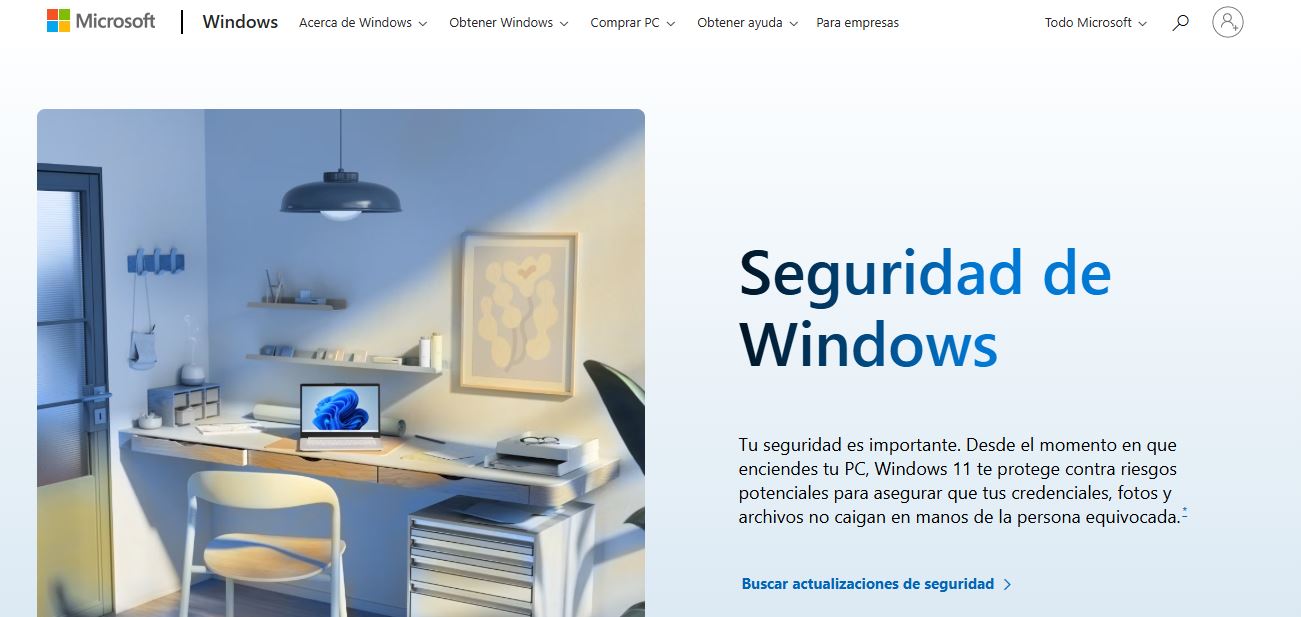
Налаштування програми безпеки Windows
У програмі безпеки Windows є кілька ключових розділів для налаштування безпеки пристрою:
- Постачальники безпеки- Дозволяє переглядати та керувати всіма активними рішеннями, такими як антивірус, брандмауери або веб-захист. Якщо у вас немає постачальника для певної категорії, ви можете шукати нові програми в Microsoft Store.
- Сповіщення- Налаштуйте час і причини отримання сповіщень. Категорії включають захист від загроз і вірусів, захист облікових записів, брандмауер і мережеві сповіщення.
У цій же програмі ви можете знайти опцію перевірки поточна версія безпеки Windows або змініть розширені налаштування, якщо ви вирішуєте певну проблему за допомогою технічної підтримки.
Налаштування виключень у Defender Antivirus
У певних ситуаціях вам може знадобитися виключити файли, папки або процеси антивірусне сканування в реальному часі. Це може бути корисно, наприклад, із спеціальним програмним забезпеченням, яке створює помилкові спрацьовування. Можна виключити наступне:
- Конкретні файли.
- Цілі папки.
- Типи файлів (наприклад, .pdf, .docx).
- Специфічні процеси.
Ви також можете використовувати символи підстановки або змінні середовища в цих шляхах, щоб спростити налаштування кількох елементів.

Активація розширених функцій захисту
Однією з нових функцій, які посилюють безпеку, є захист від підробки стека (Stack Protection). Ця функція використовує апаратне забезпечення центрального процесора, щоб запобігти зловмисному програмному забезпеченню переспрямовувати виконання системи шляхом зміни пам’яті ядра.
Потрібен центральний процесор сумісний із такими технологіями, як Технологія Intel Control-Flow Enforcement o Тіньовий стек AMD, Крім того, вам потрібно ввімкнути цілісність пам'яті щоб активувати цей захист. Якщо з’являється повідомлення про несумісність, це може бути пов’язано з наявністю непідтримуваного драйвера або служби.
Як встановити Microsoft Defender як додаткову програму
Microsoft пропонує a Бонусна програма Defender для передплатників Microsoft 365, що розширює функції безпеки та керування за межі ПК. Ця версія дозволяє перевіряти стан інших пристроїв, пов’язаних із вашим обліковим записом, запропонувати захист на Android або навіть створити VPN.
Щоб установити Defender із Microsoft Store у Windows 11, виконайте наведені нижче дії.
- Отримайте доступ до профілю програми Microsoft Defender у Microsoft магазин.
- Натисніть «Отримати» і дочекайтеся встановлення.
- Відкрийте програму та ввійдіть за допомогою свого облікового запису Microsoft, пов’язаного з передплатою на Microsoft 365 Personal або Family.
Після встановлення ви можете перевірити стан захисту свого основного комп’ютера чи інших зареєстрованих пристроїв, переглядати сповіщення та виконувати сканування за вимогою.
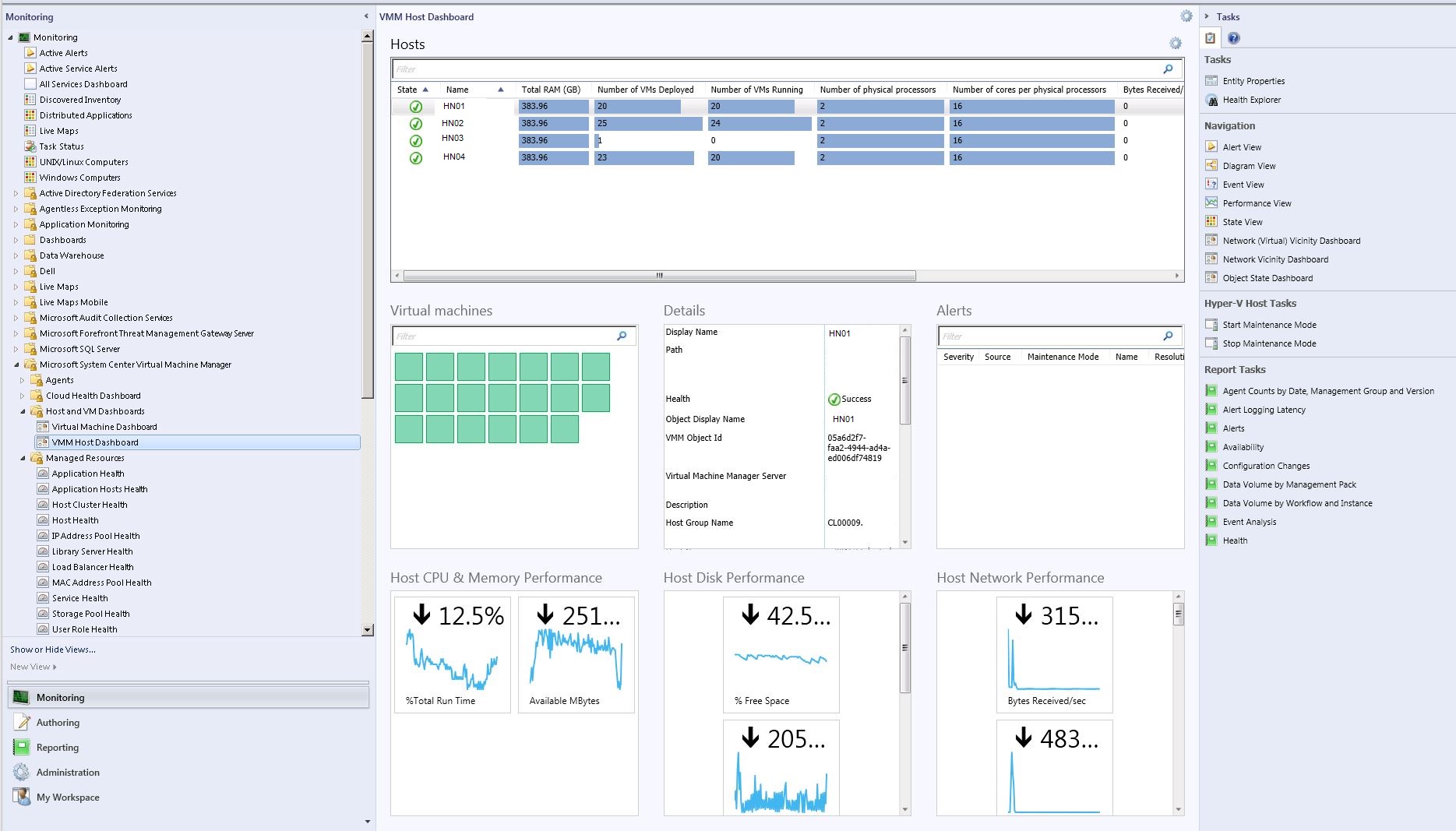
Встановіть агенти безпеки в професійному середовищі за допомогою System Center
Якщо ви працюєте в ІТ-сфері або керуєте корпоративною мережею, у Microsoft є більш повне рішення: System Center Operations Manager (SCOM), який містить майстер для встановлення агентів на різних комп’ютерах.
Через консоль операцій ви можете автоматично виявляти комп'ютери в мережі і розгорнути для них агента моніторингу. Ось короткий опис процесу:
- Увійти з правами адміністратора в консолі.
- Доступ до розділу Адміністрація і відкрийте Майстер виявлення.
- Виберіть Тип виявлення: автоматичний або розширений.
- Шукайте пристрої за допомогою Active Directory або перерахуйте їх імена вручну.
- Визначає адміністративні повноваження які будуть використані під час встановлення.
- Виберіть знайдені пристрої та встановіть режим керування як "Агент".
- Виберіть каталог встановлення та обліковий запис дії, який використовуватиме агент.
- Завершіть установку та переконайтеся, що стан кожного пристрою правильний.
Цей спосіб дозволяє масово включати нове обладнання та вести активний моніторинг навколишнього середовища. Це також корисно, якщо ви хочете розгорнути агенти поверх стандартного образу операційної системи перед установкою на кількох машинах.
Інші аспекти, пов’язані з безпекою в Windows 11
Нарешті, ми перерахуємо деякі додаткові параметри, включені в Windows 11 для підтримки безпеки:
- AppLocker- Обмежує виконання програм відповідно до визначених правил, корисних у корпоративних середовищах.
- BitLocker- Дозволяє шифрувати жорсткі диски для захисту даних у разі фізичної викрадення пристрою. Його використання передбачає незначну втрату продуктивності.
Слід також зазначити, що після оновлення Windows через Служба Microsoft Windows забезпечує активацію найновіших удосконалень безпеки. Критичні оновлення завантажуються автоматично, хоча вони можуть бути відкладені, якщо ви користуєтеся мережами з обмеженнями (наприклад, 4G).
Встановлення та правильне налаштування інструментів безпеки Microsoft у Windows 11 є заходом необхідні для захисту вашого пристрою від зовнішніх загроз. Поєднання безпеки Windows, Microsoft Defender як додаткової програми для користувачів Office 365 і професійних інструментів, таких як SCOM, може охоплювати як домашнє, так і бізнес-середовище. Використання цих ресурсів і підтримка належної конфігурації є найкращим способом гарантувати цілісність ваших даних і обладнання.

Редактор, що спеціалізується на технологіях та питаннях Інтернету з більш ніж десятирічним досвідом роботи з різними цифровими медіа. Я працював редактором і творцем контенту для компаній електронної комерції, комунікацій, онлайн-маркетингу та реклами. Я також писав на веб-сайтах з економіки, фінансів та інших секторів. Моя робота також є моєю пристрастю. Тепер через мої статті в Tecnobits, я намагаюся вивчати всі новини та нові можливості, які щодня пропонує нам світ технологій для покращення нашого життя.