- Android 14 introduce el acceso parcial que permite elegir imágenes específicas en lugar de abrir toda la galería.
- Es posible auditar los permisos globales desde el Gestor de Permisos o revisarlos individualmente en la ficha de cada app.
- Existen herramientas de seguridad avanzada como el Espacio Privado y la Carpeta Bloqueada para proteger archivos sensibles.
Seguro que te ha pasado: intentas subir una imagen a una aplicación y, al abrir la galería, te das cuenta de que faltan un montón de fotos o que solo aparecen las más recientes. No es que tu móvil esté fallando, sino que los sistemas operativos actuales se han puesto las pilas con la privacidad y ahora tú tienes el control total sobre qué puede husmear cada app.
Llevar toda nuestra vida en el bolsillo, con documentos sensibles y vídeos privados, es un riesgo si damos permisos a ciegas. Por eso, saber cómo navegar por los ajustes de privacidad y entender qué significa cada autorización es fundamental para que no nos la cuelen y nuestra información personal no acabe en servidores extraños.
El nuevo paradigma de Android 14: Acceso Seleccionado
Si tienes un dispositivo actualizado a la versión 14 (API 34), habrás notado que ya no es obligatorio dar acceso a todo el carrete. Ahora existe el Acceso a fotos seleccionadas, una función que permite al usuario elegir exactamente qué archivos multimedia quiere compartir con una app específica. Esto evita que una aplicación de edición, por ejemplo, tenga vía libre para leer cada rincón de tu almacenamiento.
Para los desarrolladores, esto implica implementar el permiso READ_MEDIA_VISUAL_USER_SELECTED. Si una aplicación no se ha actualizado para gestionar este permiso, el sistema la hará funcionar en un modo de compatibilidad. Es importante saber que, si el usuario elige la opción de selección parcial, la app recibirá un permiso temporal que podría expirar si la aplicación pasa a segundo plano o se cierra definitivamente.
Cómo revisar y cambiar los permisos en tu dispositivo
Si sientes que hay demasiadas aplicaciones con acceso a tus recuerdos, tienes dos formas principales de hacer limpieza en Android. La primera es la gestión individual: basta con entrar en Ajustes, ir al apartado de Aplicaciones, elegir la que quieras analizar y pulsar en Permisos. Desde ahí puedes cambiar el estado de «Permitir» a «No permitir» en un segundo.
La segunda vía es el barrido global a través del Gestor de Permisos. En la sección de Seguridad y Privacidad, puedes ver una lista de todas las funciones del sistema (cámara, micrófono, fotos) y saber cuántas apps tienen acceso a cada una. Es la forma más rápida de detectar que una linterna o una calculadora tengan permiso para ver tus fotos, lo cual es una señal de alarma inmediata.
Herramientas avanzadas para blindar tu privacidad
A veces, restringir permisos no es suficiente y necesitamos una capa extra de seguridad. Para ello, Android ofrece el Espacio Privado o Caja Fuerte, que funciona básicamente como un móvil oculto dentro del tuyo. Todo lo que guardes aquí, protegido por una contraseña distinta a la de desbloqueo, será invisible para cualquier otra aplicación del sistema.
Además, herramientas como la Carpeta Bloqueada de Google Fotos permiten mover imágenes sensibles a un área cifrada. Es vital no confiar únicamente en ocultar álbumes, ya que algunas apps con permisos de almacenamiento profundos podrían seguir detectando archivos si no se utilizan estas funciones de encriptado y bloqueo real.
Sincronización y el ecosistema de Google Fotos
Cuando usamos la galería predeterminada del fabricante (como en dispositivos Xiaomi, OPPO o Samsung), puede haber una integración con Google Fotos. Al permitir que la galería del dispositivo acceda a la nube, puedes gestionar tus copias de seguridad desde una sola interfaz. No obstante, hay que tener cuidado: si borras una foto desde la app de galería y tienes activada la sincronización, es muy probable que también se elimine de la nube.
Para evitar desastres, lo ideal es usar la función «Liberar espacio», que borra del dispositivo físico aquellas imágenes que ya están seguras en la nube, manteniendo así el almacenamiento optimizado sin perder ni un solo recuerdo.
Señales de alerta y buenas prácticas
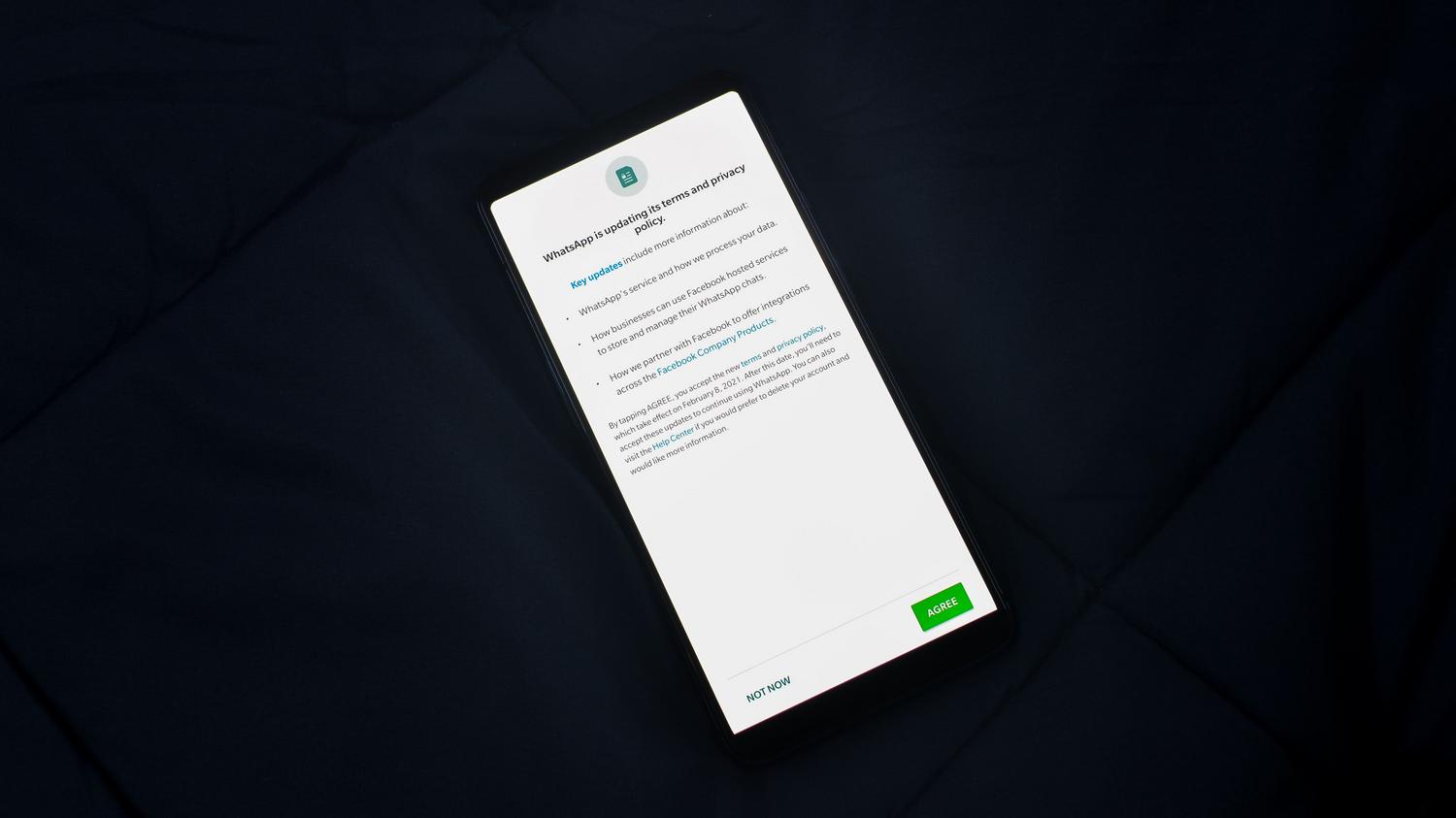
No siempre es fácil saber si una app está abusando de nuestros datos, pero hay pistas claras. Un consumo de batería disparado o que el teléfono se caliente sin razón pueden indicar que hay procesos en segundo plano accediendo a la cámara o ubicación. Asimismo, el punto verde que aparece en la esquina superior de la pantalla desde Android 12 es el aviso definitivo de que alguien está usando el micrófono o la cámara en ese instante.
- Instala herramientas únicamente desde tiendas oficiales para evitar malware.
- Revisa la reputación del desarrollador y lee las opiniones sobre la privacidad antes de descargar.
- Aprovecha que Android revoca automáticamente los permisos de las aplicaciones que no usas hace tiempo.
- Mantén el sistema actualizado para contar con los últimos parches de seguridad.
Mantener un control exhaustivo sobre las autorizaciones, utilizar espacios cifrados para lo más delicado y estar atentos a los indicadores visuales del sistema operativo garantiza que nuestro smartphone sea una herramienta útil y no una ventana abierta a nuestra intimidad. La combinación de una auditoría periódica de permisos y el uso de funciones como el acceso parcial permite disfrutar de la tecnología sin comprometer la seguridad de nuestros datos personales. Ahora ya sabes todo sobre una app de Android solo muestra algunas de tus fotos: cómo revisar el acceso concedido.

Apasionado de la tecnología desde pequeñito. Me encanta estar a la última en el sector y sobre todo, comunicarlo. Por eso me dedico a la comunicación en webs de tecnología y videojuegos desde hace ya muchos años. Podrás encontrarme escribiendo sobre Android, Windows, MacOS, iOS, Nintendo o cualquier otro tema relacionado que se te pase por la cabeza.