- El nombre del equipo en Windows 11 identifica tu PC en la red y en muchas herramientas de administración.
- Puede consultarse y cambiarse fácilmente desde la app de Configuración, en el apartado Sistema.
- Existen métodos alternativos para verlo, como las propiedades del sistema o la consola de comandos.
- Incluso si Windows no arranca, es posible recuperar el nombre del PC analizando el disco desde otro equipo.

Cuando trabajas con varios ordenadores en casa o en la oficina, saber cómo ver el nombre del equipo en Windows 11 deja de ser un detalle menor para convertirse en algo bastante útil. Ese nombre es el que aparece cuando compartes carpetas, cuando entras por escritorio remoto o cuando el PC se conecta a una red local. Si nunca lo has tocado, lo normal es que sea una combinación rara de letras y números puesta por el fabricante.
Además, en algunos casos más delicados, como cuando el sistema operativo se estropea pero el disco duro sigue intacto, puede que necesites recuperar el nombre del PC desde fuera de Windows. A veces es por pura organización, otras porque en la empresa tienes inventarios, políticas o configuraciones que dependen precisamente de ese nombre de equipo y no puedes permitirte perderlo.
Qué es el nombre del equipo en Windows 11 y para qué sirve
En Windows 11, el llamado nombre del equipo (o nombre del PC) es el identificador principal que usa el sistema para mostrarse en la red y para ciertas configuraciones internas. No es solo un apodo simpático: es el nombre con el que otros dispositivos te verán cuando compartas archivos o impresoras, y también el que aparecerá en herramientas de administración, dominios de empresa o aplicaciones de soporte remoto.
Por defecto, cuando compras un ordenador nuevo, el fabricante genera un nombre automático que suele mezclar el modelo, la marca o directamente una ristra de caracteres que no dice nada. Por ejemplo, algo tipo «DESKTOP-9KFH3S2» o «LAPTOP-HP15BW». Funciona, sí, pero es poco práctico si tienes varios equipos y quieres reconocerlos al vuelo.
A nivel de red, este identificador se convierte en el nombre NetBIOS y en el hostname del equipo, que es lo que aprovecharán otros ordenadores para conectarse a tus recursos compartidos. También es el nombre que se usa en asistentes de conexión remota, en algunas soluciones de backup y en muchas plataformas de gestión de equipos en entornos corporativos.
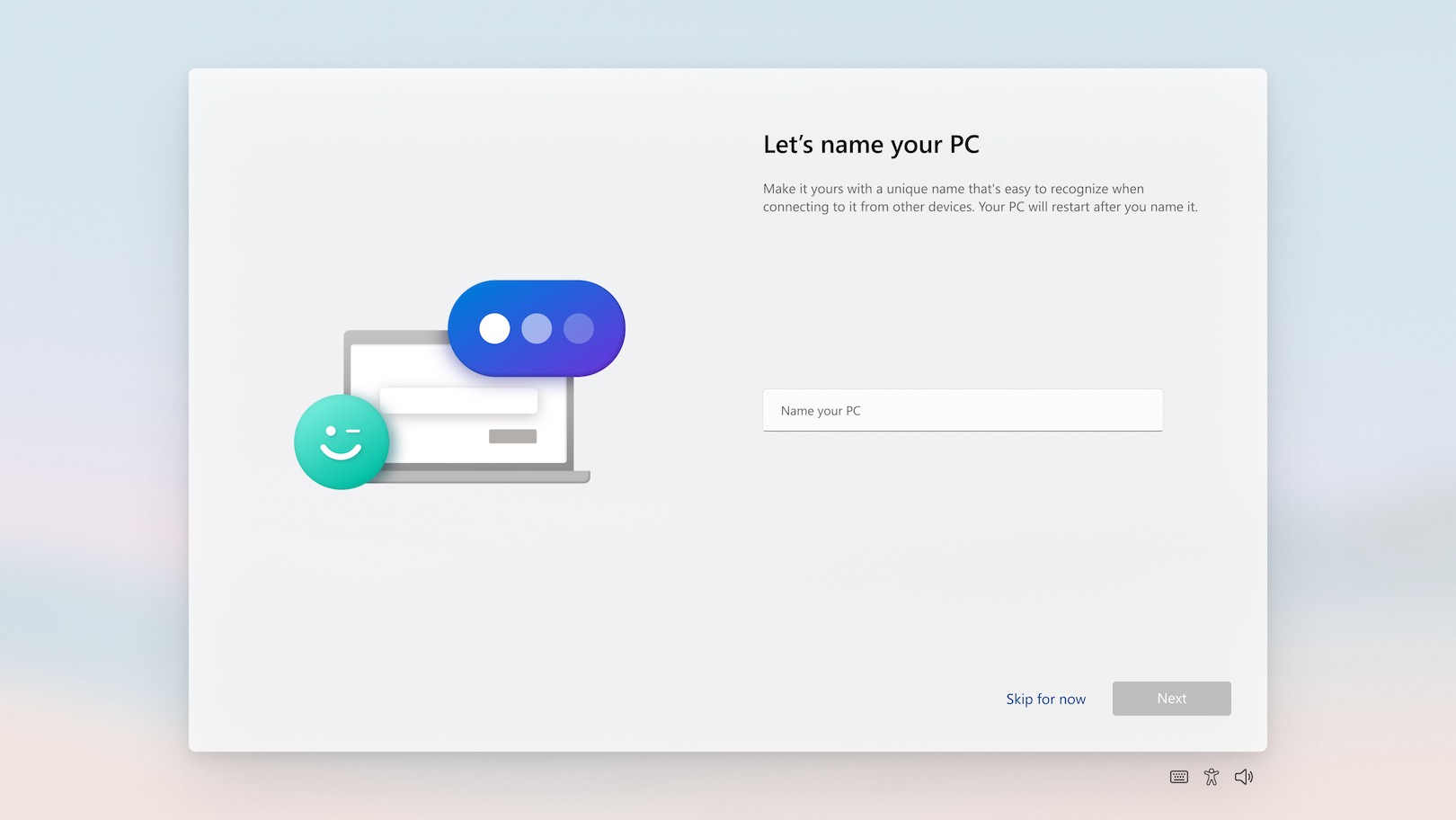
Cómo ver el nombre de tu equipo desde la Configuración de Windows 11
La forma más directa y sencilla de consultar el nombre del PC en Windows 11 es usando la aplicación de Configuración, que viene preinstalada y a la que puedes acceder desde el menú Inicio o con atajos de teclado.
El primer paso es abrir la aplicación «Configuración». Puedes hacerlo pulsando en el botón de Inicio y escribiendo directamente la palabra «Configuración» o «Settings», o si lo prefieres, usando la combinación de teclas Windows + I, que te llevará de inmediato a ese panel.
Una vez dentro, verás una columna a la izquierda con diferentes apartados. Normalmente, Windows abre por defecto la sección «Sistema», pero si no es así, solo tienes que pulsar en «Sistema» en ese menú lateral para entrar en la parte donde se muestran los datos generales del dispositivo.
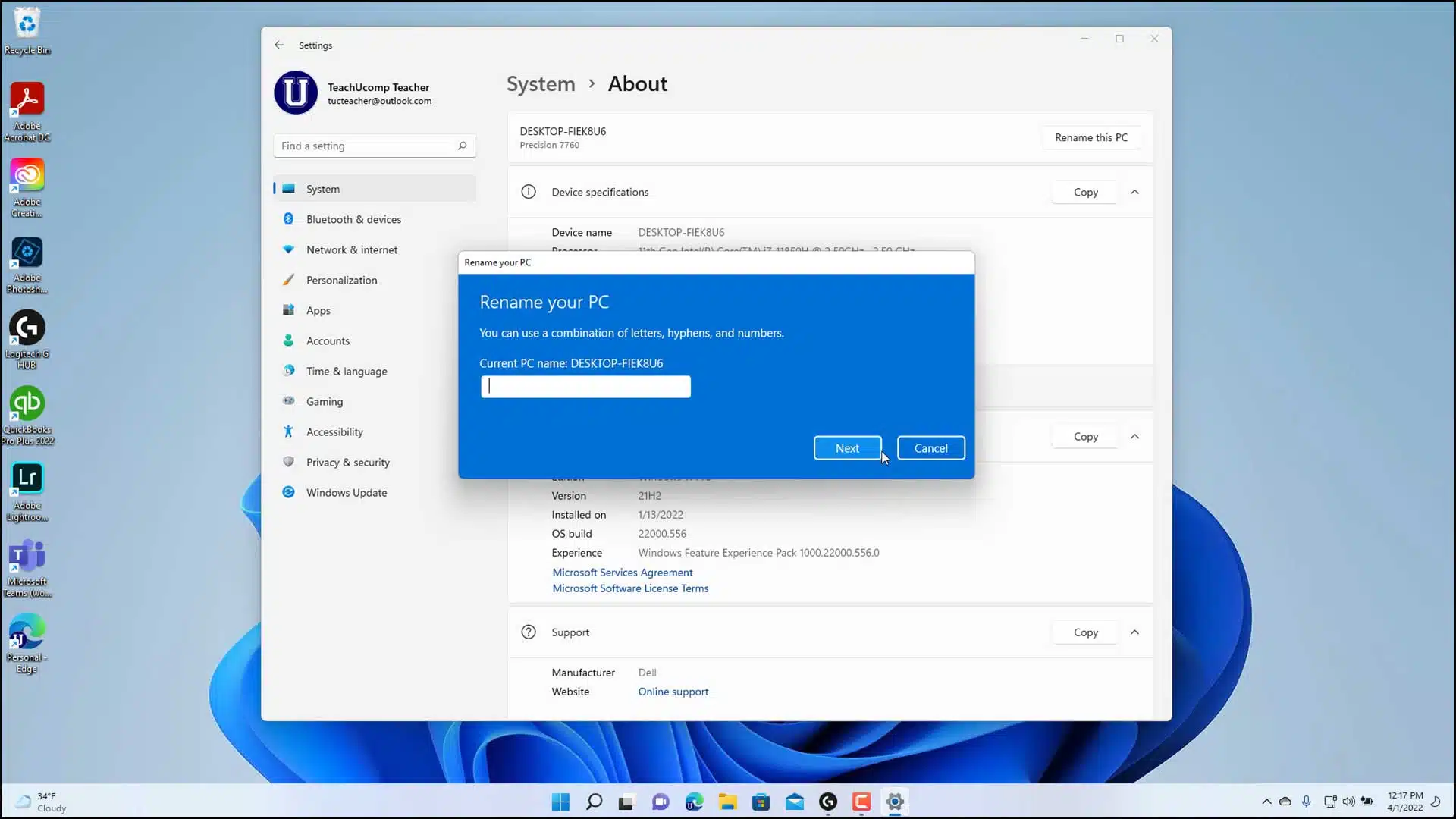
En la zona superior de esa pantalla de Sistema, encontrarás un bloque con información básica del PC: modelo, tipo de dispositivo y nombre del equipo. Ese nombre es exactamente el que se usa en la red. Desde aquí no solo lo puedes ver, sino que también tienes la opción de modificarlo cómodamente con un botón dedicado.
Cómo cambiar el nombre del PC en Windows 11 paso a paso
Si el nombre que ves no te convence o te resulta poco práctico, Windows 11 permite renombrar el equipo todas las veces que quieras. Es un proceso seguro, rápido y sin complicaciones para el usuario medio.
Dentro del apartado de Sistema de la Configuración, justo debajo del nombre actual del dispositivo, deberías ver un botón que pone algo como «Cambiar nombre». Este botón es el acceso directo al asistente para renombrar el PC sin tener que entrar en menús avanzados.
Cuando pulses en ese botón, se abrirá una pequeña ventana emergente mostrando el nombre actual del equipo en la parte superior y, debajo, un cuadro de texto vacío donde podrás escribir el nuevo nombre que quieras asignarle a tu ordenador.
En ese cuadro, puedes introducir una combinación de letras, números y guiones. Lo recomendable es evitar espacios, caracteres especiales como tildes o símbolos raros, y mantenerlo relativamente corto. Por ejemplo, nombres como «PC-SALON», «OFICINA-01» o «PORTATIL-JUAN» son claros y no dan problemas.
Cuando tengas decidido el identificador, escríbelo en el campo correspondiente y pulsa en el botón «Siguiente» para que Windows verifique y prepare el cambio. Si el nombre es válido, el sistema no mostrará errores y pasará al paso final del proceso.
Para que el nuevo nombre se aplique correctamente a nivel de sistema y en la red, Windows 11 necesita reiniciar el equipo. Tras pulsar en «Siguiente», verás una ventana que te informa de ello y te ofrece dos opciones claras.
La primera opción es la de «Reiniciar ahora», que cerrará tus aplicaciones y reiniciará el ordenador inmediatamente para que el cambio quede operativo en el acto. La segunda es «Reiniciar más tarde», que te permite seguir trabajando y, una vez que apagues o reinicies manualmente el PC, se completará el cambio de nombre.
Ten en cuenta que, hasta que no se reinicie, en la red pueden seguir viéndose de forma temporal tanto el nombre antiguo como el nuevo, dependiendo de la caché de otros equipos o dispositivos. Tras uno o dos minutos después del reinicio, normalmente todo se actualiza y solo verás el nombre recién configurado.
Otros métodos para ver el nombre del equipo en Windows 11
Aunque la Configuración es lo más cómodo para la mayoría, Windows 11 mantiene otras formas clásicas de consultar el nombre del PC que pueden venirte muy bien si estás acostumbrado a versiones anteriores o si te mueves mucho por herramientas de administración.
Desde las propiedades del sistema
Un método tradicional es usar el panel de propiedades avanzadas, donde se concentran varias opciones de identificación del equipo. Para llegar hasta ahí, puedes pulsar con el botón derecho sobre «Este equipo» en el Explorador de archivos y elegir la opción «Propiedades».
En la ventana que se abre, encontrarás un enlace hacia configuraciones avanzadas del sistema. Dentro de ese apartado, existe una pestaña o sección relacionada con el nombre del equipo, el dominio y el grupo de trabajo. Ahí verás claramente cómo se llama tu PC a ojos de la red.
Desde este mismo panel también es posible cambiar el nombre del equipo y modificar su pertenencia a un grupo de trabajo o dominio, algo especialmente relevante en entornos de empresa donde la identidad del dispositivo tiene implicaciones en políticas de seguridad y acceso a recursos.
Mediante la línea de comandos (CMD o PowerShell)
Si te manejas con herramientas de texto, otra forma rápida de ver el nombre del equipo es la consola. Puedes abrir el Símbolo del sistema (cmd) desde el menú Inicio o, si prefieres, usar Windows PowerShell o Windows Terminal.
Una vez abierta la consola clásica, basta con escribir el comando «hostname» y pulsar Intro. La herramienta devolverá en una sola línea el nombre actual del equipo. Es una manera directa y muy útil cuando estás trabajando de forma remota o no tienes acceso a la interfaz gráfica completa.
En PowerShell, además de «hostname», puedes ejecutar comandos un poco más descriptivos, como «$env:COMPUTERNAME», que también devuelve el nombre registrado del dispositivo en el entorno de Windows. Para administradores y usuarios avanzados, estos comandos se convierten en rutina.
Qué pasa internamente cuando cambias el nombre del equipo
Desde el punto de vista del usuario, cambiar el nombre del PC es solo escribir un texto y reiniciar, pero por debajo Windows 11 actualiza varias configuraciones internas relacionadas con la red, la seguridad y algunos identificadores del sistema.
El nuevo nombre se guarda en el registro y pasa a ser el hostname con el que el equipo se anuncia en la red local. Esto implica que, a partir de ese momento, cuando otro dispositivo quiera conectarse a tus recursos compartidos usando el nombre, tendrá que emplear la nueva denominación.
También se actualiza el nombre NetBIOS que utilizan ciertos servicios y aplicaciones más antiguas. Algunas implementaciones de red mantienen tablas de nombres en caché, por lo que puede existir un pequeño periodo de transición en el que coexistan el nombre antiguo y el nuevo en diferentes nodos, hasta que todas las cachés se refrescan.
En entornos de dominio, el cambio se refleja además en el controlador de dominio y en las políticas asociadas. Por eso es habitual que las empresas tengan procedimientos específicos para renombrar equipos, asegurando que la nueva identidad no rompa scripts, directivas de grupo ni sistemas de inventario.
Cómo recuperar o saber el nombre de un PC si Windows no arranca
En escenarios más problemáticos, como cuando el sistema operativo se ha estropeado pero el disco duro sigue accesible, la cosa se complica un poco. Imagina que tienes un PC de la empresa que ha dejado de arrancar, extraes el disco, puedes leer todas las carpetas de usuario, pero no consigues ver por ningún lado el nombre del equipo.
En estos casos, aunque ya no puedas abrir la Configuración de Windows, el nombre del PC sigue guardado en los archivos del sistema. Esto significa que, si conectas ese disco como secundario en otro ordenador, puedes llegar a extraer la información revisando los ficheros adecuados.
Una de las formas más habituales en sistemas Windows clásicos es comprobar archivos de configuración como los ficheros SAM y SYSTEM dentro de la carpeta de Windows. Sin embargo, estos archivos están en formatos binarios y protegidos, por lo que no basta con abrirlos con un editor de texto cualquiera.
Para extraer el nombre del equipo desde ahí, en muchas ocasiones es necesario usar herramientas especializadas capaces de leer la estructura interna del registro de Windows. Este registro incluye claves donde se guarda la información de identificación del equipo, pero acceder a ellas desde un sistema apagado requiere cargar ese registro de forma externa.
Si conectas el disco averiado a un PC con Windows funcional, puedes intentar cargar las colmenas de registro del sistema dañado desde el Editor del Registro. De este modo, es posible navegar por las claves que contienen el nombre del equipo, aunque este procedimiento es avanzado y conviene hacerlo con mucho cuidado para no confundir las colmenas del sistema actual con las del disco externo.
En entornos corporativos, a veces la manera más práctica no es extraerlo del disco, sino consultar sistemas de inventario o servidores de dominio. Allí suele existir un registro donde se asocian usuarios, números de serie y nombres de equipo, por lo que es frecuente que el administrador pueda localizar el nombre exacto comprobando el historial de ese dispositivo.
En cualquier caso, si el objetivo principal al extraer el disco duro es hacer copia de seguridad de los perfiles de usuario, disponer o no del nombre exacto del equipo no afecta a la recuperación de documentos. Lo que sí puede condicionar es la integración futura de ese PC (o de uno nuevo) en un entorno de red donde ese nombre tenga relevancia.
Cuándo conviene cambiar el nombre del PC y cuándo dejarlo como está
No siempre es imprescindible tocar la configuración por defecto. Hay situaciones en las que te merece la pena renombrar el equipo y otras en las que, sinceramente, puedes dejar las cosas como vienen de fábrica sin mayor drama.
Es muy recomendable cambiar el nombre cuando tienes varios ordenadores en la misma casa o negocio y quieres evitar confusiones al compartir carpetas o impresoras. Si todos se llaman con cadenas aleatorias, saber cuál es cuál se convierte en un pequeño caos.
También tiene sentido hacerlo cuando incorporas un PC a una red de trabajo más organizada, donde existen normas internas para nombrar equipos. En esos escenarios, el nombre del PC se convierte en un dato clave para los técnicos y para las herramientas de administración remota o de seguridad.
En cambio, si solo cuentas con un ordenador en casa, no compartes nada en la red, y no tienes necesidad de identificarlo desde otros dispositivos, puedes vivir perfectamente con el nombre de serie. Cambiarlo en ese caso será simplemente una cuestión estética o de gusto personal.
Donde sí conviene ser prudente es en equipos que forman parte de un dominio o que tienen aplicaciones muy sensibles a cambios de configuración. En esos casos, lo recomendable es consultar antes con el administrador o con soporte técnico, porque un cambio aparentemente inocente puede requerir ajustes adicionales en servidores o servicios asociados.
A la hora de la verdad, conocer y gestionar el nombre de tu equipo en Windows 11 te da mucho más control sobre cómo se integra tu ordenador en la red, cómo lo reconoces entre varios dispositivos y cómo se comporta en entornos domésticos y profesionales. Saber verlo, cambiarlo cuando toca y, en casos extremos, localizarlo incluso cuando el sistema no arranca puede ahorrarte tiempo, quebraderos de cabeza y malentendidos tanto en el día a día como en situaciones de emergencia técnica.


Redactor especializado en temas de tecnología e internet con más de diez años de experiencia en diferentes medios digitales. He trabajado como editor y creador de contenidos para empresas de comercio electrónico, comunicación, marketing online y publicidad. También he escrito en webs de economía, finanzas y otros sectores. Mi trabajo es también mi pasión. Ahora, a través de mis artículos en Tecnobits, intento explorar todas las novedades y nuevas oportunidades que el mundo de la tecnología nos ofrece día a día para mejorar nuestras vidas.