
¿A quién no le gusta tener un entorno digital seguro? Controlar la privacidad en Windows 11 es fundamental para conseguirlo. Con la integración de la inteligencia artificial en este sistema operativo, algunos usuarios se preguntan qué herramientas acceden a sus datos. Así que, en este artículo te enseñamos cómo ver qué aplicaciones están usando Copilot en Windows.
Así puedes ver qué aplicaciones están usando Copilot en Windows
Para ver qué aplicaciones están usando Copilot en Windows, puedes revisarlo desde distintos apartados del sistema. Esto dependerá de lo que quieras saber; por un lado, si buscas permisos de privacidad. O, por el otro, integraciones de Microsoft 365. Aprende a identificar qué aplicaciones usan Copilot en tu equipo, cómo gestionar sus permisos de ejecución y qué pasos debes dar para supervisar tu historial de actividad fácilmente.
Ver qué aplicaciones están usando Copilot en Windows mediante los permisos de privacidad
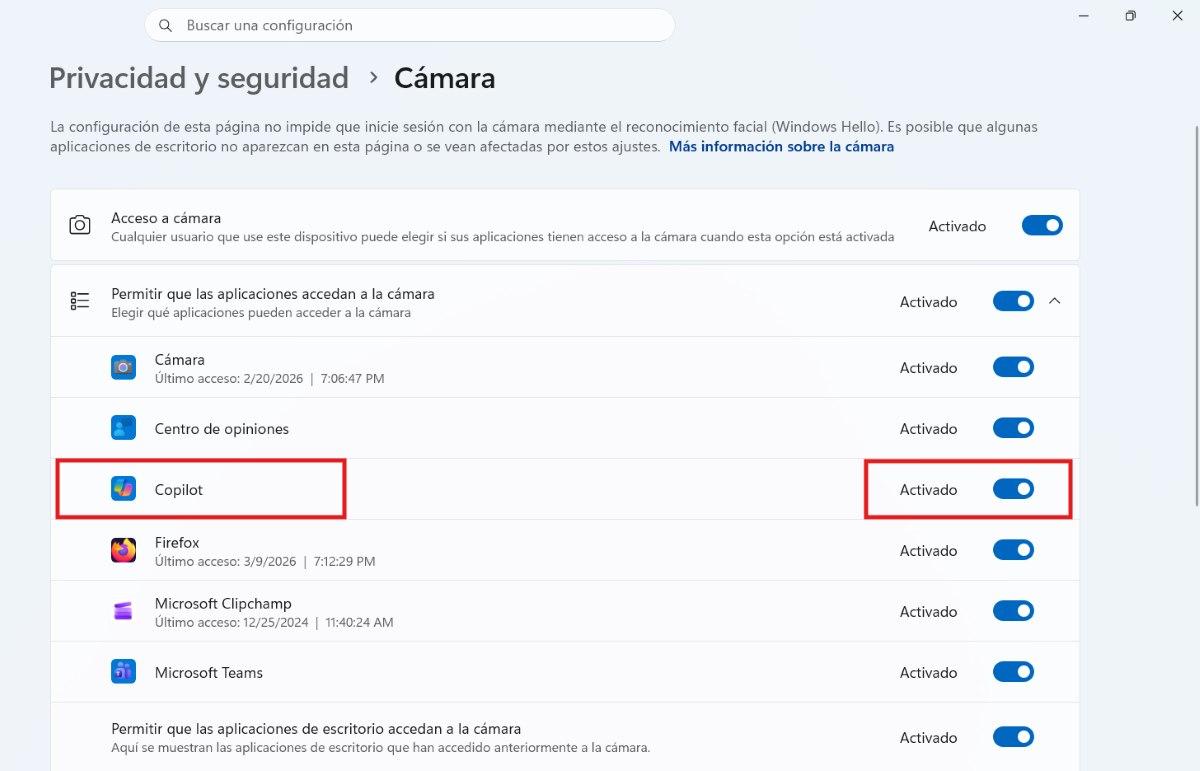
Si lo que te preocupa es que Copilot acceda a tus sensores como cámara o micrófono mientras usas otras aplicaciones, puedes revisar los permisos de privacidad. Este es el procedimiento más rápido y sencillo. Para ello, haz lo siguiente:
- Ve a Configuración presionando la tecla Windows + I.
- Entra en Privacidad y seguridad.
- En el apartado Permisos de la aplicación, selecciona lo que quieres revisar. Por ejemplo, Micrófono o Cámara.
- En la lista de aplicaciones que tienen permisos concedidos, busca Microsoft Copilot para ver si tiene el permiso activado. Esto te ayudará a saber si Copilot puede «escucharte» o «verte» mientras interactúas con ella.
Apps de Microsoft 365 con Copilot
Por otro lado, si quieres saber qué apps de Microsoft 365 tienen Copilot, tienes que revisar dentro de la interfaz de cada aplicación. Claro, no se trata de una activación en una lista de Windows, sino que aparece como un botón dentro de estas aplicaciones. ¿Dónde puedes ver qué aplicaciones están usando Copilot en Windows?
- En Word, Excel, PowerPoint, OneNote: Verás el botón de Copilot en la lista de opciones.
- En Outlook: Lo verás en el menú lateral. Sirve para resumir correos o redactar borradores.
- En Microsoft Teams podrás usar Copilot para resumir reuniones en tiempo real.
Historial de actividad para ver qué aplicaciones están usando Copilot en Windows
Además de ver qué aplicaciones están usando Copilot en Windows también puedes controlar el historial de actividad. Esto lo puedes hacer desde el panel de privacidad. Para ver un registro con más detalle de dónde se ha usado tu actividad de Copilot sigue estos pasos:
- Inicia sesión en el Panel de privacidad de Microsoft.
- Busca la sección Empoderar tu productividad o Impulsar su productividad. O directamente busca Copilot.
- Desde ese lugar puedes Exportar el historial de actividad en un archivo CSV. Allí podrás ver exactamente qué peticiones has hecho y en qué contexto los hiciste. (Por ejemplo, si fue en la Windows, en el navegador Edge o en aplicaciones de Office).
Uso de datos de otras aplicaciones
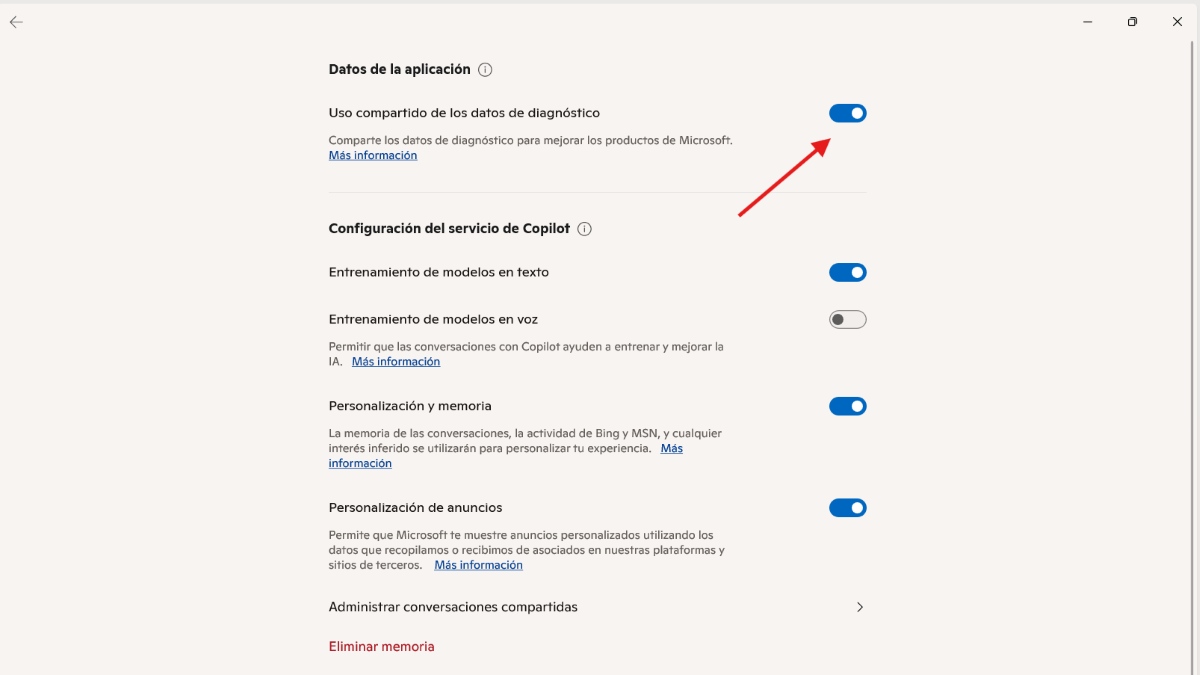
Otra manera de ver qué aplicaciones están usando Copilot en Windows es a través de una novedad añadida en 2026. Microsoft ha incluido una opción para que Copilot recopile información o que aprenda de tu uso en otras aplicaciones como Edge o MSN. ¿Con qué objetivo? Lo ha hecho con la finalidad de personalizar las respuestas en vez de darte datos genéricos. Para saberlo, haz esto:
- Abre la aplicación de Copilot en Windows.
- Haz clic en el ícono de perfil (por lo general, arriba a la derecha).
- Ahora ve a Configuración – Privacidad.
- Busca la opción Datos de uso de Microsoft o Uso compartido de los datos de diagnóstico. Si esta función está activada, Copilot está leyendo contextos de otras aplicaciones de Microsoft que estén abiertas.
¿Para qué usan Copilot las aplicaciones de Microsoft 365?
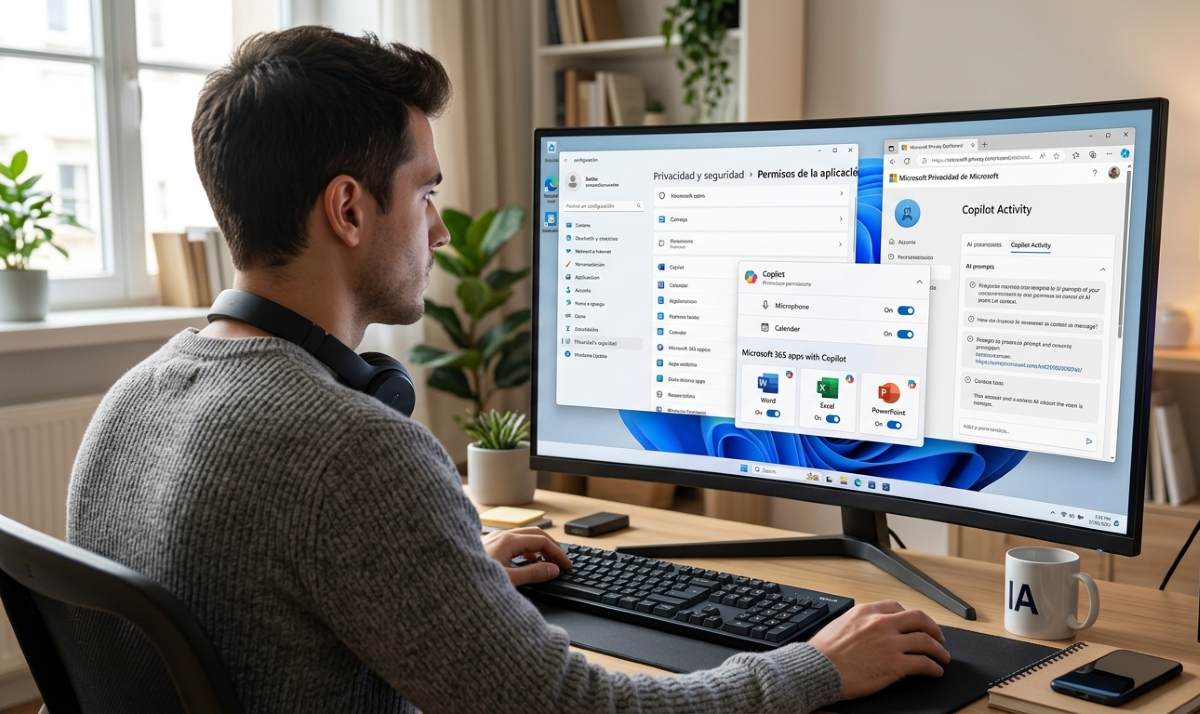
Ahora bien, además de ver qué aplicaciones están usando Copilot en Windows es importante que sepas para qué usan la inteligencia artificial estas apps. Las aplicaciones de Microsoft 365 utilizan Copilot principalmente como un motor de razonamiento y redacción en tiempo real.
Distinto a un buscador tradicional, su fin es procesar la información que ya tienes en tus documentos personales para generar contenido nuevo o simplificar tareas difíciles. Estas son algunas de las aplicaciones de Copilot en herramientas específicas de Windows:
- En Word: Redacción y Transformación: Puedes pedirle ayuda a Copilot para escribir un contrato, un artículo o una propuesta basada en notas sueltas o ideas que tengas. O, para resumir un documento muy largo o para ajustar un texto para cambiar el tono que deseas proyectar.
- En Excel: Análisis de datos sin fórmulas: Gracias a Copilot es posible identificar tendencias. Puedes pedirle que analice una tabla por ti para saber qué producto creció más el mes pasado. O a fin de crear fórmulas complejas (por ejemplo, puedes explicarle qué quieres calcular en lenguaje natural y Copilot describe la fórmula de Excel por ti).
- En PowerPoint para el diseño y la estructura: Copilot sirve para crear presentaciones desde cero, organizar diapositivas o resumir presentaciones largas.
- En Outlook como gestor de comunicación: Copilot te ayuda a hacer un resumen de una gran cantidad de correos y redactar respuestas basadas en tus conversaciones anteriores. O, por qué no, revisar un borrador y darte consejos para ajustar el tono.
- En Teams: Puede ayudarte a ser más eficiente en las reuniones virtuales. Por ejemplo, si en un momento llegas tarde a una reunión, puedes preguntarle “¿Qué se ha dicho hasta ahora?”, y te responderá. O, al terminar puede generar una lista de dependientes basándose en la transcripción del audio.
Ver qué aplicaciones están usando Copilot en Windows es importante
Ver qué aplicaciones están usando Copilot en Windows es el primer paso para retomar el control sobre tu privacidad y los recursos del sistema. Cuando supervisas estos accesos no solo proteges tu información personal ante posibles vulnerabilidades, sino que también optimizas el rendimiento de tu equipo.
Eso sí, no olvides que es importante entender el propósito de la IA para tu equipo. No la veas como un enemigo, más bien visualízala como un puente de productividad. Con ella puedes automatizar tareas tediosas en muy poco tiempo. Por eso, si sabes con qué fin se utiliza la IA en tu sistema operativo, podrás aprovechar al máximo su potencial de manera consciente y segura.

Desde muy joven he sentido una gran curiosidad por todo lo relacionado con los avances científicos y tecnológicos, en especial aquellos que nos hacen la vida más fácil y entretenida. Me encanta estar al tanto de las últimas novedades y tendencias, y compartir mis experiencias, opiniones y consejos sobre los equipos y gadgets que uso. Esto me llevó a convertirme en redactor web hace poco más de cinco años, enfocado principalmente a los dispositivos Android y sistemas operativos Windows. He aprendido a explicar con palabras simples aquello que resulta complicado para que mis lectores puedan entenderlo fácilmente.