- Windows có thể tự động thay đổi máy in mặc định của bạn nếu tính năng quản lý tự động được bật.
- Bạn có thể đặt máy in làm mặc định và tránh những thay đổi bất ngờ bằng cách tắt tùy chọn này.
- Cài đặt máy in có thể được quản lý dễ dàng từ Cài đặt, Bảng điều khiển và các ứng dụng như Microsoft Office.

Đôi khi, và không rõ lý do, Windows tự động thay đổi máy in mặc định mà không báo trước, khiến chúng ta bối rối khi cố gắng in tài liệu. Tuy nhiên, có lẽ người dùng cũng phải chịu một phần trách nhiệm nếu họ không biết chính xác phải làm gì. cách cài đặt máy in mặc định trong Windows.
Cần lưu ý rằng quá trình thiết lập không phải lúc nào cũng trực quan và một số cài đặt sẽ tự động thay đổi, đặc biệt là trong các phiên bản hệ điều hành mới hơn. Nếu bạn muốn tránh gặp sự cố, tiết kiệm thời gian và đảm bảo công việc của mình luôn được thực hiện đúng máy in, hãy đọc tiếp.
Máy in mặc định trong Windows có nghĩa là gì?
Khi chúng ta nói về một máy in mặc định Trong Windows, thuật ngữ này đề cập đến máy in mà hệ thống sẽ sử dụng theo mặc định mỗi khi bạn gửi lệnh in từ bất kỳ ứng dụng nào, trừ khi bạn chọn thủ công một máy in khác. Nghĩa là, nếu bạn không chỉ định máy in khi in tài liệu, Windows sẽ luôn gửi lệnh in đến máy in được đánh dấu là mặc định.
Hành vi này giúp tiết kiệm thời gian nếu bạn luôn sử dụng cùng một máy in, nhưng sẽ bất tiện nếu bạn quản lý nhiều máy in ở nhà hoặc ở văn phòng và không muốn lo lắng về việc chọn đúng thiết bị mỗi lần.
Nhưng tại sao máy in mặc định của tôi trong Windows lại tự động thay đổi? Trong các phiên bản Windows mới nhất (Windows 10 trở lên), có một tùy chọn được bật theo mặc định có tên là Cho phép Windows quản lý máy in mặc định của tôiNếu được bật, hệ thống sẽ chọn máy in bạn sử dụng gần đây nhất làm máy in mặc định.
Nếu bạn muốn máy in bạn chọn luôn là máy in mặc định, điều cần thiết là tắt tính năng này để tránh những thay đổi bất ngờ.
Cách truy cập cài đặt máy in trong Windows
Bước đầu tiên để quản lý máy in của bạn là phải biết nơi bạn có thể kiểm tra và thay đổi máy in mặc định. Windows cung cấp nhiều cách để truy cập các cài đặt này, tùy thuộc vào phiên bản bạn đang sử dụng.
- Từ menu Bắt đầu, hãy đi tới cấu hình (biểu tượng bánh răng), sau đó chọn Thiết bị và, trong menu bên trái, nhấp vào Máy in và máy quét.
- Bạn có thể đến đó trực tiếp bằng cách nhập "máy in" vào hộp tìm kiếm trên thanh tác vụ và chọn Máy in và máy quét trong kết quả.
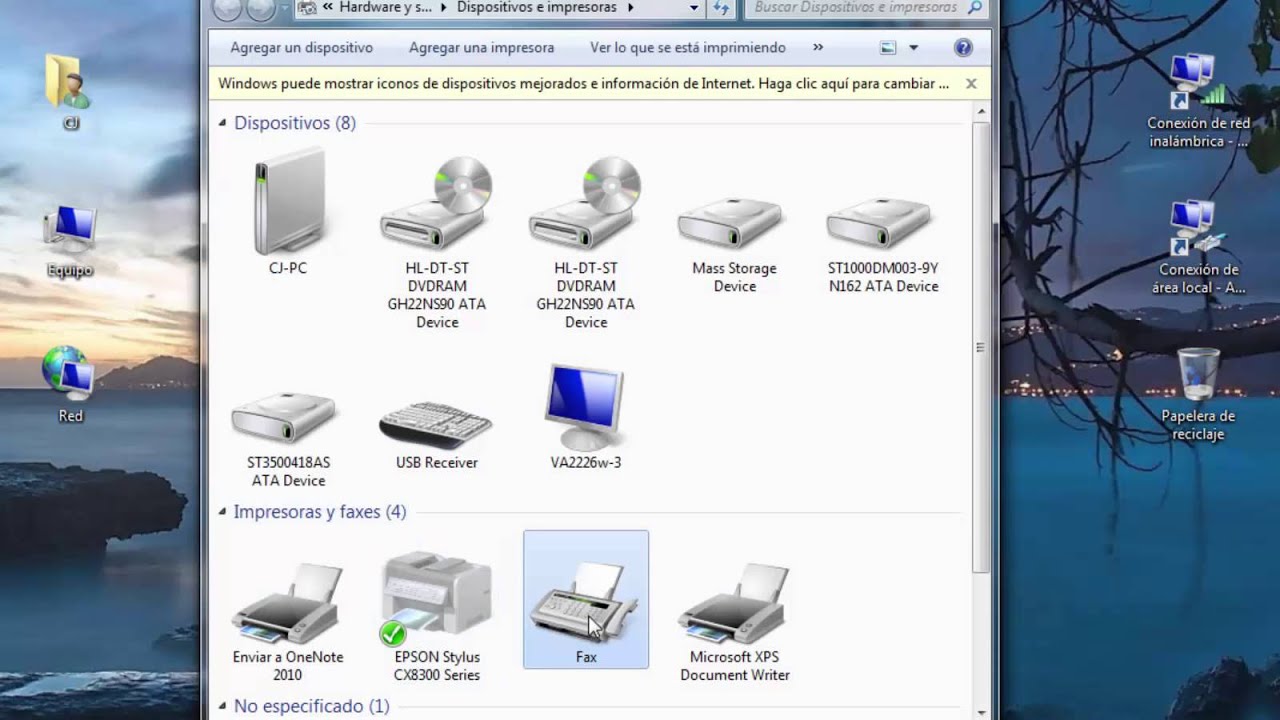
- Trong các phiên bản cổ điển (như Windows 7 hoặc các phím tắt trong Windows 10/11), bạn có thể mở Bảng điều khiển de, tìm kiếm phần Phần cứng và âm thanh và bấm vào Xem thiết bị và máy in.
Tại bất kỳ điểm nào trong số này bạn sẽ tìm thấy danh sách máy in được cài đặt trên máy tính của bạncũng như thông tin về mục nào được đánh dấu là mặc định (thường được hiển thị bằng biểu tượng dấu kiểm màu xanh lá cây).
Cách đặt máy in luôn là máy in mặc định trong Windows
Để đảm bảo máy in yêu thích của bạn vẫn là máy in mặc định và Windows không thay đổi nó mỗi khi bạn in bằng máy in khác, hãy làm theo các bước sau:
- Truy cập vào Cài đặt > Thiết bị > Máy in & máy quét.
- Hãy tìm cái hộp Cho phép Windows quản lý máy in mặc định của tôi và bỏ chọn nó.
- Trong danh sách máy in, hãy chọn máy in bạn muốn đặt làm mặc định và nhấp vào Đặt làm mặc định. Bạn cũng có thể nhấp chuột phải vào máy in trong Thiết bị và máy in và chọn tùy chọn tương tự.
- Biểu tượng dấu kiểm màu xanh lá cây sẽ cho biết máy in đã được chọn đúng.
Sau đây, Windows sẽ không thay đổi máy in mặc định của bạn ngay cả khi thỉnh thoảng bạn sử dụng máy in khác..
Làm thế nào để thêm máy in mới và đặt làm máy in mặc định?
Nếu bạn vừa mua máy in hoặc cần cài đặt máy in trên máy tính, hãy làm theo các bước sau để thêm máy in thành công và nếu muốn, hãy đặt máy in đó làm máy in mặc định:
- Đi đến cấu hình (Bắt đầu > Cài đặt > Thiết bị > Máy in & máy quét).
- Bấm vào Thêm máy in hoặc máy quét.
- Đợi hệ thống phát hiện máy in đã kết nối. Nếu máy in của bạn xuất hiện, hãy chọn máy in đó và nhấp vào Thêm thiết bị. Nếu nó không xuất hiện, hãy sử dụng tùy chọn Máy in tôi muốn không có trong danh sách để tìm kiếm thủ công theo mạng, IP hoặc kết nối trực tiếp.
- Sau khi thêm, hãy làm theo các bước trên để đặt làm mặc định.
Trong các ứng dụng như Microsoft Excel hoặc Word, bạn cũng có thể Thêm máy in từ menu Tệp > In, chọn Thêm máy invà chọn thiết bị trong hộp thoại tương ứng.
Máy in mặc định sẽ luôn xuất hiện với một dấu kiểm màu xanh, giúp bạn dễ dàng xác định được ứng dụng nào đang hoạt động tại thời điểm đó.
Cách thay đổi máy in mặc định từ Bảng điều khiển
Nếu bạn thích sử dụng phương pháp cổ điển, Bảng điều khiển vẫn còn khả dụng trong Windows 10 và 11. Thực hiện theo các bước sau:
- Truy cập Bảng điều khiển de sử dụng Tìm kiếm Windows hoặc từ phím tắt trong menu Bắt đầu (nếu nó không xuất hiện, hãy tìm kiếm Công cụ Windows).
- Nhập vào Phần cứng và Âm thanh > Thiết bị và Máy in.
- Xác định máy in bạn muốn đặt làm mặc định, nhấp chuột phải vào máy in đó và chọn Đặt làm máy in mặc định.
- Windows sẽ hiển thị thông báo xác nhận thay đổi. Sau khi chấp nhận, bạn sẽ thấy máy in xuất hiện với biểu tượng màu xanh lá cây.
In từ các ứng dụng và chọn máy in
Khi in từ các chương trình như Excel, Word hoặc trình duyệt của bạn, công việc sẽ được gửi theo mặc định đến máy in mặc định. Tuy nhiên, trong hộp thoại in Bạn có thể chọn một máy in khác cho công việc cụ thể đó. Nếu bạn sử dụng nhiều máy in khác nhau, việc bật tính năng quản lý tự động có thể thuận tiện, nhưng nếu muốn tránh nhầm lẫn, bạn nên luôn đặt máy in mặc định và tắt tính năng tự động này.
Trong cửa sổ in, danh sách các máy in được kết nối sẽ xuất hiệnNếu bạn chỉ cần in tới một máy in cụ thể một lần, hãy chọn máy in đó mà không thay đổi bất kỳ cài đặt nào hoặc thiết lập máy in mặc định mới trong Windows.
Nếu Windows không cho phép bạn chọn máy in mặc định thì sao?
Trong một số trường hợp, sau khi cập nhật windows hoặc theo chính sách mạng hoặc quyền của người dùng, Bạn có thể mất tùy chọn cài đặt máy in mặc địnhĐể khắc phục lỗi này, hãy kiểm tra:
- Bạn có quyền quản trị viên trên máy tính của mình.
- Không có hạn chế nào đối với các chương trình quản lý thiết bị, đặc biệt là trong môi trường doanh nghiệp.
- Máy in đã được cài đặt và kết nối đúng cách.
Nếu bạn vẫn không thể thay đổi máy in mặc định, hãy cân nhắc tạo hồ sơ người dùng mới trong Windows hoặc liên hệ với bộ phận hỗ trợ kỹ thuật.
Sử dụng các phím tắt và thủ thuật hữu ích để quản lý máy in
Đối với người dùng nâng cao, có những phương pháp và phím tắt nhanh giúp việc quản lý máy in và thiết lập máy in mặc định trong Windows trở nên dễ dàng hơn. Ví dụ:
- Bạn có thể nhanh chóng truy cập danh sách máy in bằng cách nhấp vào Windows + Rviết máy in kiểm soát và nhấn Enter.
- Trong Microsoft Office, Ctrl + P Mở hộp thoại in, cho phép bạn thay đổi máy in cho phiên đó, xem lại cài đặt và xem trước.
Cấu hình Windows sao cho phù hợp với thói quen và nhu cầu của bạn, nhưng hãy nhớ: Cách tốt nhất để ngăn ngừa sự cố là tránh những thay đổi tự động và cài đặt thủ công máy in phù hợp nhất.

Biên tập viên chuyên về các vấn đề công nghệ và internet với hơn mười năm kinh nghiệm trong các lĩnh vực truyền thông kỹ thuật số khác nhau. Tôi đã từng làm biên tập viên và người sáng tạo nội dung cho các công ty thương mại điện tử, truyền thông, tiếp thị và quảng cáo trực tuyến. Tôi cũng đã viết trên các trang web kinh tế, tài chính và các lĩnh vực khác. Công việc của tôi cũng là niềm đam mê của tôi. Bây giờ, qua bài viết của tôi trong Tecnobits, Tôi cố gắng khám phá tất cả những tin tức và cơ hội mới mà thế giới công nghệ mang đến cho chúng ta hàng ngày để cải thiện cuộc sống của chúng ta.