- HDR tự động là tính năng độc quyền của Windows 11 giúp cải thiện độ sáng, độ tương phản và màu sắc trong trò chơi.
- Không phải tất cả trò chơi hoặc màn hình đều được hỗ trợ, nhưng tính năng này đặc biệt có lợi cho các tựa game cũ không có HDR gốc.
- Yêu cầu màn hình được chứng nhận hỗ trợ HDR và có thể bật trong Cài đặt hoặc Thanh trò chơi.
- Đây là một phần của gói nâng cao chơi game trên Windows 11 cùng với DirectStorage và Game Assist.
Kể từ khi Microsoft ra mắt Windows 11, Một trong những tính năng được bàn tán nhiều nhất trong thế giới game là HDR tự động.. Tính năng này, được kế thừa từ trải nghiệm Xbox Series X|S, nhằm mục đích cung cấp cải tiến hình ảnh tự động trong nhiều trò chơi, ngay cả những trò chơi không được phát triển với hỗ trợ HDR ngay từ đầu. Nếu bạn quan tâm đến việc tìm hiểu thêm về các tựa game khác và các tính năng của chúng, chẳng hạn như trò chơi ps5 hay nhất, bạn có thể khám phá nội dung liên quan.
Các game thủ PC luôn tìm kiếm bất kỳ công nghệ nào có thể giúp trò chơi của họ trở nên chân thực và hấp dẫn hơn. Với HDR tự độngMicrosoft đang cố gắng thực hiện điều đó: cải thiện chất lượng hình ảnh tự động điều chỉnh các yếu tố như độ sáng và độ tương phản, mà trò chơi không được thiết kế có tính đến HDR.
Chế độ HDR tự động thực hiện chức năng gì?
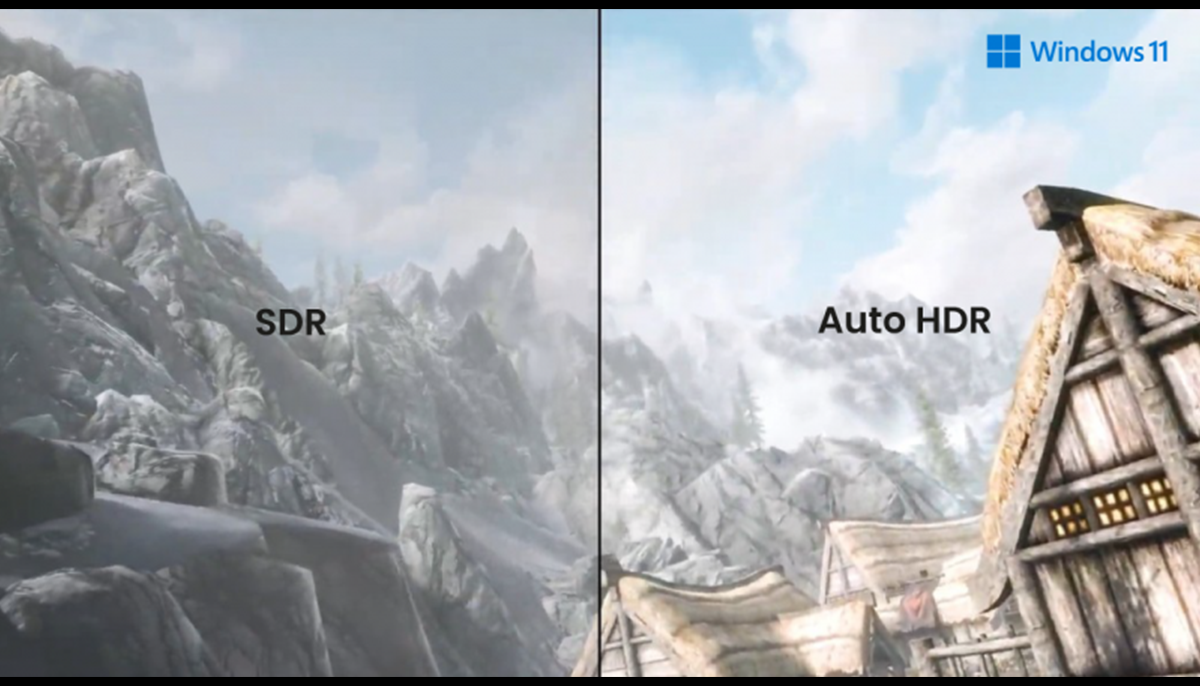
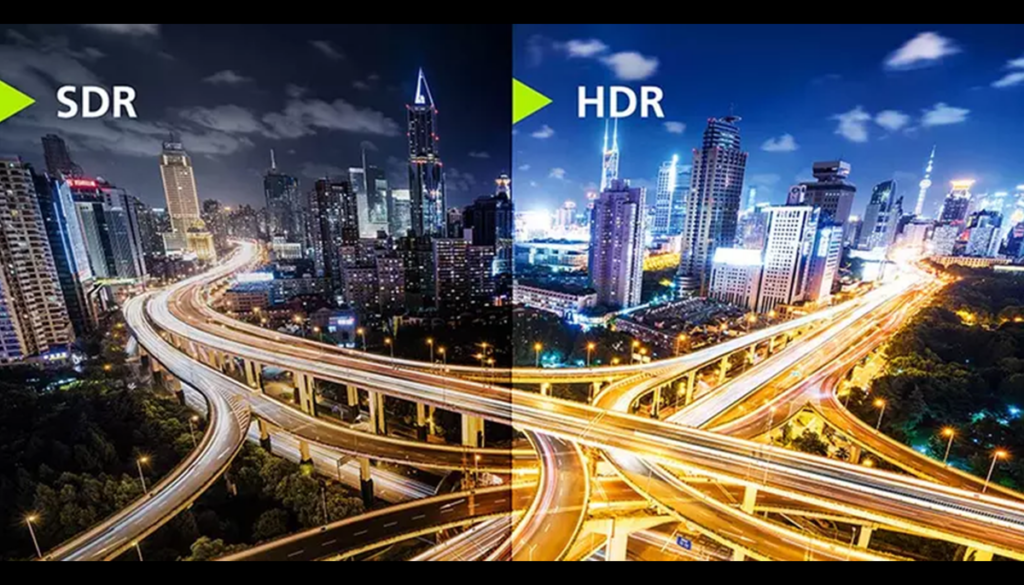
Chế độ HDR tự động sẽ tự động chuyển đổi hình ảnh của trò chơi SDR. (dải động tiêu chuẩn) thành phiên bản nâng cao mô phỏng những lợi ích của HDR thực (dải động cao). Và điều này có nghĩa là gì? Hầu hết, màu sắc sống động hơn, màu trắng sáng hơn, màu đen tối hơn và nhìn chung, có chiều sâu thị giác lớn hơn.
Không giống như HDR truyền thống, đòi hỏi các trò chơi phải được lập trình cụ thể để tận dụng lợi thế của nó, HDR tự động hoạt động tự động trên các tựa game cũ hơn hoặc không có hỗ trợ gốc. Điều này đặc biệt hữu ích đối với những người vẫn thích các trò chơi kinh điển trên PC, những người có thể hưởng lợi từ công nghệ này. Nếu bạn muốn khám phá thêm về các trò chơi cổ điển, chúng tôi khuyên bạn nên xem danh sách 15 game RPG hay nhất trên Nintendo Switch.
Tuy nhiên, Để chế độ HDR tự động hoạt động, bạn phải có màn hình tương thích với HDR và bật tính năng này trong tùy chọn hệ thống.. May mắn thay, trong hầu hết các trường hợp, Windows 11 sẽ phát hiện khả năng tương thích này và áp dụng cải tiến ngầm mà không cần sự can thiệp của người dùng.
Yêu cầu sử dụng Auto HDR
Mặc dù tên của nó, Chế độ HDR tự động không hoạt động ngay lập tức hoặc trên mọi thiết bị.. Để tận dụng được những lợi ích của nó, người dùng phải đáp ứng một số yêu cầu cơ bản nhất định để có thể triển khai:
- Hệ điều hành Windows 11: Tính năng này chỉ có ở phiên bản này. Mặc dù vẫn được hỗ trợ, nhưng Windows 10 không cung cấp tính năng HDR tự động, thậm chí chỉ một phần.
- Màn hình tương thích: Màn hình phải có khả năng xử lý tín hiệu HDR. Không phải tất cả các mẫu đều cho phép điều này, vì vậy bạn nên kiểm tra thông số kỹ thuật của nhà sản xuất.
- Đồ họa hiện đại:Mặc dù không yêu cầu một card cao cấp, nhưng sự thật là đồ họa mới nhất (chẳng hạn như Nvidia RTX hoặc AMD Radeon thế hệ mới nhất) cung cấp khả năng quản lý HDR tốt hơn.
- Trò chơi tương thích:Mặc dù nhiều tựa game được hưởng lợi từ chế độ HDR tự động, nhưng không phải tất cả đều như vậy. Windows 11 chỉ áp dụng cải tiến này cho những máy tính đáp ứng được các thông số đồ họa nhất định.
Để kiểm tra xem Auto HDR có hoạt động không, chỉ cần Mở 'Game Bar' (Windows + G) và kiểm tra trạng thái của tùy chọn HDR., hoặc đi đến Cài đặt > Hiển thị > HDR. Từ đó, tính năng này có thể được bật hoặc tắt thủ công theo sở thích của người dùng.
Sự khác biệt rõ ràng nhất ở trò chơi nào?
HDR tự động không hoạt động theo cùng một cách trong tất cả các tiêu đề. Sự hiện diện và hiệu quả của chúng phụ thuộc vào cách thiết kế công cụ đồ họa của trò chơi và liệu ánh sáng và màu sắc có thể cải thiện hình ảnh bằng kỹ thuật này hay không.
Nhiều người dùng đã nhận thấy một Cải thiện rõ rệt trong các trò chơi như Skyrim, Rocket League, Dark Souls III hoặc loạt game Fallout cổ điển. Nhìn chung, bất kỳ tiêu đề nào trông buồn tẻ hoặc có bảng màu hạn chế đều có thể được hưởng lợi từ công nghệ này.
Trong các trò chơi đã hỗ trợ HDR gốc, như Forza Horizon 5 hoặc Gears 5, HDR tự động không có tác dụng, vì hệ thống hiểu rằng không cần phải can thiệp. Trong trường hợp đó, HDR được quản lý trực tiếp từ chương trình của trò chơi.
So sánh với các tính năng cải thiện hình ảnh khác trong Windows 11
HDR tự động là một phần của bộ tính năng mà Microsoft đã triển khai trong Windows 11 để cải thiện trải nghiệm chơi game. Trong số đó, nổi bật nhất là những điều sau đây:
- Trực tiếp: Giảm đáng kể thời gian tải trò chơi bằng cách cho phép truy cập nhanh hơn vào dữ liệu được lưu trữ trên ổ SSD NVMe.
- Hỗ trợ trò chơi: Cho phép bạn truy cập các hướng dẫn, chỉ dẫn và thủ thuật từ Game Bar mà không cần phải tạm dừng hoặc thoát khỏi trò chơi đang chơi. Việc duyệt được thực hiện từ cửa sổ phủ trong trình duyệt Edge.
- HDR tự động: Tự động tối ưu hóa các thông số hình ảnh trong trò chơi SDR để mô phỏng chất lượng hình ảnh HDR.
những chức năng này chỉ có ở Windows 11 và không có trong Windows 10. Trên thực tế, một trong những lý do khiến nhiều người dùng nâng cấp lên hệ điều hành mới chính là vì bộ cải tiến dành cho trò chơi, đặc biệt là nếu họ đã cập nhật phần cứng.
Điều quan trọng cần ghi nhớ là, trong một số trường hợp, Việc hỗ trợ một phần cho một số công nghệ nhất định như DirectStorage trong Windows 10 không tương đương với việc hỗ trợ đầy đủ chúng trong Windows 11.. Hơn nữa, trải nghiệm HDR tự động thậm chí còn không tồn tại trong Windows 10, củng cố cam kết của Microsoft trong việc tập trung các tính năng mới vào phiên bản mới.
Nếu bạn thường chơi các tựa game cổ điển hoặc trò chơi không được thiết kế cho HDR và màn hình của bạn đã tương thích, Bật chế độ HDR tự động có thể mang lại sự thay đổi đáng chú ý hơn..
Một sự đặt cược vào tương lai của Microsoft
Bên cạnh đó, Kích hoạt có thể đảo ngược và không làm giảm đáng kể hiệu suất. Nếu bạn thấy màu sắc quá sáng hoặc chức năng điều chỉnh tự động không hoạt động, bạn luôn có thể tắt chức năng này trong phần cài đặt mà không mất bất kỳ thông tin nào.
Trên thiết bị khiêm tốn hơn hoặc với màn hình SDR, HDR tự động thậm chí có thể không khả dụng, vì vậy đừng lo lắng nếu bạn không tìm thấy tùy chọn này. Sau đó, Các tính năng khác như Game Assist hoặc DirectStorage sẽ tiếp tục mang lại những cải tiến đáng kể cho hiệu suất tổng thể.. Nếu bạn muốn khám phá các thể loại trò chơi khác, hãy xem Những trò chơi chặt chém hay nhất trên PS5.
Chế độ HDR tự động cũng là một bước tiến cho tương lai. Khi màn hình HDR ngày càng phổ biến và nhiều người dùng sử dụng màn hình thế hệ tiếp theo, tính năng này sẽ trở nên có ý nghĩa hơn và có thể tạo nên sự khác biệt giữa một trò chơi có hình ảnh phẳng và một trò chơi có chiều sâu và tác động đồ họa lớn hơn.
Việc đưa Auto HDR vào Windows 11 chứng tỏ ý định của Microsoft là tích hợp các công nghệ trước đây chỉ giới hạn trong thế giới máy chơi game. Điều này biến PC thành môi trường ngày càng thích ứng với nhu cầu đồ họa hiện đại, ngay cả trong các trò chơi được thiết kế cho thời kỳ trước.
HDR tự động không phải là giải pháp thần kỳ hay có thể thay đổi hoàn toàn cuộc chơi, nhưng nó là một phần trong triết lý rộng hơn ưu tiên trải nghiệm chơi game. Đối với những người có thiết bị phù hợp, Đây là một cải tiến đáng để khám phá. nếu chỉ vì tò mò về mặt kỹ thuật.

Tôi là một người đam mê công nghệ và đã biến sở thích “đam mê” của mình thành một nghề. Tôi đã dành hơn 10 năm cuộc đời mình để sử dụng công nghệ tiên tiến và mày mò đủ loại chương trình chỉ vì tò mò. Bây giờ tôi chuyên về công nghệ máy tính và trò chơi điện tử. Điều này là do trong hơn 5 năm, tôi đã viết cho nhiều trang web khác nhau về công nghệ và trò chơi điện tử, tạo ra các bài viết nhằm cung cấp cho bạn thông tin bạn cần bằng ngôn ngữ mà mọi người đều có thể hiểu được.
Nếu bạn có bất kỳ câu hỏi nào, kiến thức của tôi bao gồm mọi thứ liên quan đến hệ điều hành Windows cũng như Android dành cho điện thoại di động. Và cam kết của tôi là với bạn, tôi luôn sẵn sàng dành một vài phút và giúp bạn giải quyết mọi thắc mắc mà bạn có thể có trong thế giới internet này.