- Nguyên nhân phổ biến nhất gây ra hiện tượng ngắt kết nối với hub USB là sự kết hợp của việc thiếu nguồn điện, chế độ ngủ đông USB chọn lọc và cáp hoặc cổng bị hỏng.
- Windows có thể vô hiệu hóa các cổng và thiết bị USB bằng cách sử dụng các tính năng tiết kiệm điện, gây ra hiện tượng tắt máy đột ngột của ổ đĩa, bàn phím, chuột và hub.
- Việc kiểm tra loại cổng, mức tiêu thụ điện năng của thiết bị ngoại vi, bộ điều khiển USB và cài đặt nguồn thường giải quyết được hầu hết các sự cố mà không cần thay đổi phần cứng.
- Nếu sự cố vẫn tiếp diễn sau khi kiểm tra phần cứng, trình điều khiển và nguồn điện, rất có thể hub hoặc cổng trên bo mạch chủ bị lỗi và cần được sửa chữa hoặc thay thế.

Rồi đột nhiên, không vì lý do rõ ràng nào, Bộ chia USB của bạn có làm ngắt kết nối ổ đĩa hoặc thiết bị ngoại vi không?Chúng ta có thể thấy mình rơi vào tình trạng hỗn loạn: Windows kêu bíp bíp, các đơn vị biến mất khỏi trình khám pháCác trò chơi bị thu nhỏ hoặc treo máy, và tệ hơn nữa, một số ổ cứng còn cần phải sửa chữa.
Hành vi khó chịu này thường có Nhiều nguyên nhân kết hợp lại: nguồn điện không đủ, cài đặt tiết kiệm điện năng quá mức, cáp bị hỏng, và đôi khi là các bộ chia hoặc cổng có vấn đề.Tin tốt là bạn hầu như luôn có thể khoanh vùng vấn đề bằng một chút phương pháp và một vài điều chỉnh trong Windows trước khi phải mua phần cứng mới.
Điều gì xảy ra khi bộ chia USB ngắt kết nối các ổ đĩa và thiết bị ngoại vi?
Một trường hợp rất điển hình là trường hợp của một người ra mắt... Bộ chia USB đa cổng (ví dụ: 7, 10 cổng trở lên) Để thay thế cái cũ, anh ấy hào hứng kết nối mọi thứ và ban đầu mọi thứ hoạt động hoàn hảo… cho đến khi, đột nhiên, sự cố bắt đầu xảy ra: thiết bị NAS USB bị treo giữa chừng khi đang chơi game, một số ổ cứng ngoài biến mất cùng lúc, hoặc, mà không hề chạm vào bất cứ thứ gì, Windows cảnh báo rằng các ổ đĩa cần được sửa chữa vì chúng đã bị ngắt kết nối đột ngột.
Trong những trường hợp như thế này, người ta dễ nghĩ rằng bộ điều khiển trung tâm mới bị lỗi, nhưng thường thì vấn đề nằm ở chỗ khác. Windows đang quản lý nguồn điện quá mức hoặc tập hợp các thiết bị đang yêu cầu nhiều điện năng hơn mức mà cổng mà hub được cắm vào có thể cung cấp..
Hơn nữa, còn có một yếu tố khác thường không được tính đến: nhiễu điện, chênh lệch điện thế đất và xung điện áp Trong các hệ thống lọc kém hoặc các hub cách ly kém, quá trình truyền dữ liệu USB có thể bị gián đoạn ngay cả khi nguồn điện về mặt lý thuyết là đủ.
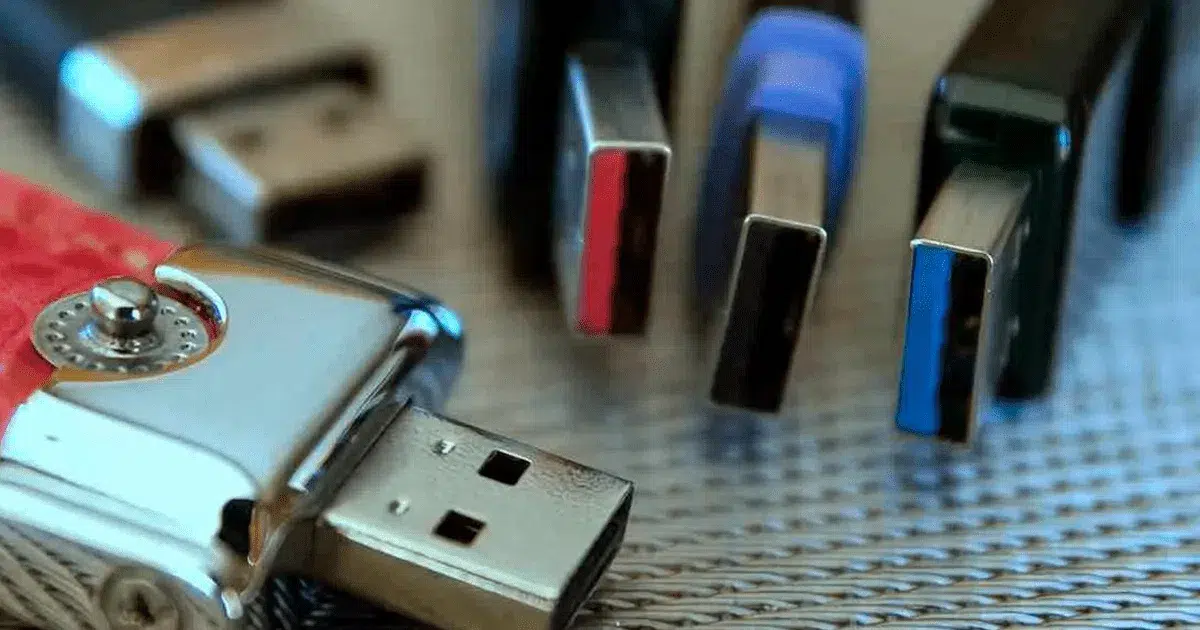
Sự khác biệt giữa các loại cổng USB và lý do tại sao chúng lại quan trọng đến vậy
Trước khi đổ lỗi cho hệ điều hành hoặc bộ điều khiển trung tâm, điều quan trọng là phải hiểu rằng Không phải tất cả các cổng USB đều giống nhau hoặc cung cấp cùng một công suất.Màu sắc của đầu nối thường cho biết nhanh chóng tiêu chuẩn bạn đang có và lượng dòng điện mà nó có thể cung cấp.
Cái Cổng USB 1.0 và USB 2.0, thường thấy với các miếng chèn màu đen, cung cấp lên đến 500 mA Chúng đủ dùng cho chuột, bàn phím, bộ thu không dây kiểu Unifying hoặc một thiết bị USB nhỏ, vì chúng tiêu thụ rất ít điện năng. Đó là lý do tại sao ngay cả những bo mạch chủ cao cấp hiện đại vẫn bao gồm một số cổng này.
Ngược lại, Cổng USB 3.x (3.0, 3.1, 3.2…) —thường được nhuộm màu xanh lam— có thể đạt tới 900 mA mỗi cổngCông suất tăng thêm này nhằm mục đích cung cấp năng lượng cho các thiết bị ngoại vi tiêu thụ nhiều điện năng hơn đáng kể, chẳng hạn như ổ cứng ngoài 2,5 inch, bộ chia USB không cần nguồn điện riêng, webcam cao cấp hoặc một số giao diện âm thanh nhất định.
Trên một số bo mạch chủ, bạn cũng sẽ thấy các cổng dành cho... đỏ hoặc vàngChúng thường là các cổng sạc đặc biệt: Chúng được thiết kế để cung cấp dòng điện cao hơn và vẫn hoạt động ngay cả khi máy tính ở chế độ ngủ hoặc tắt.Như vậy bạn có thể sạc điện thoại di động, tai nghe hoặc máy tính bảng mà không cần bật máy tính.
Vấn đề phát sinh khi Bạn cắm một thiết bị tiêu thụ nhiều điện năng (như ổ cứng 2,5 inch hoặc nhiều ổ đĩa) vào một cổng không cung cấp đủ nguồn điện cần thiết, hoặc vào một hub không có nguồn điện ngoài được kết nối với một cổng có công suất thấp.Trong trường hợp đó, hiện tượng thường gặp nhất là máy tính bắt đầu hoạt động bất thường: ổ đĩa kết nối rồi ngắt kết nối liên tục, một số dịch vụ bị lỗi, tốc độ đột ngột giảm hoặc ổ đĩa đơn giản là "biến mất".
Chế độ tạm dừng USB chọn lọc: kẻ thù thầm lặng trong Windows
Một trong những thiết lập của Windows gây nhiều rắc rối nhất với các hub là... “Tạm dừng USB có chọn lọc”Tính năng này, được bật mặc định trong hầu hết các gói năng lượng, cho phép hệ thống Ngắt nguồn điện cho các thiết bị USB mà bạn cho là không hoạt động để tiết kiệm năng lượng.Rất hữu ích trên máy tính xách tay… nhưng đôi khi lại gây ra hậu quả nghiêm trọng trên máy tính để bàn.
Khi áp dụng phương pháp đình chỉ chọn lọc, có thể xảy ra trường hợp sau: Ổ đĩa, hub hoặc thiết bị ngoại vi không "khởi động" đúng cách. Khi sử dụng lại. Kết quả: mất kết nối liên tục, ổ đĩa biến mất khỏi trình duyệt, bàn phím và chuột không phản hồi trong vài giây, hoặc cần phải kết nối lại cáp vật lý để mọi thứ hoạt động trở lại.
Để tắt tính năng này chỉ bằng cài đặt nguồn của Windows, bạn có thể làm theo cách rất đơn giản sau:
- Mở tùy chọn nguồnBảng điều khiển → Tùy chọn nguồn → Thay đổi cài đặt gói (trong gói đang hoạt động).
- Nhấp chuột vào “Thay đổi cài đặt nguồn nâng cao”.
- Trong cửa sổ vừa mở ra, hãy mở rộng. “Cấu hình USB” và sau đó “Cấu hình tạm dừng chọn lọc USB”.
- Hãy đổi cả hai cụm từ “Chạy bằng pin” và “Chạy bằng nguồn điện xoay chiều” (nếu có) thành "Tàn tật".
- Áp dụng các thay đổi và khởi động lại máy tính.
Trong nhiều trường hợp, các hub bị ngắt kết nối ổ đĩa hoặc mất kết nối thiết bị ngoại vi, Việc vô hiệu hóa hoàn toàn tính năng tạm dừng có chọn lọc sẽ giải quyết được vấn đề.Nếu bạn nhận thấy các thiết bị không còn tự ngắt kết nối sau khi thực hiện thay đổi này, rất có thể bạn đã tìm ra nguyên nhân của vấn đề.
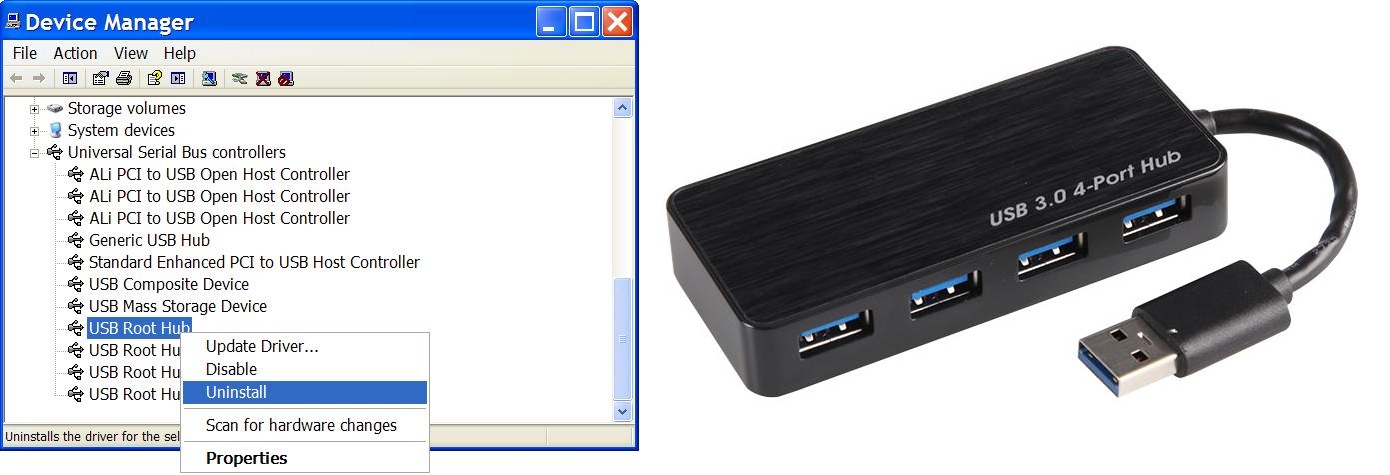
Các cài đặt nguồn khác có thể ngắt kết nối USB của bạn.
Chế độ tạm dừng có chọn lọc không phải là cài đặt duy nhất gây cản trở. Windows cũng cho phép bạn... Tắt từng thiết bị riêng lẻ để tiết kiệm năng lượng. Thông qua Trình quản lý thiết bị, và điều đó bao gồm cả các hub USB gốc, là những hub quản lý vật lý các cổng.
Nếu bạn muốn Windows ngừng can thiệp vào nguồn điện cấp cho các thiết bị USB của mình, thì đó là một ý tưởng hay. Kiểm tra tab Quản lý nguồn của từng hub USB gốc.:
- Mở Trình quản lý thiết bị (Tìm kiếm "Trình quản lý thiết bị" trong menu Bắt đầu).
- Mở ra Bộ điều khiển USB (Universal Serial Bus).
- Nhấp đúp vào từng mục một. “USB Root Hub” hoặc các tên gọi tương tự như “USB Root Hub (USB 3.0)”.
- Trên tab “Quản lý năng lượng”Bỏ chọn tùy chọn “Cho phép máy tính tắt thiết bị này để tiết kiệm năng lượng”.
Trong một số cấu hình và phiên bản Windows, nếu tính năng tạm dừng chọn lọc cấp thấp bị vô hiệu hóa (ví dụ: thông qua Registry), Chiếc hộp đó cuối cùng có thể biến mất.Chính xác là vì hệ thống ngừng quản lý việc tiết kiệm năng lượng theo cách đó.
Quy trình chẩn đoán từng bước: làm thế nào để biết vấn đề nằm ở cổng, cáp, hub hay thiết bị ngoại vi
Khi bộ chia USB của bạn gặp sự cố, chỉ đổ lỗi cho Windows là không đủ. Điều quan trọng là phải xem xét kỹ hơn. Để xác định xem lỗi nằm ở thiết bị ngoại vi, cáp, cổng cụ thể hay chính hub.Một phương pháp đơn giản, có hệ thống sẽ giúp bạn tiết kiệm hàng giờ thử nghiệm và sai sót.
Bắt đầu với những điều cơ bản: khởi động lại máy tínhNghe có vẻ sáo rỗng, nhưng nhiều vấn đề về việc nhận diện cổng USB phía trước hoặc phía sau có thể được khắc phục đơn giản bằng cách buộc Windows khởi tạo lại phần cứng.
Sau đó, bạn có thể thực hiện các bước xác minh sau:
1. Kiểm tra các mối nối bị lỏng hoặc lắp ráp không đúng cách.
Trước tiên, hãy nhìn vào điều hiển nhiên: để đầu nối USB không bị "lỏng lẻo"Nếu chạm vào dây cáp khiến thiết bị kết nối rồi ngắt kết nối liên tục, hoặc nếu bạn nhận thấy nó di chuyển quá nhiều, có thể có vấn đề về phần cứng ở cổng (đặc biệt là các cổng phía trước trên vỏ máy) hoặc đầu nối cáp.
Nếu bạn tự tin mở máy tính và việc đó không làm mất hiệu lực bảo hành, hãy tham khảo thêm. Các dây cáp chạy từ các cổng phía trước của thùng máy đến các đầu nối USB trên bo mạch chủ.Thông thường, sau một thời gian sử dụng hoặc sau khi di chuyển thiết bị, các bộ phận này sẽ bị lỏng hoặc đặt sai vị trí và tạo ra các tiếp điểm không chính xác.
2. Hãy thử một cáp USB khác.
Đôi khi điểm yếu chỉ đơn giản nằm ở sợi cáp. Ngay cả khi bên ngoài trông nó vẫn ổn, Việc vặn xoắn, va đập hoặc uốn cong có thể làm đứt các ren bên trong hoặc làm hỏng lớp chắn.Điều này dẫn đến tình trạng mất kết nối, giảm tốc độ hoặc lỗi I/O như "Sự kiện 153", cho biết thao tác đọc/ghi đã được thử lại.
Nếu có thể, hãy thay thế cáp bằng một loại cáp khác có chất lượng tốt. Không quá dài và tương thích với chuẩn cổng (ví dụ: USB 3.0 cho cổng màu xanh dương).Nếu vấn đề biến mất, bạn sẽ biết ai là người chịu trách nhiệm.
3. Kiểm tra thiết bị ngoại vi trên một máy tính khác.
Kết nối đĩa, ổ USB, bàn phím hoặc bất cứ thiết bị nào khác. sang máy tính khácNếu nó cũng gây ra vấn đề ở đó, thì rất có thể là do Thiết bị đang bị trục trặc. và không liên quan gì đến các cổng hoặc bộ chia mạng của bạn.
Nếu nó hoạt động hoàn hảo trên máy tính khác, thì bạn có thể tập trung vào hệ thống của mình: trình điều khiển, nguồn điện hoặc phần cứng của bo mạch/hub của bạn Họ là những ứng cử viên chính.
4. Kiểm tra cùng một thiết bị ngoại vi trên các cổng USB khác nhau của cùng một máy tính.
Kết nối thiết bị gặp sự cố đến tất cả các cổng có sẵn: phía trước, phía sau, cổng 2.0 (màu đen), 3.0 (màu xanh) và cả những cổng màu đỏ/vàng đặc biệt nếu có.
Nếu sự cố chỉ xảy ra ở một nhóm cổng cụ thể, ví dụ: Các cổng USB 3.0 ở mặt trước, nhưng không có ở mặt sau.Điều đó cho thấy có vấn đề về phần cứng trong hệ thống dây điện của vỏ máy, hoặc ở đầu nối phía trước, hoặc ở chính bộ điều khiển cấp nguồn cho mạch đó.
Ngược lại, nếu Không có cổng USB nào của máy tính hoạt động bình thường với bất kỳ thiết bị nào. Mặc dù các thiết bị ngoại vi đó hoạt động tốt trên các máy tính khác, nhưng vấn đề có nhiều khả năng là sự kết hợp của nhiều yếu tố. Trình điều khiển USB bị lỗi, cài đặt nguồn bị hỏng, hoặc thậm chí chính bo mạch chủ bị lỗi..
5. Phát hiện cổng USB bị hư hỏng vật lý
Để xác nhận xem cổng USB có bị hỏng hay không, hãy cắm thiết bị USB vào và Di chuyển đầu nối thật nhẹ nhàng.Nếu bạn thấy nó kết nối và ngắt kết nối chỉ với một cái chạm nhẹ, hoặc nhận thấy các chân bên trong bị cong hoặc cháy, đó là dấu hiệu cho thấy rằng... Cổng đó cần được sửa chữa hoặc thay thế..
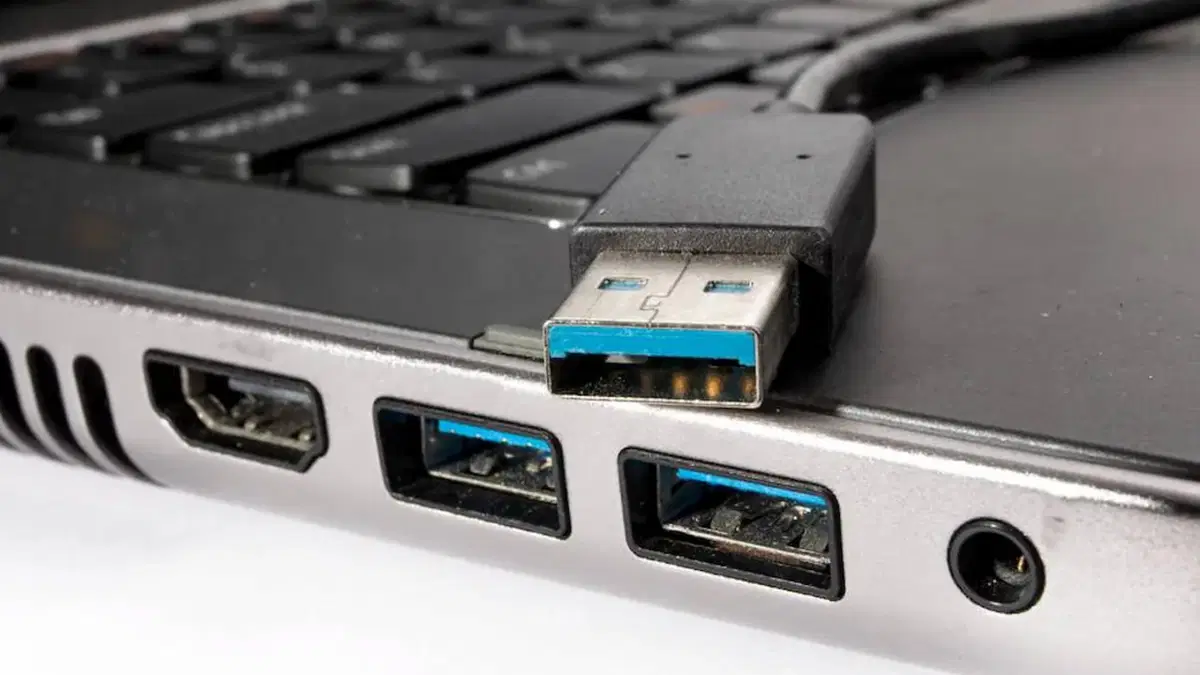
Vệ sinh cổng USB: bụi, xơ vải và các mảnh vụn có thể làm gián đoạn kết nối.
Theo thời gian, số lượng cổng USB sẽ tăng lên. bụi, xơ vải và các mảnh vụn nhỏ Điều này có thể cản trở sự tiếp xúc tốt. Một lớp bụi mỏng thường không phải là vấn đề, nhưng khi tích tụ quá nhiều, thiết bị có thể không còn khớp đúng cách hoặc các chân tiếp xúc có thể mất đi sự tiếp xúc ổn định.
Để làm sạch chúng một cách cẩn thận:
- Tắt hoàn toàn máy tính và rút phích cắm khỏi ổ điện.
- Với một đèn pin (Cái trên điện thoại di động thì ổn), hãy nhìn vào bên trong từng cổng để tìm kiếm các mảnh vỡ còn sót lại.
- Sử dụng que gỗ hoặc dùng miếng nhựa mỏng để cẩn thận loại bỏ các mảnh bụi bẩn lớn mà không chạm hoặc làm trầy xước các điểm tiếp xúc.
- Sau đó, anh ta dùng đến một biện pháp... bình khí nén Sử dụng đầu phun nhỏ, luôn giữ ở vị trí thẳng đứng và không đưa đầu phun vào bên trong cổng, thổi ở một góc sao cho không đẩy bụi bẩn vào bên trong.
Sau khi mọi thứ đã được làm sạch và khô ráo, hãy bật máy tính lên và kiểm tra xem các cổng có hoạt động bình thường trở lại hay không. Thông thường, đặc biệt là với các cổng phía trước dễ bị hư hỏng, Việc vệ sinh kỹ lưỡng sẽ cải thiện đáng kể độ tin cậy..
Khi Windows "mất" các cổng USB của bạn: Quét tìm các thay đổi phần cứng và cài đặt lại trình điều khiển USB.
Đôi khi, do vấn đề về thời gian hoặc lỗi nội bộ, Windows ngừng nhận diện đúng các cổng USB. hoặc các thiết bị được gắn vào chúng. Đây là điều mà ngay cả Microsoft cũng đã ghi nhận, đặc biệt là khi các thiết bị được cắm vào và rút ra rất nhanh nhiều lần liên tiếp.
Trong những trường hợp này, triệu chứng điển hình là: Cảng bị bỏ hoang và trở nên "chết".Dù bạn kết nối thiết bị nào, cũng không có phản hồi. Trước khi cân nhắc đến phương án tồi tệ nhất, hãy thử buộc hệ thống nhận diện lại phần cứng.
Quét tìm các thay đổi phần cứng
Để Windows "kết nối" lại với các thiết bị đã được kết nối, bạn có thể thực hiện các bước sau:
- Mở Trình quản lý thiết bị (Tìm kiếm "Trình quản lý thiết bị" trong menu Bắt đầu).
- Ở đầu danh sách, nhấp chuột trái vào tên đội của bạn để chọn nó.
- Trên menu phía trên, hãy vào “Hành động” → “Tìm kiếm thay đổi phần cứng”.
- Hãy đợi quá trình quét hoàn tất; sau đó khởi động lại máy tính.
Nếu vấn đề là hệ thống chỉ đơn giản là “đã mất dấu” các cảng hoặc trung tâm giao thôngSau khi quét xong, các thiết bị sẽ được nhận diện bình thường trở lại.
Gỡ cài đặt và cài đặt lại bộ điều khiển USB
Khi trình điều khiển USB bị lỗi hoặc ở trạng thái bất thường, một giải pháp rất hiệu quả là... Gỡ cài đặt tất cả các trình điều khiển USB và để Windows tự động cài đặt lại chúng khi khởi động lại..
Quy trình nghe có vẻ quyết liệt, nhưng thực ra khá đơn giản:
- Mở Trình quản lý thiết bị.
- Mở rộng phần này Bộ điều khiển USB (Universal Serial Bus).
- Nhấp chuột phải vào mục đầu tiên có tựa đề “Bộ điều khiển máy chủ USB” hoặc tương tự và chọn “Gỡ cài đặt thiết bị”.
- Lặp lại thao tác này với từng bộ điều khiển máy chủ USB xuất hiện.
- Khởi động lại máy tính; Windows sẽ tự động nhận diện phần cứng và Nó sẽ tự động cài đặt lại trình điều khiển..
Sau đó, nên kiểm tra các đặc tính của từng bộ điều khiển. Hãy đảm bảo phiên bản và ngày tháng của trình điều khiển là phiên bản mới nhất.Nếu nhà sản xuất bo mạch chủ của bạn cung cấp gói trình điều khiển USB hoặc chipset cụ thể, việc cài đặt thêm gói đó lên trên gói hiện có thường sẽ giải quyết được vấn đề.
Khởi động nhanh, cập nhật Windows và các cài đặt khác ảnh hưởng đến
Một điều chỉnh khác cần xem xét là "Khởi động nhanh" của WindowsĐây là một chức năng giúp tăng tốc độ khởi động bằng cách lưu lại một phần trạng thái hệ thống khi tắt máy. Đôi khi, chế độ "ngủ đông một phần" này gây ra... Một số thay đổi phần cứng không được khởi tạo đúng cách. hoặc các cổng USB khởi động ở trạng thái bất thường.
Để tắt tính năng khởi động nhanh:
- Mở Bảng điều khiển và vào mục “Tùy chọn năng lượng”.
- Nhấp chuột vào “Chọn chức năng của các nút nguồn”.
- Nhấp vào “Thay đổi cài đặt hiện không khả dụng”.
- Bỏ đánh dấu “Cho phép khởi động nhanh”.
- Lưu thay đổi và khởi động lại.
Đây không phải là giải pháp vạn năng, nhưng khi các sự cố USB xảy ra rất không thường xuyên, Việc tắt tính năng khởi động nhanh giúp hệ thống thực hiện quá trình khởi động "sạch". và nhận diện chính xác tất cả các thiết bị.
Ngoài ra, như một bước cuối cùng trong quy trình vệ sinh tổng quát, nên thực hiện các bước sau: Luôn cập nhật Windows Và nếu cần, hãy chạy trình khắc phục sự cố Phần cứng và Thiết bị (trong các phiên bản vẫn còn chức năng này, hoặc bằng cách gọi nó với lệnh "msdt.exe -id DeviceDiagnostic" từ dấu nhắc lệnh). Mặc dù hiếm khi tự động sửa chữa được cổng bị hư hỏng vật lý, nhưng nó có thể giúp khắc phục sự cố. Khắc phục các xung đột cấu hình nhỏ và trình điều khiển.
Khi lỗi là do phần cứng và không còn lựa chọn nào khác ngoài việc thay thế nó.
Sau khi kiểm tra nguồn điện, hệ thống treo, bộ điều khiển, cáp và cổng, hiện tượng vẫn có thể xảy ra bất thường. Lúc đó, bạn cần xem xét rằng Một số phần cứng thực sự bị hỏng hoặc không ổn định ngay từ khâu thiết kế..
Ví dụ, nếu Bốn cổng USB phía trên bên phải của bo mạch chủ sẽ tự động ngắt kết nối ngay khi bạn chạm vào đầu nối thiết bị ngoại vi.Mặc dù các cổng khác trên cùng bo mạch chủ hoạt động bình thường, rất có thể khối vật lý của các cổng đó (hoặc các mối hàn liên quan) đã bị hỏng. Tương tự, nếu chỉ có hub của bạn gặp sự cố với ổ đĩa ngay cả khi các hub khác trong cùng máy tính hoạt động hoàn hảo, thì rõ ràng là... Mẫu trục bánh xe đó hoặc bộ phận cụ thể đó đang không trong tình trạng tốt..
Đối với các bo mạch chủ tương đối hiện đại vẫn còn trong thời gian bảo hành, điều hợp lý nhất nên làm là: xử lý RMA hoặc sửa chữaNếu thời hạn bảo hành đã hết, giải pháp khả thi nhất thường là chấp nhận sử dụng những cổng vẫn hoạt động bình thường. kéo một trục bánh xe có nguồn điện ngoài tốt Để thay thế những bộ phận bị lỗi, hãy kết nối chúng với cổng ổn định ở phía sau.
Với các trung tâm kinh tế, cách tiếp cận thậm chí còn đơn giản hơn: nếu, bất chấp tất cả các biện pháp trước đó, Nó vẫn tiếp tục ngắt kết nối các ổ đĩa và thiết bị ngoại vi với tần suất nhất định.Có lẽ bạn sẽ thấy việc thay thế nó bằng một cách khác sẽ tiết kiệm chi phí và đỡ phiền phức hơn. một mẫu chất lượng cao hơn với nguồn điện riêng..
Tóm lại, khi một hub USB bắt đầu ngắt kết nối các ổ đĩa và thiết bị ngoại vi mà không rõ lý do, hầu như luôn có sự kết hợp của các yếu tố sau: Các nguyên nhân có thể do cài đặt tiết kiệm điện quá mức, cổng chỉ cung cấp đủ điện, cáp bị lỗi hoặc trình điều khiển bị hỏng.Bằng cách kiểm tra loại cổng và mức tiêu thụ điện năng của từng thiết bị, tắt chế độ tạm dừng chọn lọc, cài đặt lại bộ điều khiển USB và kiểm tra vật lý các dây cáp và đầu nối, hầu hết người dùng đều có thể khắc phục để mọi thứ hoạt động bình thường trở lại; và nếu tình trạng mất kết nối vẫn tiếp diễn, cách tốt nhất là cho rằng bộ chia USB hoặc các cổng liên quan thực sự đang bị lỗi và nên lựa chọn phần cứng mạnh mẽ hơn.

Mục lục
- 1 Điều gì xảy ra khi bộ chia USB ngắt kết nối các ổ đĩa và thiết bị ngoại vi?
- 2 Sự khác biệt giữa các loại cổng USB và lý do tại sao chúng lại quan trọng đến vậy
- 3 Chế độ tạm dừng USB chọn lọc: kẻ thù thầm lặng trong Windows
- 4 Các cài đặt nguồn khác có thể ngắt kết nối USB của bạn.
- 5 Quy trình chẩn đoán từng bước: làm thế nào để biết vấn đề nằm ở cổng, cáp, hub hay thiết bị ngoại vi
- 6 Vệ sinh cổng USB: bụi, xơ vải và các mảnh vụn có thể làm gián đoạn kết nối.
- 7 Khi Windows "mất" các cổng USB của bạn: Quét tìm các thay đổi phần cứng và cài đặt lại trình điều khiển USB.
- 8 Khởi động nhanh, cập nhật Windows và các cài đặt khác ảnh hưởng đến
- 9 Khi lỗi là do phần cứng và không còn lựa chọn nào khác ngoài việc thay thế nó.