Chúng tôi sẽ hướng dẫn bạn cách cài đặt OpenCode trên Windows và bắt đầu lập trình với các tác nhân AI. Công cụ này có những ưu điểm vượt trội: nó... Mã nguồn mở, dễ sử dụng và không phụ thuộc vào một nhà cung cấp AI duy nhất.Dù bạn mới bắt đầu bước vào thế giới lập trình hay đã là chuyên gia, việc biết về nó và cách sử dụng nó đều rất hữu ích.
Tại sao cần cài đặt OpenCode trên Windows để lập trình AI?
Hãy tưởng tượng bạn có một lập trình viên trẻ siêu thông minh làm việc bên cạnh mình. OpenCode chính là như vậy: một trợ lý lập trình mã nguồn mở có khả năng đọc tập tin, chỉnh sửa mã, thực thi lệnh và giải quyết các tác vụ phức tạp theo nhiều bước. Hơn nữa, nó hoàn toàn miễn phí, tương thích đa nền tảng (Windows, macOS và Linux), và Nó hoạt động từ cửa sổ dòng lệnh, như một ứng dụng máy tính để bàn và như một tiện ích mở rộng cho các IDE..
Một ưu điểm quan trọng khác là mã nguồn mở. Nó không phụ thuộc vào một nhà cung cấp AI duy nhất.Bạn có thể sử dụng Claude, Gemini, DeepSeek, OpenAI, hoặc thậm chí cả các mô hình cục bộ với Ollama mà không cần internet. Điều này mang lại cho bạn sự tự do lựa chọn mô hình phù hợp nhất với nhu cầu và ngân sách của mình. Nhưng sức mạnh thực sự của nó nằm ở kiến trúc tác nhân (agent architecture).
OpenCode không chỉ trả lời câu hỏi. Nó có thể... lập kế hoạch nhiệm vụcác công cụ xích và thậm chí triển khai các tiểu tác nhân chuyên biệt để xem xét mã của bạn trước khi đề xuất thay đổi. Tất cả những điều này làm cho nó trở thành một lựa chọn thay thế lý tưởng cho các tiện ích như Cursor, Claude Code, hoặc Mã RooHãy cùng xem các bước cài đặt OpenCode trên Windows để lập trình với trí tuệ nhân tạo.
Các yêu cầu để cài đặt OpenCode trên Windows
Trước khi cài đặt OpenCode trên Windows, bạn cần Node.js. OpenCode được phát triển bằng JavaScript/TypeScript, vì vậy Node.js là môi trường chạy cần thiết của bạn.Vậy nên bạn phải đến nodejs.org/es/download và tải xuống trình cài đặt .msi của phiên bản mới nhất hiện có.
Tiếp theo, chạy trình cài đặt, chấp nhận các điều khoản, chọn đường dẫn cài đặt và hoàn tất quá trình. Kiểm tra lại xem mọi thứ có đúng không.Mở cửa sổ dòng lệnh (Win + R) và chạy lệnh sau: node -v y npm -vBạn sẽ thấy số phiên bản của Node.js và npm. Nếu cả hai đều xuất hiện, bạn đã sẵn sàng tiếp tục.
Phương pháp 1: Cài đặt OpenCode bằng npm (khuyến nghị dành cho nhà phát triển)
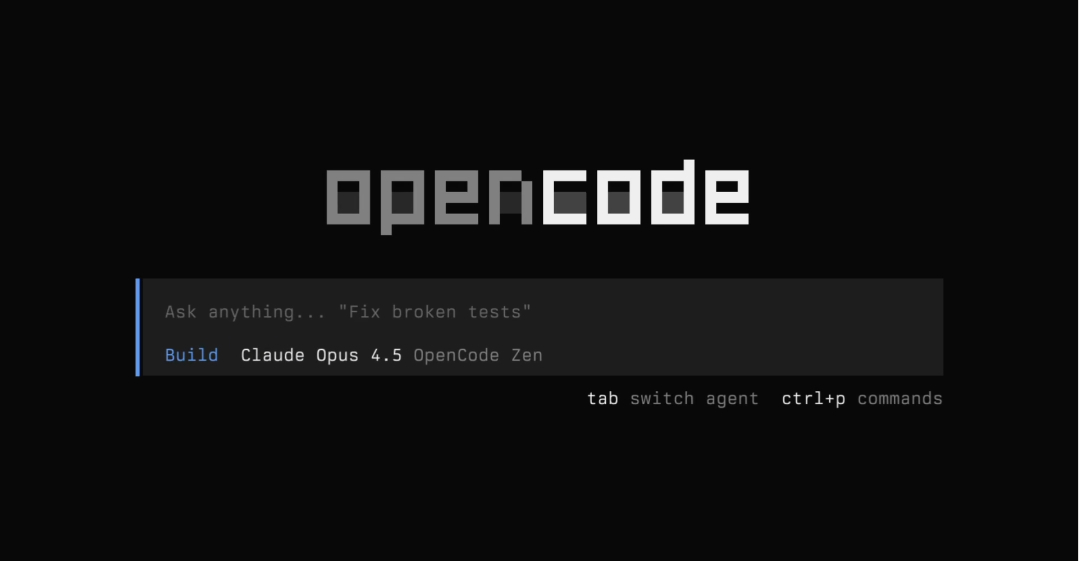
Cách dễ nhất để cài đặt OpenCode trên Windows và bắt đầu lập trình với AI là sử dụng trình quản lý gói Node.jsBạn chỉ cần mở cửa sổ dòng lệnh và chạy lệnh đó. npm install -g opencode-aiTham số -g viết tắt của "global" (toàn cục), cho phép chạy OpenCode từ bất kỳ thư mục nào.
Một lần nữa, bạn nên xác minh quá trình cài đặt bằng cách yêu cầu phiên bản sử dụng lệnh. opencode --versionNếu bạn thấy số phiên bản, quá trình cài đặt đã thành công. Bây giờ bạn chỉ cần khởi chạy OpenCode trong dự án của mình: điều hướng đến thư mục dự án và chạy lệnh. cd ruta/a/tu/proyecto và sau đó opencode. Cái này sẽ mở giao diện TUI (Giao diện người dùng đầu cuối) nơi bạn có thể tương tác trực tiếp với tác nhân AI.
Phương pháp 2: Cài đặt OpenCode trên Windows bằng trình cài đặt dành cho máy tính để bàn
Một cách khác để cài đặt OpenCode trên Windows là thông qua trình cài đặt dành cho máy tính để bàn. Cách này lý tưởng cho những người không quen sử dụng cửa sổ dòng lệnh và thích một phương pháp đơn giản hơn. trải nghiệm đồ họa hơnBạn chỉ cần truy cập trang web chính thức của OpenCode tại địa chỉ sau: opencode.ai và tải xuống OpenCode Desktop Installer.exe.
Tiếp theo, nhấp vào tệp đã tải xuống và trình cài đặt sẽ tự động chạy. Trong vài giây, OpenCode sẽ được cài đặt trên hệ thống của bạn và giao diện đồ họa sẽ mở ra. Phiên bản này lý tưởng để bắt đầu, nhưng nếu bạn muốn... Khám phá toàn bộ tiềm năng của các tác nhân và tự động hóa.Tốt nhất là bạn nên làm quen với phiên bản dòng lệnh.
Cấu hình các mô hình AI sau khi cài đặt OpenCode trên Windows
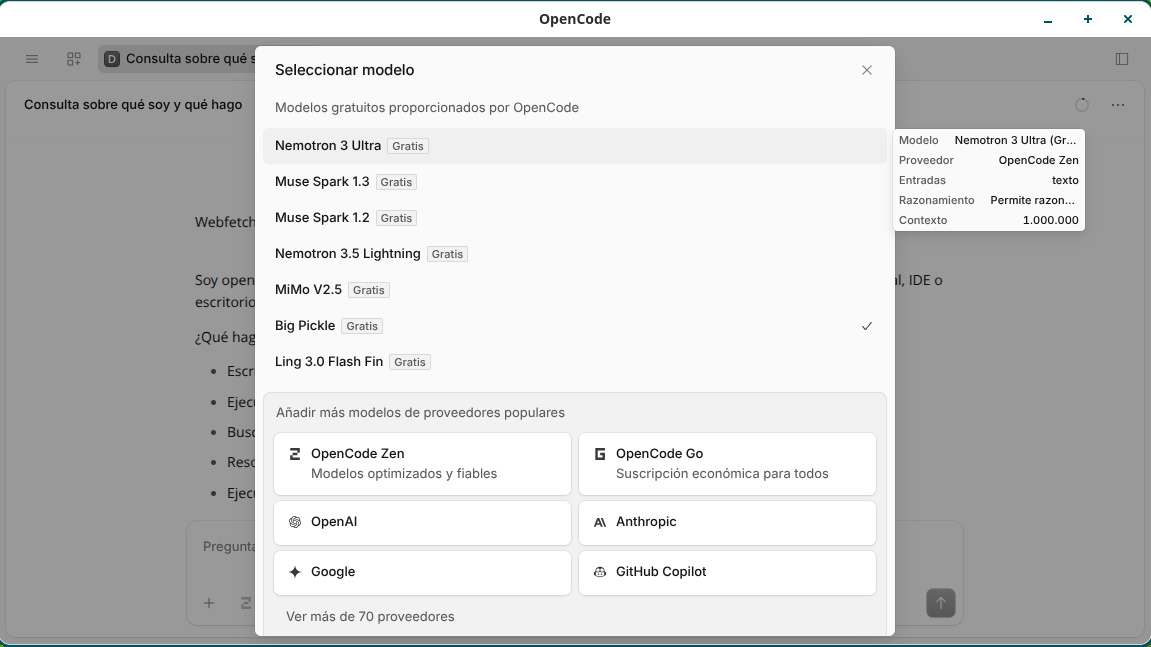
OpenCode là phần mềm miễn phí, nhưng để sử dụng được, bạn cần cung cấp khóa API cho mô hình AI. Tin tốt là bạn có rất nhiều lựa chọn. Để bắt đầu, bạn có thể sử dụng một trong số... Các mẫu miễn phí mà OpenCode cung cấp thông qua OpenRouter.Bạn không cần phải cấu hình bất cứ thứ gì: các mẫu này sẽ tự động xuất hiện trong trình chọn mẫu trong giao diện.
Nếu bạn sử dụng OpenCode từ terminal, bạn cũng cần thiết lập nhà cung cấp AI bằng lệnh tích hợp sẵn. /connect. Trợ lý ảo sẽ hiển thị cho bạn danh sách các nhà cung cấp tích hợp. (OpenAI, Anthropic, Google, Moonshot AI, OpenCode Zen, v.v.). Hãy chọn nhà cung cấp của bạn và nhập khóa API khi được yêu cầu. Nếu bạn không có khóa API, bạn có thể sử dụng Cloudflare Workers AI, dịch vụ này cung cấp hạn mức miễn phí.
Và nếu bạn có phần cứng với sức mạnh GPU đủ mạnh và không muốn sử dụng hạn mức API trả phí, bạn có thể kết nối một mô hình cục bộĐể làm điều này, bạn chỉ cần khởi động máy chủ Ollama trên Windows và kết nối OpenCode với mô hình cục bộ của mình bằng cách nhập các tham số kết nối. localhost.
Thế giới của các tác nhân trong OpenCode
Sau khi cài đặt OpenCode trên Windows và cấu hình nhà cung cấp AI, bạn đã sẵn sàng khám phá tiềm năng thực sự của nó. Các tác nhân trong OpenCode là các chương trình độc lập có thể thực hiện những việc như:
- Hãy đọc và hiểu toàn bộ dự án của bạn bằng cách phân tích cấu trúc và nội dung tệp để có được bối cảnh đầy đủ.
- Lập kế hoạch cho các nhiệm vụ phức tạp bằng cách chia nhỏ chúng thành các bước đơn giản hơn, dễ quản lý hơn.
- Sử dụng các công cụ để đọc tệp, chỉnh sửa chúng, chạy lệnh, xác định hoặc kiểm chứng kết quả hành động của bạn.
- Học hỏi từ kinh nghiệm, bằng cách duy trì các phiên họp liên tục ghi nhớ bối cảnh của các cuộc trò chuyện trước đó.
Hơn nữa, bạn có thể sử dụng các tác nhân ở các chế độ làm việc khác nhau, thích ứng với các giai đoạn khác nhau của dự án phát triển. Theo mặc định, các tác nhân ở chế độ làm việc khác nhau sẽ hoạt động trong các giai đoạn khác nhau của dự án phát triển. OpenCode chuyển sang chế độ Xây dựng, Với quyền đọc các tập tin, chỉnh sửa chúng bằng các bản vá lỗi và chạy các lệnh Bash/PowerShell khi bạn cần xây dựng hoặc kiểm thử dự án.
Nhấn phím Tab Tại TUI, bạn có thể chuyển sang đại lý Kế hoạch. Ở chế độ này, hệ thống yêu cầu xác nhận thủ công trước khi áp dụng các thay đổi vào ổ đĩa hoặc chạy các tập lệnh trong terminal. Chế độ này rất hữu ích để phân tích các kiến trúc phức tạp hoặc chạy chẩn đoán mà không có nguy cơ vô tình ghi đè lên các tập tin.
Các lệnh thiết yếu để sử dụng tác nhân
Trong giao diện OpenCode, bạn có thể sử dụng những công cụ này. các lệnh để tương tác với các tác nhân:
/initTạo một tệp AGENTS.md trong dự án của bạn, tệp này chứa các quy tắc mà OpenCode sẽ đọc trong mỗi phiên để hiểu các quy ước và kiến trúc của dự án./connetMở trình hướng dẫn thiết lập để kết nối với các nhà cung cấp mô hình AI mới./modelHiển thị và cho phép thay đổi mô hình AI đang hoạt động.
Một ưu điểm khác của việc cài đặt OpenCode trên Windows là bạn có thể, trong khi trò chuyện, có thể Triệu tập các đặc vụ phụ bằng cách sử dụng @ nhắc đến:
@ExplorePhân tích mã nguồn nhanh chóng mà không cần chỉnh sửa.@Scout: Kiểm tra tài liệu bên ngoài, tải xuống kho lưu trữ phụ thuộc đã được lưu vào bộ nhớ cache và so sánh các nguồn.
Rõ ràng là: cài đặt OpenCode trên Windows là một bước ngoặt đối với bất kỳ lập trình viên nào. Nó không chỉ là tính năng tự động hoàn thành thông minh: nó là một... Trợ lý AI hiểu mã của bạn và giúp bạn xây dựng nó.Nếu bạn quyết định thử, bạn sẽ có được tất cả các công cụ cần thiết để bắt đầu lập trình thông minh hơn.

Từ nhỏ, tôi đã say mê mọi thứ liên quan đến khoa học và công nghệ, đặc biệt là những tiến bộ giúp cuộc sống của chúng ta dễ dàng và thú vị hơn. Tôi thích cập nhật những tin tức và xu hướng mới nhất, và chia sẻ kinh nghiệm, ý kiến và lời khuyên của mình về các thiết bị và tiện ích mà tôi sử dụng. Điều này đã dẫn tôi trở thành một người viết nội dung web cách đây hơn năm năm, chủ yếu tập trung vào các thiết bị Android và hệ điều hành Windows. Tôi đã học cách giải thích các khái niệm phức tạp bằng những thuật ngữ đơn giản để người đọc có thể dễ dàng hiểu được.